TL; DR: Reset PC Ini Tidak Berfungsi pada Windows 11/10? Cari tahu mengapa reset Windows gagal dan pelajari 5 perbaikan terbukti, termasuk Perbaikan Startup, DISM/SFC, Pemulihan Sistem, Boot Bersih, dan instal ulang Windows . Jika Anda perlu menghapus data PC secara permanen sebelum menjual atau membuang, Coolmuster Penghapusan Data menawarkan solusi yang aman dan andal untuk melindungi privasi Anda.
Reset This PC adalah fitur pemulihan sistem yang sangat berguna di Windows 10/11 yang dapat membantu pengguna memulihkan sistem mereka saat mengalami masalah serius, berjalan lambat, atau sedang dipersiapkan untuk dijual. Namun, beberapa pengguna mungkin mengalami masalah "Reset This PC not working", seperti proses reset gagal dijalankan, terjebak pada persentase tertentu, atau menampilkan pesan "Reset gagal. Tidak ada perubahan yang dilakukan". Artikel ini menjelaskan penyebab umum masalah Reset This PC tidak berfungsi dan memberikan 5 solusi efektif untuk membantu Anda berhasil mereset PC Anda.
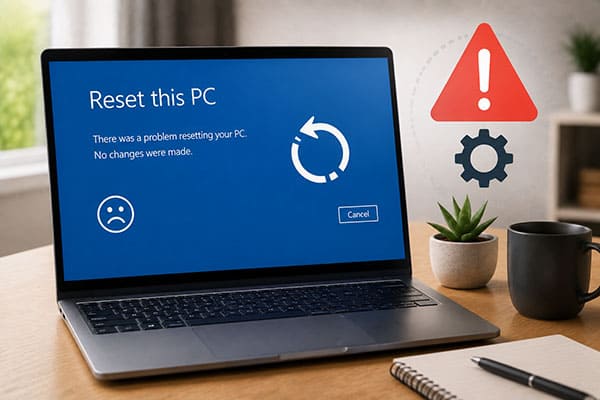
Ada banyak kemungkinan alasan mengapa Windows Reset PC ini mungkin gagal. Penyebab umum meliputi:
Memahami penyebab spesifik dapat membantu Anda memilih metode pemecahan masalah yang tepat.
Jika Reset This PC tidak berfungsi pada 11/10 Windows , Anda dapat memecahkan masalah langkah demi langkah menggunakan metode di bawah ini.
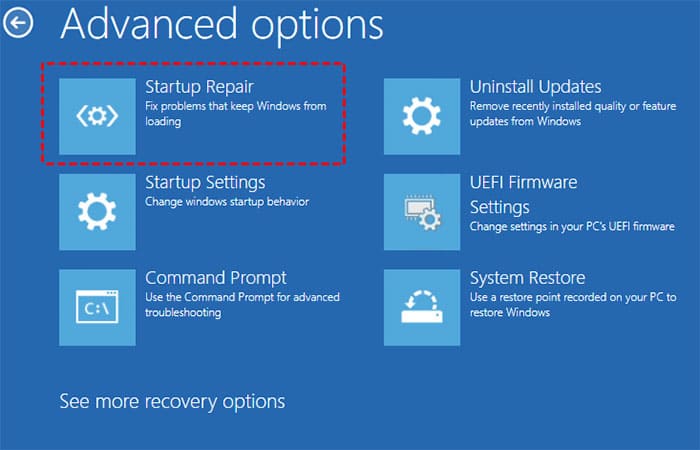
Startup Repair adalah alat pemulihan Windows bawaan yang dapat secara otomatis mendeteksi dan memperbaiki berbagai masalah sistem. Coba saja untuk melihat apakah masalah tersebut bisa diatasi.
Berikut caranya:
Langkah 1. Akses Lingkungan Pemulihan Windows .
Pada Windows 10, buka "Pengaturan" > "Update & Security" > "Recovery", lalu klik "Restart now" di bawah "Advanced startup".
Pada 11 Windows , buka "Pengaturan" > "Sistem" > "Pemulihan", lalu klik "Restart sekarang" di sebelah "Startup lanjutan".
Langkah 2. Di WinRE, pilih "Troubleshoot" > "Advanced options" > "Startup Repair".
Langkah 3. Setelah perbaikan selesai, coba gunakan Reset PC ini lagi.
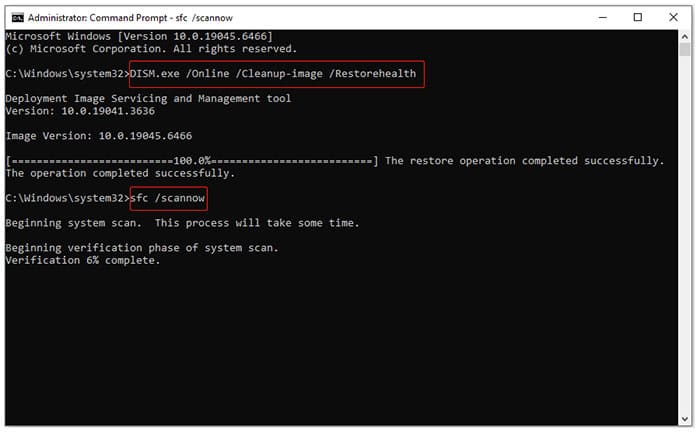
DISM dan SFC adalah utilitas baris perintah bawaan Windows yang dirancang untuk mendeteksi file sistem yang rusak dan memperbaiki komponen Windows yang rusak. Menjalankan alat ini dapat membantu menyelesaikan masalah sistem dan mengembalikan fitur seperti Reset PC ini yang tidak berfungsi dengan baik.
Berikut cara memperbaiki Reset This PC yang tidak berfungsi:
Langkah 1. Cari "Command Prompt" di bilah pencarian Windows , klik kanan, lalu pilih "Jalankan sebagai administrator".
Langkah 2. Masukkan "DISM.exe /Online /Cleanup-Image /RestoreHealth" di jendela Command Prompt dan tekan "Enter" untuk memulai proses perbaikan.
Langkah 3. Setelah operasi DISM selesai, ketik "sfc /scannow" dan tekan "Enter" untuk memindai dan memperbaiki file sistem yang rusak.
Langkah 4. Setelah kedua perintah selesai, ketik "exit" dan tekan "Enter" untuk menutup Command Prompt.
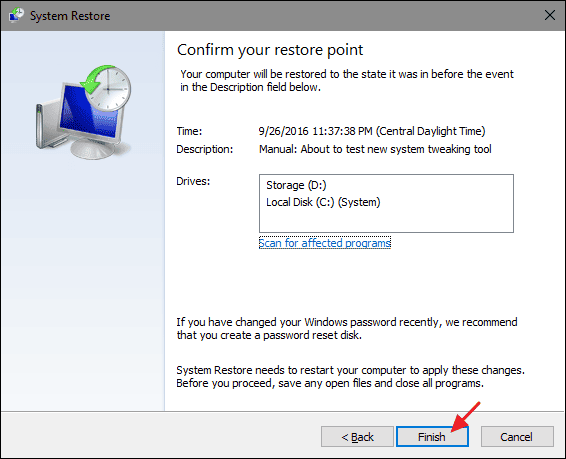
Jika Anda sebelumnya telah membuat titik pemulihan sistem, Anda dapat menggunakannya untuk mengatasi masalah "Reset PC tidak berfungsi pada Windows 11". Pemulihan Sistem memungkinkan Anda mengembalikan komputer ke keadaan sebelumnya ketika fungsi reset berfungsi dengan baik. Untuk melakukan ini, ikuti langkah-langkah berikut:
Langkah 1. Tekan "Windows" + "R" untuk membuka kotak dialog Jalankan, ketik "rstrui.exe", dan tekan "OK" untuk menjalankan System Restore.
Langkah 2. Di jendela System Restore, klik "Next" untuk melihat titik pemulihan yang tersedia.
Langkah 3. Pilih titik pemulihan yang dibuat sebelum muncul masalah "Reset This PC not working", lalu klik "Next".
Langkah 4. Tinjau detail titik pemulihan dan klik "Selesai" untuk memulai proses pemulihan.
Langkah 5. Tunggu Windows menyelesaikan pemulihan sistem. Komputer Anda akan otomatis restart selama proses.
Langkah 6. Setelah pemulihan selesai, coba gunakan Reset PC ini lagi untuk memeriksa apakah masalah telah teratasi.
Beberapa aplikasi latar belakang dan layanan startup dapat bertabrakan dengan Windows dan menyebabkan kesalahan Reset This PC not work. Melakukan clean boot memulai Windows dengan hanya layanan penting yang berjalan, membantu Anda mengidentifikasi dan menghilangkan potensi konflik perangkat lunak.
Berikut caranya:
Langkah 1. Masuk ke komputer Anda dengan akun administrator.
Langkah 2. Ketik "msconfig" di kotak pencarian Windows dan pilih "System Configuration".
Langkah 3. Buka tab "Services", centang "Hide all Microsoft services", lalu klik "Nonaktifkan semua".
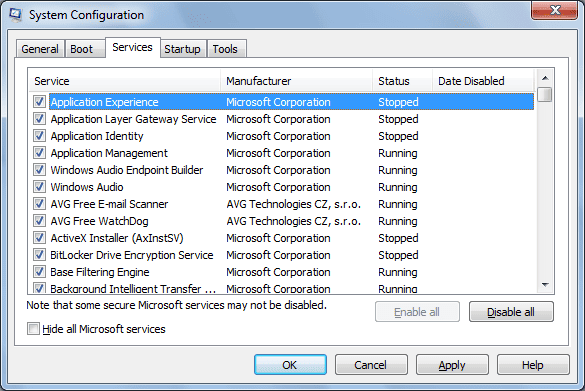
Langkah 4. Beralih ke tab "Startup" dan klik "Buka Task Manager".
Langkah 5. Di Task Manager, pilih setiap item startup dan klik "Nonaktifkan" untuk mematikan semua program startup.
Langkah 6. Tutup Task Manager, klik "OK" di jendela Konfigurasi Sistem, dan restart komputer Anda.
Setelah menyelesaikan langkah-langkah ini, coba gunakan Reset This PC lagi untuk memeriksa apakah masalah telah teratasi.
Jika masalah "Reset This PC not working" di Windows 10/11 masih belum dapat diperbaiki setelah mencoba metode sebelumnya, Anda dapat mempertimbangkan untuk melakukan instalasi bersih Windows sebagai solusi akhir. Namun, proses ini akan menghapus semua data, aplikasi, dan pengaturan di komputer Anda, sehingga data yang terhapus tidak dapat dipulihkan dengan mudah. Pastikan Anda telah mencadangkan file penting sebelum melanjutkan.
Ikuti langkah-langkah berikut untuk clean install Windows 10/11:
Langkah 1. Boot komputer Anda dari media instalasi Windows 10/11. Setelah memilih bahasa yang diperlukan dan pengaturan lainnya, klik "Install now" alih-alih "Repair your computer".
Langkah 2. Saat diminta mengaktifkan Windows, masukkan kunci produk Anda. Jika Anda tidak memiliki kunci produk, klik "Saya tidak memiliki kunci produk" untuk melanjutkan.
Langkah 3. Pilih "Kustom: Instal hanya Windows (lanjutan)" di opsi instalasi.
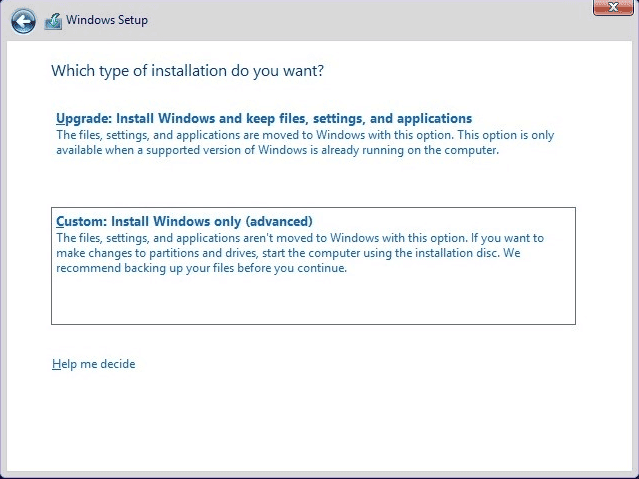
Langkah 4. Pilih drive tempat Anda ingin menginstal Windows, klik "Baru" untuk membuat partisi baru, lalu klik "Berikutnya".
Langkah 5. Tunggu hingga proses instalasi Windows selesai. Komputer Anda akan restart beberapa kali selama instalasi.
Jika Reset PC ini masih tidak berfungsi dan Anda perlu menghapus semua data secara permanen dari komputer Anda, Anda dapat menggunakan Coolmuster Data Erasure sebagai alternatif yang dapat diandalkan. Perangkat ini dirancang untuk menghapus file dan seluruh drive secara aman, memastikan data yang terhapus tidak dapat dipulihkan. Ini menjadikannya pilihan yang tepat ketika Anda ingin menyiapkan PC Anda untuk dijual, didonasikan, atau dibuang tanpa khawatir tentang kebocoran privasi.
Fitur utama dari Penghapusan Data Coolmuster :
Berikut cara menghapus Windows 10/11 Anda menggunakan Coolmuster Data Erasure:
01 Unduh dan instal Coolmuster Data Erasure di PC Windows Anda, lalu jalankan programnya. Dari antarmuka utama, pilih mode "Drive Wiper".
02 Pilih metode penghapusan, seperti "Cepat Hapus" atau "Deep Erase", dan pilih hard drive yang ingin Anda hapus.

03 Klik "Hapus Sekarang" untuk memulai proses penghapusan. Konfirmasi pilihan Anda saat diminta dan tunggu proses selesai. Pastikan Anda telah mencadangkan file penting sebelumnya, karena semua data pada drive yang dipilih akan terhapus secara permanen.

Tutorial Video:
Ketika Anda mengalami "Reset This PC tidak berfungsi pada Windows 11/10", Anda dapat mencoba metode yang disebutkan di atas satu per satu untuk memecahkan masalah dan memperbaiki masalah tersebut. Namun, jika tujuan sebenarnya Anda menggunakan Reset This PC bukan untuk memperbaiki sistem tetapi untuk menghapus data pribadi secara aman sebelum menjual, mentransfer, atau membuang komputer Anda, alat penghapusan data khusus mungkin pilihan yang lebih baik.Coolmuster Data Erasure berfokus pada penghapusan data yang aman dan dapat membantu Anda dengan mudah menghapus data yang tidak diinginkan sekaligus mengurangi risiko informasi pribadi dipulihkan.
Artikel Terkait:
File Shredder Tidak Menghapus File yang Rusak: 4 Perbaikan Mudah
Cara Menghapus File Tanpa Mengirim ke Tempat Sampah: 5 Cara Mudah
[Terpecahkan] Bagaimana cara memperbaiki Windows tidak dapat menyelesaikan format?
Bagaimana Cara Memperbaiki Kesalahan "SD Card Tidak Mau Diformat"? Panduan Langkah demi Langkah

 Penghapusan Data
Cara Memperbaiki Masalah Reset PC yang Tidak Berfungsi di Windows 10/11: 5 Cara Mudah
Penghapusan Data
Cara Memperbaiki Masalah Reset PC yang Tidak Berfungsi di Windows 10/11: 5 Cara Mudah







 Unduh untuk PC
