TL;DR: Ingin tahu cara menghapus file tanpa mengirimkannya ke Recycle Bin? Panduan ini mencakup empat metode bawaan Windows , termasuk mengubah pengaturan Recycle Bin, menggunakan Shift + Delete, Command Prompt, dan PowerShell. Jika Anda perlu menghapus file secara permanen tanpa mengirimkannya ke Recycle Bin dan mencegah pemulihan data, Coolmuster Data Erasure menyediakan solusi aman dengan menghapus file secara permanen menggunakan teknologi penghapusan canggih.
Di Windows , saat Anda menghapus file secara normal, file tersebut tidak langsung dihapus. Sebaliknya, file tersebut dipindahkan ke Recycle Bin. Meskipun desain ini memungkinkan pengguna untuk memulihkan file yang terhapus secara tidak sengaja, hal ini juga dapat menjadi tidak nyaman ketika Anda perlu menghapus file yang tidak perlu dengan cepat, membebaskan ruang penyimpanan, atau menghapus data sensitif secara permanen. Jadi, bagaimana cara menghapus file tanpa mengirimkannya ke Recycle Bin? Panduan ini memperkenalkan beberapa metode sederhana dan efektif.
Windows menyediakan beberapa cara untuk menghapus file tanpa melalui Recycle Bin. Berikut adalah empat metode sederhana dan efektif. Anda dapat memilih salah satu yang paling sesuai dengan kebutuhan Anda.
Jika Anda sering menghapus file dan tidak ingin Windows menyimpannya di Recycle Bin, mengubah pengaturan Recycle Bin adalah solusi paling sederhana. Setelah menyesuaikan opsi ini, Windows akan menghapus file yang dihapus secara permanen dan langsung, bukan memindahkannya ke Recycle Bin.
Bagaimana cara menghapus file tanpa harus membuka Recycle Bin?
Langkah 1. Klik kanan ikon "Tempat Sampah" di desktop Anda.
Langkah 2. Pilih "Properti" dari menu konteks.
Langkah 3. Pilih drive tempat Anda ingin mengubah perilaku penghapusan dan pilih "Jangan pindahkan file ke Recycle Bin. Hapus file segera setelah dihapus".
Langkah 4. Klik "Terapkan" lalu pilih "OK" untuk mengkonfirmasi perubahan.
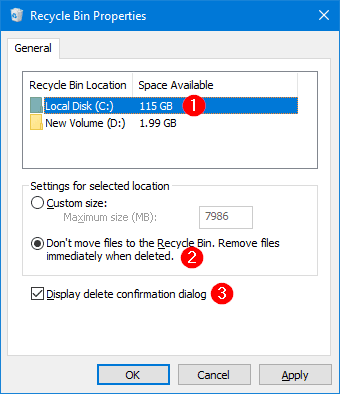
Setelah menyelesaikan langkah-langkah ini, file yang dihapus tidak akan lagi masuk ke Recycle Bin. Sebaliknya, file tersebut akan langsung dihapus setelah proses penghapusan.
Jika Anda hanya ingin menghapus file untuk sementara tanpa mengubah pengaturan sistem, Anda dapat menggunakan pintasan Windows Shift + Delete. Ini melewati Recycle Bin dan langsung menghapus file atau folder yang dipilih.
Bagaimana cara menghapus tanpa mengirimnya ke tempat sampah?
Langkah 1. Buka File Explorer dan cari file atau folder yang ingin Anda hapus.
Langkah 2. Pilih file target dan tekan tombol "Shift" + "Delete" pada keyboard Anda.
Langkah 3. Jendela konfirmasi akan muncul menanyakan apakah Anda ingin menghapus file secara permanen; klik "Ya" untuk mengkonfirmasi. File yang dipilih akan dihapus segera tanpa dipindahkan ke Recycle Bin.

Windows Command Prompt juga dapat membantu pengguna menghapus file tanpa mengirimkannya ke Recycle Bin. Metode ini cocok untuk pengguna yang terbiasa dengan operasi baris perintah dan sangat praktis saat menghapus file secara massal.
Bagaimana cara menghapus tanpa memindahkannya ke tempat sampah?
Langkah 1. Tekan " Windows " + "R" untuk membuka kotak dialog Run.
Langkah 2. Ketik "cmd" dan tekan "Enter" untuk meluncurkan Command Prompt.
Langkah 3. Untuk menghapus file, masukkan perintah berikut: del /f /q "jalur file". (Contoh: del /f /q "C:\Users\Example\Desktop\sample.txt")
Langkah 4. Tekan "Enter" untuk menjalankan perintah.
Langkah 5. Untuk menghapus seluruh folder, gunakan: rmdir /s /q "jalur folder".

PowerShell adalah alat bawaan Windows lainnya yang dapat membantu pengguna menghapus file secara permanen tanpa mengirimkannya ke Recycle Bin. Dibandingkan dengan Command Prompt, PowerShell menyediakan fitur yang lebih canggih dan umumnya digunakan untuk otomatisasi dan manajemen file batch.
Berikut cara menghapus file tanpa mengirimkannya ke Recycle Bin melalui PowerShell:
Langkah 1. Cari PowerShell di bilah pencarian Windows .
Langkah 2. Klik kanan " Windows PowerShell" dan pilih "Jalankan sebagai administrator".
Langkah 3. Masukkan perintah berikut: Remove-Item -Path "jalur file". (Contoh: Remove-Item -Path "C:\Users\Example\Desktop\test.txt")
Langkah 4. Tekan "Enter" untuk menghapus file.
Langkah 5. Untuk menghapus folder dan semua file di dalamnya, gunakan: Remove-Item -Path "jalur folder" -Recurse.

Meskipun metode bawaan Windows memungkinkan file untuk melewati Recycle Bin selama penghapusan, metode ini biasanya hanya menghapus jalur akses file dan bukan benar-benar menimpa data yang tersimpan di hard drive. Jika file tersebut berisi informasi pribadi, seperti foto pribadi, dokumen kerja, detail akun, atau catatan keuangan, file tersebut mungkin masih dapat dipulihkan menggunakan alat pemulihan data bahkan setelah dihapus.
Jika Anda ingin menghapus file secara permanen dan memastikan data tersebut tidak dapat dipulihkan , Anda dapat menggunakan alat penghapus data profesional, seperti Coolmuster Data Erasure . Coolmuster Data Erasure berfokus pada penghapusan data yang aman dan membantu pengguna menghapus file, folder, dan informasi sensitif secara permanen dari komputer mereka. Alat ini menggunakan teknologi penghapus data profesional untuk menimpa data asli, sehingga file yang dihapus tidak mungkin dipulihkan. Hal ini menjadikannya pilihan ideal bagi pengguna yang perlu melindungi privasi mereka.
Fitur utama Coolmuster Data Erasure:
Berikut cara menghapus file secara permanen tanpa memindahkannya ke Recycle Bin:
01. Luncurkan Coolmuster Data Erasure dan pilih mode "File Shredder" untuk menghapus file secara permanen tanpa mengirimkannya ke Recycle Bin.

02 Tambahkan file atau folder yang ingin Anda hapus dengan aman, lalu telusuri komputer Anda dan pilih item spesifik yang perlu Anda hapus.

03 Klik "Hapus Sekarang" dan konfirmasi penghapusan. File yang dipilih akan dihapus secara permanen dan tidak dapat dipulihkan, jadi pastikan Anda telah memilih file yang benar sebelum melanjutkan.

Tutorial Video:
Setelah mempelajari cara menghapus file tanpa mengirimkannya ke Recycle Bin, Anda dapat memilih metode yang tepat sesuai kebutuhan Anda.
Apa pun metode yang Anda pilih, selalu disarankan untuk memeriksa kembali isi file sebelum menghapus file penting untuk menghindari penghapusan data yang tidak dapat dipulihkan secara tidak sengaja.
Artikel Terkait:
Cara Mencegah Pemulihan File yang Terhapus di Windows / Mac : Panduan Lengkap
Bagaimana cara menghapus dokumen Word secara permanen di Windows & Mac ?
[Panduan Lengkap] Bagaimana Cara Menghapus File PDF Secara Permanen di Komputer?
Cara Menghapus File PowerPoint Secara Permanen di PC: 3 Metode Andal






 Unduh untuk PC


