Ringkasan singkat:
Untuk membersihkan drive USB dengan cepat agar dapat digunakan kembali, format standar (File Explorer / Mac Disk Utility) sudah cukup. Namun, untuk menghapus drive USB secara permanen sehingga data 100% tidak dapat dipulihkan (untuk dijual, disumbangkan, atau penghapusan malware), Anda harus menimpa sektor penyimpanannya. Gunakan Coolmuster Data Erasure untuk penghapusan mendalam sekali klik, atau jalankan Windows Command Prompt ( diskpart clean all ) / Mac Terminal ( diskutil zeroDisk ) untuk mengisi drive dengan nol.
Baik Anda menjual, menyumbangkan, membuang flash drive lama, atau menghapus malware, mengetahui cara menghapus data sepenuhnya dari flash drive USB sangat penting untuk mencegah kebocoran privasi. Meskipun menghapus file atau melakukan Format Cepat hanya menghapus referensi file, sanitasi yang sebenarnya memerlukan penimpaan sektor mentah dengan angka nol atau data acak (sesuai dengan NIST SP 800-88).
USB drive adalah alat yang praktis untuk menyimpan dan mentransfer file ( Bagaimana cara mentransfer foto dari iPhone ke USB ?), dan panduan ini mencakup metode langkah demi langkah untuk menghapus data secara permanen dari USB flash drive di Windows 11/10 dan Mac .
Saat Anda ingin menghapus secara permanen file sensitif, catatan keuangan rahasia, atau data bisnis dari flash drive sebelum menjual, menyumbangkan, atau mendaur ulangnya, format standar Windows saja tidak cukup.
Coolmuster Data Erasure adalah perangkat lunak penghapus data profesional yang menimpa sektor penyimpanan mentah untuk membuat data 100% tidak dapat dipulihkan oleh perangkat lunak pemulihan data apa pun. Metode ini memastikan kepatuhan penuh terhadap standar perlindungan privasi sekaligus tetap cepat dan mudah digunakan.
01 Unduh dan jalankan alat tersebut di PC Anda. Hubungkan drive USB Anda ke port USB yang berfungsi. Pada antarmuka utama, pilih mode "Drive Wiper", lalu pilih tingkat penghapusan yang diinginkan, yaitu "Quick Erase" atau "Deep Erase", untuk melanjutkan.

02 Pilih huruf drive USB (misalnya, Drive E: atau F:) yang ingin Anda hapus, lalu klik tombol "Hapus Sekarang" untuk memulai proses penghapusan.

03. Saat diminta, konfirmasikan pilihan Anda. Pastikan Anda telah mencadangkan data penting apa pun, karena ini akan menghapus semua data di drive secara permanen dan tidak dapat dipulihkan.

Tutorial Video:
Memformat adalah metode paling umum untuk menghapus file dan mengatur ulang sistem file (FAT32, exFAT, atau NTFS). Jika drive USB Anda tidak berisi data pribadi yang sensitif, memformat adalah cara cepat dan efektif untuk menghapus data dan mengatasi kesalahan sistem file kecil.
Langkah 1. Masukkan drive USB ke port USB komputer Windows Anda.
Langkah 2. Buka File Explorer (Win + E) dan temukan flash drive USB Anda di bawah "This PC".
Langkah 3. Klik kanan perangkat USB dan pilih "Format...".

Langkah 4. Pilih sistem file yang sesuai: FAT32 (kompatibilitas lintas platform terbaik untuk drive <=32GB), exFAT (terbaik untuk file besar >4GB dan penggunaan lintas platform), atau NTFS (khusus Windows ). Hapus centang pada "Format Cepat" jika Anda ingin Windows menghapus data dan memeriksa sektor yang rusak.
Langkah 5. Klik "Mulai" dan konfirmasikan peringatan yang muncul dengan mengklik "OK" untuk memulai pemformatan.
Diskpart adalah utilitas baris perintah bawaan di Windows yang beroperasi pada tingkat rendah untuk menghapus data secara menyeluruh dari drive USB. Utilitas ini ideal untuk situasi di mana drive USB tidak dapat diformat, menunjukkan kesalahan proteksi penulisan, memiliki tabel partisi yang rusak, atau memerlukan penghapusan data secara total.
Langkah 1. Ketik "cmd" di kotak pencarian Windows , klik kanan "Command Prompt", dan pilih "Jalankan sebagai administrator".
Langkah 2. Di jendela Command Prompt, ketik diskpart dan tekan "Enter".
Langkah 3. Ketik list disk dan tekan "Enter". Identifikasi dengan cermat nomor drive USB Anda dengan melihat ukuran penyimpanannya (misalnya, Disk 1 atau Disk 2).
Langkah 4. Ketik select disk X (ganti X dengan nomor perangkat USB Anda yang sebenarnya. Peringatan: Memilih nomor disk yang salah akan menghapus hard drive utama Anda!).
Langkah 5. Ketik clean all dan tekan "Enter". Proses ini akan menulis angka nol ke setiap sektor. Proses ini mungkin memakan waktu beberapa menit tergantung pada ukuran dan kecepatan drive USB Anda.
Langkah 6. Setelah selesai, buat partisi baru dengan menjalankan perintah-perintah berikut secara berurutan:
create partition primary (tekan Enter)
format fs=exfat quick (tekan Enter)
assign (tekan Enter)

Jika Anda menggunakan macOS, Apple menyediakan alat bawaan seperti Disk Utility dan Terminal untuk memformat atau menimpa drive USB secara aman tanpa perangkat lunak pihak ketiga.

Bagi pengguna tingkat lanjut, macOS Terminal menawarkan perintah langsung untuk mengisi drive dengan nilai nol:
diskutil list dan tekan Enter untuk menemukan pengidentifikasi USB Anda (misalnya, /dev/disk2 ).diskutil zeroDisk /dev/diskN (ganti N dengan nomor drive USB Anda, misalnya, disk2 ) dan tekan Enter. Ini akan menimpa seluruh drive dengan angka nol.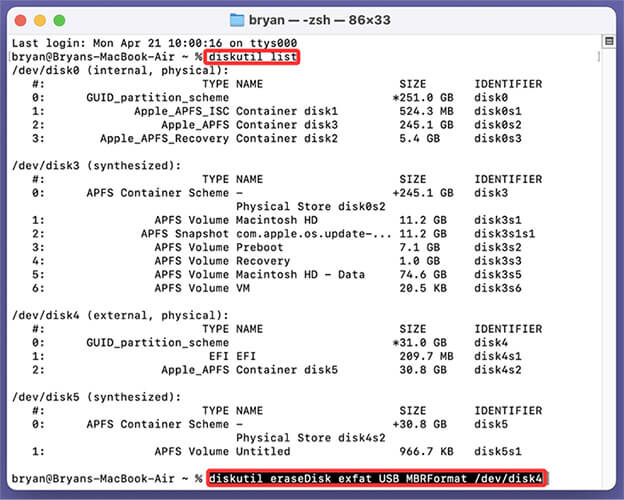
Terkadang, Anda mungkin mengalami kesalahan saat mencoba menghapus data dari drive USB. Berikut adalah solusi untuk masalah umum penghapusan data USB:
Masalah 1: Kesalahan "Disk dilindungi dari penulisan"
Solusi: Periksa apakah flash drive USB Anda memiliki sakelar proteksi tulis fisik pada casingnya dan matikan. Atau, buka Command Prompt sebagai Administrator, jalankan diskpart -> select disk X -> attributes disk clear readonly untuk menghapus atribut baca-saja.
Masalah 2: " Windows tidak dapat menyelesaikan format"
Perbaikan: Ini biasanya terjadi karena struktur partisi yang rusak atau blok yang buruk. Gunakan Diskpart clean all atau Coolmuster Data Erasure untuk melewati batasan File Explorer dan membangun kembali partisi mentah.
Masalah 3: Kapasitas USB Drive Menampilkan Ukuran yang Tidak Akurat (misalnya, drive 64GB hanya menampilkan 2MB)
Perbaikan: Ini menunjukkan partisi Linux/bootable tersembunyi. Jalankan diskpart -> clean -> create partition primary untuk menghapus semua tabel partisi dan menggabungkan ruang yang tidak dialokasikan kembali ke dalam satu volume.
Q1: Apakah memformat drive USB akan menghapus semua data secara permanen?
A: Tidak. Format Cepat standar hanya menghapus indeks sistem file drive, sehingga data mentah masih dapat dipulihkan melalui perangkat lunak pemulihan data. Format Penuh ( Windows ) atau Penghapusan Mendalam ( Coolmuster Data Erasure) menimpa sektor penyimpanan fisik, sehingga data tidak dapat dipulihkan.
Q2: Apakah menghapus data di flash drive USB akan menghapus virus dan malware?
A: Ya. Melakukan penghapusan penuh atau diskpart clean all akan menghapus semua partisi, skrip virus tersembunyi, file autorun, dan malware sektor boot dari drive USB sepenuhnya.
Q3: Sistem file apa yang terbaik untuk dipilih setelah menghapus data pada drive USB?
A: Pilih exFAT jika Anda berencana menggunakan USB di komputer Windows dan Mac tanpa batasan ukuran file. Pilih FAT32 untuk kompatibilitas maksimal dengan TV/stereo mobil/konsol game (ukuran file maksimal 4GB). Pilih NTFS untuk PC khusus Windows .
Q4: Berapa kali proses penimpaan (overwrite) diperlukan untuk menghapus data secara aman dari drive USB?
A: Menurut pedoman NIST SP 800-88, pengisian nol satu kali (1 pass) sudah cukup untuk perangkat penyimpanan berbasis flash modern. Untuk kepatuhan keamanan yang lebih tinggi, standar militer seperti DoD 5220.22-M (3 pass) dapat digunakan melalui Coolmuster Data Erasure.
Demikianlah panduan lengkap kami tentang cara menghapus data di USB drive secara aman dan permanen. Jika Anda ingin menghapus data USB sepenuhnya dan memastikan data tersebut tidak dapat dipulihkan lagi tanpa kesulitan teknis, Coolmuster Data Erasure adalah pilihan terbaik.
Meskipun pemformatan standar memungkinkan pemulihan file dan alat baris perintah seperti Diskpart bisa lambat dan rumit, Coolmuster menyediakan solusi cepat sekali klik dengan standar sanitasi tingkat militer. Unduh Coolmuster Data Erasure hari ini untuk melindungi privasi digital Anda.
Artikel Terkait:
Bagaimana Cara Membuat Data SSD Tidak Dapat Dipulihkan? - 3 Metode Efektif
[Terpecahkan] Cara Menggunakan iPhone sebagai USB Drive dalam Beberapa Langkah Sederhana;
Bagaimana cara mentransfer foto dari USB ke iPhone dengan atau tanpa komputer?
Cara Menghapus File di iPhone/iPad dalam 6 Cara [Panduan Langkah demi Langkah]

 Penghapusan Data
Cara Menghapus Data Secara Permanen pada USB Flash Drive (100% Tidak Dapat Dipulihkan)
Penghapusan Data
Cara Menghapus Data Secara Permanen pada USB Flash Drive (100% Tidak Dapat Dipulihkan)






 Unduh Gratis untuk PC
