Ringkasan singkat:
Untuk membuat data SSD tidak dapat dipulihkan secara permanen, pemformatan cepat standar atau pengisian nol tradisional (seperti DBAN) tidak cukup karena algoritma penyeimbangan keausan SSD, penundaan TRIM, dan blok memori yang kelebihan kapasitas. Menurut pedoman NIST SP 800-88 Rev. 1, Anda harus menjalankan perintah firmware tingkat perangkat keras (ATA Secure Erase atau NVMe Sanitize), menggunakan perangkat lunak penghapus data bersertifikat, atau menghancurkan chip flash NAND secara fisik.
Dengan semakin meluasnya penggunaan Solid State Drive (SSD), keamanan data telah menjadi perhatian penting. Jika Anda perlu menjual, menyumbangkan, atau membuang SSD lama, memastikan bahwa data tidak dapat dipulihkan sangatlah penting. Berikut adalah panduan lengkap untuk membuat data SSD tidak dapat dilacak di seluruh SATA, NVMe, dan SSD eksternal.
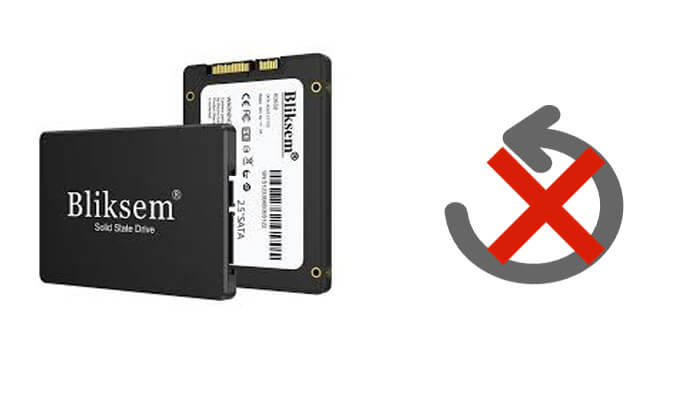
Sebagian besar produsen SSD menyediakan alat manajemen SSD khusus, yang biasanya mencakup fungsi "Penghapusan Aman" atau "Pembersihan" yang dapat menghapus data SSD dengan aman, sehingga tidak dapat dipulihkan. Tidak seperti HDD, SSD menyimpan data di seluruh blok flash NAND yang dikelola oleh pengontrol penyeimbang keausan (wear-leveling controller).
Alat-alat ini memanfaatkan karakteristik SSD untuk menghapus data sepenuhnya menggunakan perintah ATA Secure Erase (SATA) atau NVMe Format/Sanitize (NVMe) yang terintegrasi, tanpa memengaruhi masa pakai atau kinerja SSD.
Berikut beberapa opsi perangkat lunak dari berbagai produsen yang dapat Anda coba:
Alternatif: Penghapusan Aman BIOS/UEFI
Jika drive boot Anda tidak dapat dihapus di dalam Windows , mulai ulang PC Anda dan masuk ke BIOS/UEFI motherboard (biasanya dengan menekan F2 atau Delete). Navigasi ke tab Alat atau Keamanan untuk menemukan fitur bernama "ASUS Secure Erase," "MSI EraseErase+," atau "ROG Secure Erase" untuk melakukan penghapusan data perangkat keras secara langsung.
Jika merek SSD Anda tidak menyediakan alat penghapus data yang aman, jika Anda menggunakan SSD eksternal/USB, atau jika Anda membutuhkan metode yang lebih efisien dan sederhana untuk menghapus data sepenuhnya, menggunakan perangkat lunak penghapus data profesional adalah pilihan yang ideal.
Di antara berbagai pilihan, Coolmuster Data Erasure adalah opsi terbaik, karena dapat menghapus data secara permanen dari SSD, memastikan penghancuran data secara total, dan membuatnya tidak dapat dipulihkan. Dibandingkan dengan alat dari pabrikan, Coolmuster menawarkan mode pembersihan data yang lebih canggih, mematuhi standar militer (DoD 5220.22-M & NIST 800-88), dan mendukung SSD dari hampir semua merek (NVMe, SATA, M.2, PCIe, dan SSD portabel).
Poin-Poin Penting Penghapusan Data:
01 Unduh dan buka Data Erasure di PC Anda. Dari antarmuka utama, pilih mode "Drive Wiper".
02 Pilih tingkat penghapusan yang diinginkan, yaitu "Hapus Cepat" atau "Hapus Mendalam".

03 Kemudian, pilih SSD yang ingin Anda hapus dan klik tombol "Hapus Sekarang" untuk memulai proses penghapusan.

Tutorial Video:
Jika SSD sudah rusak, tidak terbaca, atau sudah tidak digunakan lagi, penghancuran fisik dapat digunakan untuk memastikan data benar-benar tidak dapat dipulihkan. Metode ini cocok untuk situasi di mana SSD sudah tidak dibutuhkan lagi atau berisi aset rahasia pemerintah/perusahaan.
Bagaimana cara menghancurkan SSD secara fisik?
Bor untuk Menghancurkan (Targetkan Chip Flash NAND): Gunakan bor listrik untuk membuat beberapa lubang langsung melalui chip memori NAND persegi panjang berwarna hitam (bukan hanya papan kontrol utama) untuk menyebabkan kerusakan fisik yang fatal.
Hancurkan dengan Palu: Pukul chip berulang kali dengan palu untuk memastikan inti silikon di dalamnya hancur.
Pembakaran Suhu Tinggi: Bakar SSD pada suhu sangat tinggi di fasilitas bersertifikasi, tetapi perhatikan asap beracun yang ditimbulkan terhadap lingkungan dan masalah keselamatan.
Penghancuran dengan Peralatan Profesional: Gunakan mesin penghancur media potong silang industri yang mampu mengurangi sirkuit SSD menjadi partikel berukuran 2 mm atau lebih kecil.
Catatan: Proses degaussing TIDAK berfungsi pada SSD.
Tidak seperti hard disk drive (HDD) tradisional yang bergantung pada piringan magnetik, SSD menyimpan data secara elektronik menggunakan sel memori flash (transistor gerbang mengambang). Memaparkan SSD ke degausser magnetik yang kuat TIDAK akan menghapus data apa pun.
Q1: Apakah format cepat standar Windows membuat data SSD tidak dapat dipulihkan?
Tidak. Format cepat hanya menghapus tabel partisi dan indeks sistem file. Data biner mentah tetap utuh pada blok flash NAND dan dapat dengan mudah diambil menggunakan perangkat lunak pemulihan data dasar seperti Coolmuster Data Recovery atau Disk Drill.
Q2: Mengapa pengisian nol multi-pass (seperti Gutmann 35-pass) buruk untuk SSD?
Penghapusan data multi-pass tradisional dirancang untuk HDD magnetik. Melakukan beberapa kali penimpaan pada SSD menyebabkan degradasi siklus P/E (Program/Erase) yang tidak perlu pada sel flash NAND tanpa menghapus blok rusak tersembunyi atau area yang kelebihan kapasitas. Penghapusan data bersertifikasi satu kali atau penghapusan data aman (Secure Erase) perangkat keras sudah cukup sesuai dengan pedoman NIST SP 800-88.
Q3: Berapa lama waktu yang dibutuhkan untuk menghapus data secara permanen dari SSD?
Perintah ATA Secure Erase atau NVMe Sanitize tingkat perangkat keras hanya membutuhkan beberapa detik hingga 2 menit karena perintah tersebut mengalirkan tegangan tinggi melalui semua sel memori atau mengatur ulang kunci enkripsi utama secara instan. Penimpaan tingkat perangkat lunak dengan alat seperti Coolmuster Data Erasure membutuhkan waktu antara 5 hingga 20 menit tergantung pada kapasitas drive dan kecepatan antarmuka USB/SATA.
Untuk memastikan data SSD tidak dapat dipulihkan, kita dapat memilih metode yang tepat berdasarkan kebutuhan yang berbeda:
Secara keseluruhan, Coolmuster Data Erasure adalah pilihan terbaik. Perangkat lunak ini kompatibel dengan semua merek SSD (SATA, NVMe, PCIe) dan menyediakan algoritma penghapusan data canggih yang sesuai dengan standar NIST 800-88 untuk memastikan data benar-benar hilang, sehingga cocok untuk pengguna yang ingin menghapus data dengan aman tanpa risiko kerusakan drive. Jika Anda perlu membuat data SSD tidak dapat dipulihkan tanpa merusak SSD, Coolmuster Data Erasure direkomendasikan.
Artikel Terkait:
Bagaimana Cara Menghapus Semua Data di iPhone? Terpecahkan dalam 4 Cara Efektif
Cara Menghapus File di iPhone/iPad dalam 6 Cara [Panduan Langkah demi Langkah]
Manakah Perangkat Lunak Penghapus Data iPhone Terbaik? [Ulasan Komprehensif]
Bagaimana Cara Menghapus Kontak Secara Permanen dari iPhone? Diselesaikan dalam 4 Cara






 Unduh Gratis untuk PC


