Ringkasan singkat:
Ringkasan Singkat Cara Menghapus Data pada SSD:
SSD (Solid State Drive) menawarkan kecepatan baca/tulis yang lebih cepat dan daya tahan yang lebih besar dibandingkan dengan HDD (Hard Disk Drive) tradisional. Namun, dalam beberapa kasus, Anda mungkin perlu menghapus data sepenuhnya pada SSD, misalnya saat menjual perangkat, menangani informasi sensitif, atau menginstal ulang sistem.
Karena SSD menggunakan perintah TRIM dan mekanisme pengumpulan sampah (garbage collection), pemformatan atau penghapusan file sederhana tidak sepenuhnya menghapus data. Oleh karena itu, diperlukan metode yang lebih aman untuk menghapus disk SSD. Artikel ini akan memperkenalkan beberapa cara untuk membuat data SSD tidak dapat dipulihkan .
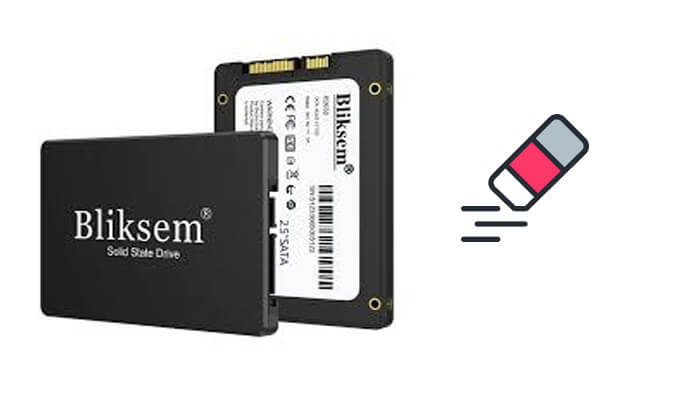
Banyak produsen SSD menawarkan alat resmi khusus yang dapat menghapus data SSD dengan aman tanpa memengaruhi kinerja drive. Keuntungan menggunakan alat resmi adalah alat tersebut dioptimalkan untuk SSD masing-masing, memungkinkan penghapusan data tanpa mengurangi umur pakai drive, biasanya dengan memicu perintah ATA Secure Erase atau NVMe Sanitize tingkat perangkat keras.
Berbagai merek SSD memiliki alat resmi masing-masing, seperti:
Jika merek SSD Anda tidak menawarkan alat penghapus data resmi, atau jika Anda lebih menyukai metode yang lebih sederhana dan efisien untuk memastikan data tidak dapat dipulihkan, Coolmuster Data Erasure adalah pilihan yang lebih baik. Perangkat lunak penghapus data profesional ini dapat menghapus semua data pada SSD secara menyeluruh, sehingga tidak mungkin untuk dipulihkan menggunakan alat pemulihan. Perangkat lunak ini juga mendukung berbagai perangkat penyimpanan, termasuk HDD, SSD, USB drive, kartu memori, dan banyak lagi.
Fitur utama Coolmuster Data Erasure:
Berikut cara menghapus data SSD secara aman di Windows menggunakan Coolmuster Data Erasure:
01 Instal perangkat lunak tersebut di PC Anda dan jalankan.
02 Pilih "Drive Wiper", lalu pilih disk SSD Anda.

03 Pilih opsi "Deep Erase" dan klik "Erase Now". Konfirmasi dengan mengetuk "OK". Program akan menghapus data di SSD Anda secara permanen.

Tutorial Video:
Jika Anda tidak ingin menginstal perangkat lunak, Anda dapat menghapus SSD Anda secara manual menggunakan Manajemen Disk di Windows . Manajemen Disk adalah alat bawaan Windows untuk mengelola partisi disk di komputer Anda. Namun, data masih dapat dipulihkan dan tidak cocok untuk menghapus informasi sensitif secara permanen.
Berikut cara menghapus data pada SSD di Windows menggunakan alat Manajemen Disk:
Langkah 1. Tekan " Windows + X" dan pilih "Manajemen Disk" dari menu.
Langkah 2. Di jendela Manajemen Disk, temukan SSD Anda di bawah daftar drive dan pastikan Anda memilih yang benar.
Langkah 3. Klik kanan pada partisi SSD dan pilih "Hapus Volume" untuk menghapus partisi dan menghapus semua data yang tersimpan di dalamnya. Konfirmasikan penghapusan saat diminta.
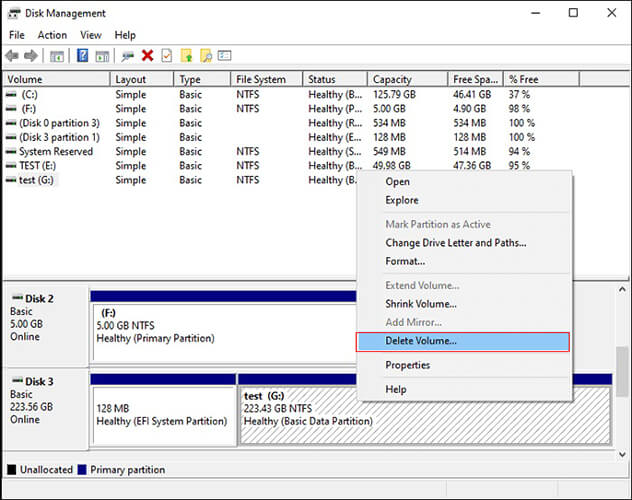
Langkah 4. Klik kanan pada ruang yang belum dialokasikan di SSD dan pilih "Volume Sederhana Baru". Ikuti petunjuk di layar untuk membuat partisi baru jika Anda ingin menggunakannya lagi.
Langkah 5. Klik kanan pada partisi yang baru dibuat dan pilih "Format" jika Anda ingin menghapus semua data sepenuhnya dan mempersiapkan SSD untuk digunakan.
Diskpart adalah alat baris perintah manajemen disk tingkat lanjut bawaan di Windows yang dapat menghapus informasi partisi pada SSD secara menyeluruh dan menginisialisasi ulang SSD. Dibandingkan dengan alat Manajemen Disk, fungsi penghapusan Diskpart lebih ampuh, tetapi tetap tidak dapat menjamin 100% tidak dapat dipulihkan.
Berikut cara menghapus data pada SSD di Windows 11 menggunakan Diskpart:
Langkah 1. Ketik "cmd" di kotak pencarian Windows , klik kanan, dan jalankan sebagai administrator.
Langkah 2. Ketik "diskpart" dan tekan "Enter" untuk masuk ke mode manajemen disk.
Langkah 3. Ketik "list disk" dan tekan "Enter" untuk menemukan nomor disk yang sesuai dengan SSD Anda (misalnya, Disk 1).
Langkah 4. Ketik "disk X" (X adalah nomor disk SSD), dan tekan "Enter" untuk memilih disk.
Langkah 5. Ketik "clean all" dan tekan "Enter", lalu tunggu hingga proses selesai (proses ini tidak dapat dibatalkan).

Catatan: Perintah "clean all" menulis angka nol di semua sektor yang dapat diakses. Namun, karena algoritma wear-leveling SSD dan area yang kelebihan kapasitas, blok data mentah secara teoritis mungkin tetap ada. Untuk keamanan data total sebelum menjual atau mentransfer SSD, penghapusan data aman (Secure Erase) tingkat perangkat lunak/perangkat keras lebih disarankan daripada Diskpart.
Jika SSD sudah tidak dapat digunakan lagi, atau jika Anda perlu memastikan bahwa data tidak dapat dipulihkan lagi, penghancuran fisik adalah metode yang paling menyeluruh. Namun, metode ini hanya berlaku untuk SSD yang sudah dibuang.
Metode-metode tersebut meliputi:
T1. Apakah memformat SSD akan menghapus semua data sepenuhnya?
Tidak. Format Cepat hanya menghapus indeks sistem file, membiarkan data sebenarnya tetap utuh pada memori flash NAND hingga ditimpa. Format Penuh menulis angka nol ke partisi pengguna yang dapat diakses, tetapi data sisa dalam blok yang kelebihan alokasi mungkin tetap ada. Untuk menghapus data secara permanen pada SSD, gunakan NVMe Sanitize, ATA Secure Erase, atau perangkat lunak penghapus khusus.
Q2. Apa perbedaan antara ATA Secure Erase dan NVMe Sanitize?
ATA Secure Erase dirancang untuk SSD SATA lama dan menerapkan pulsa tegangan yang tepat untuk mengatur ulang semua blok penyimpanan. NVMe Sanitize (atau NVMe Format) adalah standar modern untuk SSD PCIe NVMe yang menghapus data pengguna, cache pengontrol, dan kunci enkripsi secara bersamaan.
Q3. Apakah menghapus data secara aman pada SSD akan mengurangi umur pakainya?
Tidak. Metode penghapusan HDD tradisional (seperti penimpaan multi-pass DoD 5220.22-M) menyebabkan keausan drive yang berat dan tidak perlu pada penyimpanan flash. Penghapusan Aman Perangkat Keras dan alat penghapusan yang dioptimalkan untuk SSD mengeluarkan perintah pengontrol langsung, menyelesaikan proses penghapusan dengan cepat tanpa merusak daya tahan flash.
Q4. Bisakah saya menghapus drive C (drive sistem) saat Windows sedang berjalan?
Tidak. Windows tidak dapat menghapus partisi yang berisi sistem operasi yang sedang aktif. Untuk menghapus data pada drive C sistem, sambungkan SSD sebagai drive sekunder ke PC lain, gunakan alat USB bootable, atau jalankan perintah hapus dari utilitas UEFI/BIOS motherboard Anda.
Jika Anda hanya perlu memformat SSD, alat manajemen disk bawaan di Windows atau Diskpart sudah cukup. Namun, jika Anda perlu menghapus data sepenuhnya untuk mencegah pemulihan, disarankan untuk menggunakan Coolmuster Data Erasure , yang menyediakan metode penghapusan data yang lebih profesional untuk memastikan keamanan informasi Anda. Jika SSD rusak atau tidak lagi digunakan, penghancuran fisik dapat memastikan bahwa data benar-benar tidak dapat dipulihkan.
Artikel Terkait:
Penghapusan Data HDD Secara Aman: Cara Menghapus Data HDD Secara Aman dengan 2 Cara Terjamin
10 Perangkat Lunak Pemulihan Kartu SD Terbaik | 100% Berfungsi
[Terpecahkan] Cara Menggunakan iPhone sebagai USB Drive dalam Beberapa Langkah Sederhana
2 Cara Sederhana untuk Mencadangkan iPhone ke Flash Drive/USB/Thumb Drive [Panduan yang Menenangkan]






 Unduh Gratis untuk PC


