Ringkasan singkat:
diskpart -> clean all di Command Prompt untuk menulis angka nol di setiap sektor.Saat memensiunkan, menjual, atau mendaur ulang hard drive (HDD), sekadar menghapus file atau menjalankan Format Cepat akan membiarkan data tetap utuh di cluster yang tidak dialokasikan, sehingga Anda rentan terhadap kebocoran privasi dan pencurian identitas. Untuk membuat data tidak dapat dipulihkan secara permanen, Anda harus melakukan Penghapusan Aman HDD melalui pengisian nol atau sanitasi multi-pass yang sesuai dengan standar NIST SP 800-88 atau DoD 5220.22-M.
Panduan komprehensif ini mencakup segala hal mulai dari utilitas baris perintah bawaan seperti DiskPart clean all dan Windows Reset hingga perangkat lunak penghapus data khusus, memberikan Anda instruksi langkah demi langkah untuk menghapus hard drive Anda dengan aman dan menyeluruh.
Penghapusan Aman HDD (HDD Secure Erase) adalah proses sanitasi data berbasis perangkat keras atau perangkat lunak yang dirancang untuk menimpa sepenuhnya piringan disk dengan angka nol biner, angka satu, atau data pseudorandom. Tidak seperti Format Cepat standar—yang hanya menghapus tabel alokasi file (referensi FAT/NTFS)—Penghapusan Aman secara fisik menghancurkan sisa data yang tersimpan pada piringan magnetik.
Standar penghapusan data aman modern mengikuti NIST SP 800-88 Rev. 1 (Clear/Purge) atau pedoman Departemen Pertahanan AS (DoD 5220.22-M 3-pass/7-pass), memastikan bahwa bahkan alat laboratorium forensik pun tidak dapat merekonstruksi file asli.
Perbedaan Teknis Penting (HDD vs. SSD): Sementara HDD mekanis mengandalkan penimpaan sektor, Solid State Drive (SSD) menggunakan memori flash dan penyeimbangan keausan. Untuk menghapus SSD dengan aman, Anda harus menggunakan penghapusan aman ATA perangkat keras atau format NVMe melalui perangkat lunak pabrikan daripada melakukan penimpaan tradisional berulang kali.
Kapan Anda harus melakukan penghapusan data aman (Secure Erase) pada HDD?
Tergantung apakah Anda menghapus data pada drive sekunder atau drive sistem Windows C: aktif Anda, pilih salah satu dari 4 metode penghapusan yang telah terbukti di bawah ini.
Jika Anda ingin menghapus data pada HDD dengan cepat dan aman menggunakan antarmuka grafis dan tanpa risiko menghapus data pada drive yang salah, Coolmuster Data Erasure adalah perangkat lunak penghapus data HDD yang aman dan terbaik.
Dilengkapi dengan algoritma penghapusan data tingkat profesional yang sesuai dengan standar penghancuran data Departemen Pertahanan AS (DoD 5220.22-M), perangkat ini menjamin penghancuran data permanen 100% pada HDD eksternal, drive internal, dan drive USB.
Keunggulan Utama Penghapusan Data Coolmuster :
Berikut cara menghapus data di HDD secara aman menggunakan Coolmuster Data Erasure:
01 Unduh dan jalankan alat tersebut di PC Anda. Dari antarmuka utama, pilih mode "Drive Wiper" dan pilih tingkat penghapusan yang diinginkan, yaitu "Quick Erase" atau "Deep Erase", untuk melanjutkan.

02 Pilih HDD yang ingin Anda hapus, lalu klik tombol "Hapus Sekarang" untuk memulai proses penghapusan.

03 Konfirmasikan pilihan Anda saat diminta. Pastikan untuk mencadangkan data penting apa pun, karena proses ini akan menghapus semua data di drive.

Tutorial Video:
Jika Anda tidak ingin menginstal perangkat lunak tambahan, alat baris perintah DiskPart bawaan di Windows dapat digunakan untuk melakukan penghapusan dengan mengisi nol (zero-fill erase). Menjalankan perintah clean all akan menuliskan nol biner (0x00) di setiap sektor, menghancurkan semua tabel partisi dan data yang tersimpan.
Berikut cara menghapus data di HDD secara aman menggunakan DiskPart:
Langkah 1. Ketik "cmd" di bilah pencarian Windows , klik kanan pada "Command Prompt", dan pilih "Jalankan sebagai Administrator".
Langkah 2. Di jendela Command Prompt, ketik diskpart dan tekan "Enter".
Langkah 3. Ketik list disk dan tekan "Enter" untuk menemukan nomor disk dari drive yang ingin Anda hapus (misalnya, Disk 2).
Langkah 4. Ketik select disk 2 dan tekan "Enter" (ganti "2" dengan nomor disk Anda - periksa dengan cermat untuk menghindari penghapusan data pada drive sistem yang salah).
Langkah 5. Ketik clean all dan tekan "Enter". DiskPart akan melakukan pengisian nol pada seluruh drive, menghapus semua data.
Langkah 6. Proses ini dapat memakan waktu antara 1 hingga 4 jam, tergantung pada kapasitas dan kecepatan (5400 RPM / 7200 RPM) hard drive.
Langkah 7. Setelah muncul pesan "DiskPart berhasil membersihkan disk", ketik exit untuk menutup Command Prompt.

Jika HDD yang ingin Anda hapus berisi sistem operasi Windows aktif Anda (Drive C:), Windows akan mencegah DiskPart membersihkannya saat berjalan. Dalam hal ini, gunakan fitur Reset bawaan Windows dengan pembersihan drive penuh diaktifkan.
Langkah-langkah untuk Mereset dan Membersihkan HDD Sistem:
Win + I untuk membuka Pengaturan -> navigasi ke Sistem > Pemulihan ( Windows 11) atau Pembaruan & Keamanan > Pemulihan ( Windows 10).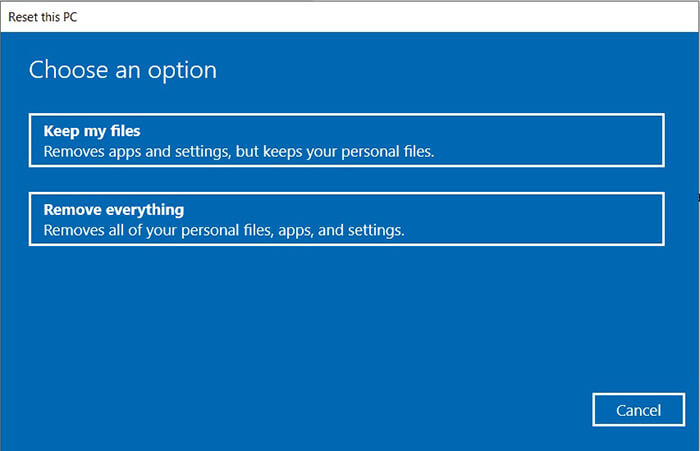
Jika Anda ingin menghapus drive sekunder sekaligus membuat partisi NTFS baru dalam satu perintah, gunakan Command Prompt Windows atau PowerShell dengan flag format overwrite.
Langkah-langkah untuk menimpa format dengan PowerShell:
format D: /FS:NTFS /P:1 (ganti D: dengan huruf drive target Anda)./P:1 memberi tahu Windows untuk melakukan Format Penuh (memindai sektor yang rusak) DAN menuliskan serangkaian angka nol di setiap sektor, diikuti oleh serangkaian angka acak kedua.
Selama proses penghapusan data pada hard drive, Anda mungkin mengalami masalah teknis. Berikut adalah solusi cepat untuk skenario kesalahan yang paling sering terjadi:
Kesalahan 1: "DiskPart mengalami kesalahan: Akses ditolak"
Penyebab: Drive saat ini terkunci oleh proses sistem, pagefile, atau pemindai antivirus.
Perbaikan: Jalankan Command Prompt sebagai Administrator, boot Windows ke Safe Mode sebelum menjalankan diskpart , atau gunakan Coolmuster Data Erasure untuk mengunci paksa dan melepaskan volume target.
Kesalahan 2: "Media tersebut dilindungi dari penulisan"
Penyebab: Perangkat keras drive memicu status keamanan baca-saja atau penguncian registri.
Perbaikan: Di DiskPart, pilih disk target Anda dan jalankan attributes disk clear readonly sebelum menjalankan clean all .
Kesalahan 3: Proses penghapusan data pada drive macet di 0% atau memakan waktu berhari-hari
Penyebab: Kerusakan sektor fisik yang parah atau kegagalan piringan SMART pada HDD mekanis yang sudah tua.
Perbaikan: Verifikasi kesehatan hard drive melalui CrystalDiskInfo. Jika piringan hard drive rusak secara fisik, pengisian nol (zero-fill) melalui perangkat lunak akan gagal, sehingga memerlukan degaussing perangkat keras atau penghancuran fisik (penghancuran/pengeboran).
Q1. Apa perbedaan antara penghapusan data HDD secara aman (Secure Erase) dan format biasa?
Pemformatan reguler (cepat) hanya menghapus tabel alokasi file (indeks FAT/NTFS), meninggalkan data biner sebenarnya pada piringan disk tempat alat pemulihan dapat dengan mudah mengambilnya. Sebaliknya, HDD Secure Erase sepenuhnya menimpa setiap sektor dengan angka nol atau pola bit acak, memastikan data tidak dapat dipulihkan dengan cara apa pun.
Q2. Apakah penghapusan data secara menyeluruh (DiskPart clean all) dalam satu kali proses sudah cukup untuk menghapus data di HDD secara aman?
Ya. Menurut Pedoman Sanitasi Media NIST SP 800-88 Rev. 1, satu kali proses penimpaan nol (menulis nol di semua sektor yang dapat diakses) sudah cukup untuk membuat data tidak dapat dipulihkan bahkan terhadap alat forensik kelas laboratorium pada hard drive berdensitas tinggi modern.
Q3. Apakah menghapus data secara aman di HDD akan merusak hard drive?
Tidak, penghapusan aman hanya melibatkan operasi penulisan magnetik standar dan tidak memengaruhi struktur mekanis fisik drive. Namun, hindari melakukan penimpaan multi-pass yang berlebihan (misalnya, metode Gutmann 35-pass) pada drive lama karena hal itu menciptakan tekanan termal yang tidak perlu tanpa manfaat keamanan tambahan.
Q4. Bisakah saya menggunakan metode penghapusan data HDD pada Solid State Drive (SSD)?
Meskipun perangkat lunak seperti Coolmuster Data Erasure dapat menghapus partisi SSD dengan aman, perintah pengisian nol tradisional (seperti DiskPart clean all ) sebaiknya digunakan dengan hemat pada SSD. SSD menggunakan memori flash dan wear leveling, sehingga perintah ATA Secure Erase atau NVMe Format tingkat perangkat keras direkomendasikan untuk sanitasi SSD.
Q5. Dapatkah file yang dihapus dipulihkan dari HDD setelah Penghapusan Aman (Secure Erase)?
Tidak. Setelah HDD dihapus secara aman menggunakan Coolmuster Data Erasure (DoD 5220.22-M) atau DiskPart clean all , data biner asli akan ditimpa secara permanen. Perangkat lunak pemulihan dan laboratorium forensik tidak dapat mengambil kembali file yang telah dihancurkan.
Itulah semua tentang penghapusan data HDD secara aman. Jika Anda perlu menghapus data HDD secara menyeluruh dan memastikan keamanan informasi yang lengkap, Coolmuster Data Erasure adalah pilihan terbaik. Dibandingkan dengan alat perintah Windows bawaan, ia menawarkan GUI yang mudah digunakan, 3 mode penghapusan yang fleksibel (Drive Wiper, File Shredder, Free Space Wiper), dan kepatuhan ketat terhadap standar DoD 5220.22-M, yang secara efektif mencegah pemulihan data. Baik Anda pengguna individu maupun administrator TI, Anda dapat menggunakannya dengan percaya diri.
Unduh Coolmuster Data Erasure sekarang untuk memastikan data Anda aman dan tanpa perlu khawatir.
Artikel Terkait:
8 Perangkat Lunak Penghapus Data Android Terbaik: Hapus Android Anda Secara Permanen
Manakah Perangkat Lunak Penghapus Data iPhone Terbaik? [Ulasan Komprehensif]
Bagaimana Cara Menghapus Data di USB Drive Sepenuhnya? 3 Metode Efektif di Dalamnya!
Bagaimana Cara Membuat Data SSD Tidak Dapat Dipulihkan? - 3 Metode Efektif

 Penghapusan Data
 Hard Drive Secara Aman: Cara Menghapus Data Hard Drive Secara Aman di Windows 11/10
Penghapusan Data
Penghapusan Data Hard Drive Secara Aman: Cara Menghapus Data Hard Drive Secara Aman di Windows 11/10






 Unduh Gratis untuk PC
