Ringkasan singkat:
Pemformatan standar pada Windows , Mac , Android , atau Kamera dengan cepat mengosongkan ruang penyimpanan, tetapi file yang dihapus masih dapat dipulihkan menggunakan alat pemulihan data. Jika Anda berencana untuk menjual, menyumbangkan, atau mendaur ulang kartu SD Anda, gunakan alat penghapus data profesional seperti Coolmuster Data Erasure ( Windows ) atau deep disk utility overwriting ( Mac ) untuk menghapus semua file secara permanen sehingga tidak dapat dipulihkan.
Kartu SD banyak digunakan pada perangkat seperti ponsel pintar, kamera, dan tablet untuk menyimpan foto, video, dan file. Namun, terkadang, untuk mengosongkan ruang penyimpanan atau memastikan keamanan data, kita perlu menghapus seluruh isi kartu SD.
Panduan ini akan menjelaskan cara menghapus data di kartu SD pada perangkat Windows , Mac , Android , dan kamera, membantu Anda menyelesaikan pembersihan data dengan mudah.
Jika Anda pengguna Windows , berikut tiga cara untuk menghapus data di kartu SD Anda. Mari kita bahas satu per satu.
Jika Anda ingin menghapus data sepenuhnya dari kartu SD Anda dan mencegah pemulihan oleh alat pemulihan data, Coolmuster Data Erasure adalah pilihan terbaik. Alat profesional ini mendukung penghapusan permanen semua data di kartu SD sekaligus setelah Anda menghubungkan kartu SD ke PC Anda, memastikan bahwa data tersebut tidak dapat dipulihkan. Ini ideal untuk pengguna yang menjual perangkat bekas atau menyimpan informasi sensitif.
Fitur Unggulan Penghapusan Data Coolmuster :
Bagaimana cara menghapus data di kartu SD menggunakan Data Erasure?
01 Buka ini di PC Windows Anda setelah mengunduh dan menginstalnya.
02 Pilih opsi "Drive Wiper" dari panel sebelah kiri, lalu pilih kartu SD Anda.

03 Jika Anda ingin menghapus sepenuhnya data yang ada dan yang telah dihapus, pilih opsi "Hapus Mendalam". Klik "Hapus Sekarang" dan konfirmasi dengan mengetuk "OK" pada jendela pop-up untuk memulai penghapusan kartu memori Anda.

Tutorial Video:
Jika kartu SD Anda tidak berisi data sensitif dan Anda hanya ingin menghapus isinya dan mengembalikannya ke pengaturan pabrik, File Explorer di Windows menawarkan fitur pemformatan yang cocok untuk penggunaan sehari-hari.
Berikut cara memformat kartu SD di Windows :
Langkah 1. Masukkan kartu SD ke komputer Windows Anda.
Langkah 2. Buka File Explorer (pintasan: Win + E).
Langkah 3. Di sebelah kiri, temukan kartu SD, klik kanan padanya, dan pilih "Format".

Langkah 4. Pada opsi format, pilih sistem file (FAT32, exFAT, atau NTFS).
Langkah 5. Centang "Format Cepat", lalu klik "Mulai".

Langkah 6. Tunggu hingga proses format selesai, dan kartu SD Anda siap digunakan.
Diskpart adalah alat manajemen disk berbasis baris perintah bawaan di Windows , yang cocok untuk kartu SD yang tidak dapat diformat atau memerlukan penghapusan partisi secara menyeluruh. Metode ini lebih menyeluruh daripada pemformatan biasa, tetapi data mungkin masih dapat dipulihkan dengan alat pemulihan tingkat lanjut.
Bagaimana cara menghapus data di kartu SD menggunakan Diskpart? Berikut langkah-langkahnya:
Langkah 1. Ketik "cmd" di bilah pencarian Windows , klik kanan, dan pilih "Jalankan sebagai administrator" untuk membuka Command Prompt.
Langkah 2. Ketik "diskpart" dan tekan "Enter" untuk masuk ke mode Diskpart.
Langkah 3. Ketik "list disk" dan tekan "Enter" untuk melihat perangkat penyimpanan yang terhubung.
Langkah 4. Temukan nomor disk yang sesuai dengan kartu SD, lalu ketik "select disk X" (ganti X dengan nomor kartu SD).
Langkah 5. Ketik "clean" dan tekan "Enter" untuk menghapus semua data dan partisi. (Tips: Gunakan "clean all" jika Anda ingin menimpa sektor dengan angka nol untuk penghapusan yang lebih menyeluruh.)
Langkah 6. Untuk membuat ulang partisi, ketik "create partition primary" dan tekan "Enter".
Langkah 7. Ketik "format fs=fat32 quick" atau "format fs=exfat quick" untuk memformat kartu SD.

Pengguna Mac dapat menggunakan Disk Utility untuk memformat kartu SD. Mirip dengan pemformatan Windows , metode ini cocok untuk menghapus data kartu SD dan mengembalikan ruang penyimpanan, tetapi masih ada kemungkinan data tersebut dapat dipulihkan.
Berikut cara menghapus data di kartu SD pada Mac :
Langkah 1. Masukkan kartu SD ke Mac Anda.
Langkah 2. Buka "Disk Utility" (masuk ke "Aplikasi" > "Utilitas").
Langkah 3. Pilih kartu SD di sebelah kiri, lalu klik "Hapus".

Langkah 4. Pada opsi format, pilih ExFAT atau FAT32, tergantung pada kompatibilitas perangkat Anda.
Langkah 5. Konfirmasi dan klik "Hapus", lalu tunggu hingga pemformatan selesai.
Jika kartu SD digunakan pada perangkat Android , kartu tersebut dapat langsung diformat melalui aplikasi Pengaturan di ponsel. Berikut cara menghapus data di kartu SD pada Android :
Langkah 1. Buka aplikasi "Pengaturan" di ponsel Anda.
Langkah 2. Temukan opsi "Penyimpanan" dan ketuk kartu SD.
Langkah 3. Pilih "Format kartu SD" atau "Hapus kartu SD".
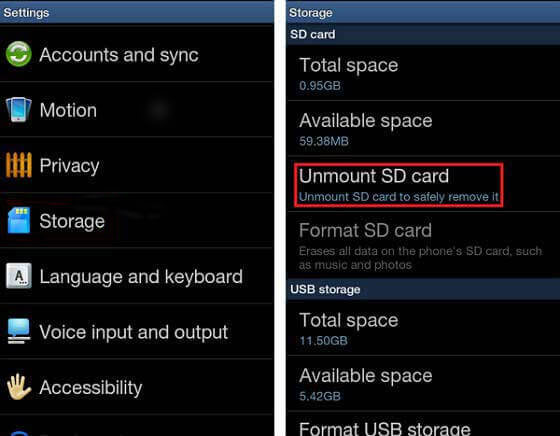
Langkah 4. Konfirmasikan tindakan dan tunggu hingga pemformatan selesai.
Jika kartu SD Anda terutama digunakan di kamera, kartu tersebut dapat langsung diformat di pengaturan kamera. Berikut cara menghapus data di kartu SD pada kamera:
Langkah 1. Matikan kamera dan masukkan kartu SD ke slot yang benar. Kemudian, hidupkan kembali kamera.
Langkah 2. Pada kamera, akses "Menu". Dari layar, masuk ke menu "Pengaturan" dan pilih "Format", "Format Kartu Memori", atau opsi serupa.
Langkah 3. Konfirmasi dengan memilih "OK" dan tunggu hingga kamera memformat kartu SD. Proses ini mungkin memakan waktu beberapa menit.
Langkah 4. Setelah kartu SD diformat, matikan kamera.
T1. Apakah memformat kartu SD akan menghapus semua data secara permanen?
Tidak. Format cepat standar hanya menghapus indeks direktori file sambil membiarkan blok data sebenarnya tetap utuh sampai ditimpa. Alat pemulihan data dapat dengan mudah mengambil file dari kartu SD yang telah diformat. Untuk menghapus data secara permanen, gunakan perangkat lunak penghapus data yang aman.
Q2. Apa perbedaan antara memformat dan menghapus kartu SD?
Pemformatan membangun kembali sistem file (misalnya, FAT32 atau exFAT) untuk mempersiapkan kartu memori bagi file baru, sementara penghapusan (atau pembersihan total) menimpa setiap sektor dengan angka nol atau pola biner acak untuk membuat data sebelumnya 100% tidak dapat dipulihkan.
Q3. Sistem file mana yang harus saya pilih saat memformat kartu SD?
Q4. Bagaimana cara memformat atau menghapus data pada kartu SD yang terlindungi dari penulisan?
Periksa sakelar pengunci fisik yang terletak di sisi kartu SD ukuran penuh atau adaptor SD dan geser ke atas ke posisi tidak terkunci. Pada Windows , Anda juga dapat membuka Command Prompt sebagai Administrator dan menjalankan "diskpart" > "list disk" > "select disk X" > "attributes disk clear readonly".
Metode di atas dapat membantu Anda menghapus kartu SD di Windows , Mac , Android , dan kamera. Namun, jika Anda perlu menghapus data sepenuhnya untuk mencegah pemulihan, disarankan untuk menggunakan Coolmuster Data Erasure , yang menghapus data secara permanen dari kartu SD dan memastikan perlindungan privasi. Ini ideal untuk skenario seperti menjual perangkat bekas atau mendaur ulang peralatan. Kami harap panduan ini membantu Anda menemukan metode yang paling sesuai untuk menyegarkan kartu SD Anda!
Artikel Terkait:
Bagaimana Cara Memperbaiki Kartu SD yang Rusak di Android ? [Panduan Lengkap]
10 Perangkat Lunak Pemulihan Kartu SD Terbaik 2026 | 100% Berfungsi
Mengapa Kartu SD Terus Menghapus File? Cara Memperbaikinya di PC dan Android
Pemulihan Kartu Micro SD: Cara Memulihkan File yang Terhapus dari Kartu Micro SD (Panduan Lengkap)

 Penghapusan Data
[Terpecahkan] Bagaimana Cara Menghapus Kartu SD di Windows / Mac / Android / Kamera?
Penghapusan Data
[Terpecahkan] Bagaimana Cara Menghapus Kartu SD di Windows / Mac / Android / Kamera?







 Unduh Gratis untuk PC
