Apakah kartu SD Android Anda rusak? Kartu SD adalah perangkat penyimpanan yang berguna karena memungkinkan kita untuk menyimpan dan melihat file seperti foto, musik, video, dan dokumen. Kartu SD didukung di hampir semua perangkat Android . Salah satu masalah utama dengan kartu SD adalah kartu tersebut mudah rusak, menyebabkan kehilangan data yang tidak terduga.
Artikel ini akan membahas lebih lanjut tentang kartu SD Android yang rusak dan cara-cara yang mungkin untuk memperbaikinya. Tentu saja, kami juga akan memberikan Anda opsi untuk memulihkan data dari kartu SD yang telah diperbaiki.
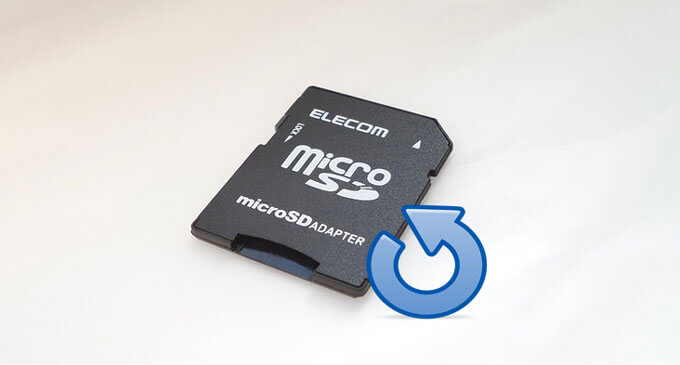
Kartu SD yang rusak tidak berfungsi dengan benar. Ini berarti Anda tidak dapat mengakses atau menggunakan file yang tersimpan. Biasanya, kartu SD yang rusak akan menampilkan kesalahan saat Anda mencolokkannya ke komputer, kamera digital, ponsel, dan lain sebagainya.
Berikut adalah tanda-tanda umum kartu SD Android yang rusak atau korup:
Bagaimana jika kartu SD Anda terus menghapus file di ponsel Android Anda, atau Anda tidak dapat menghapus file dari kartu SD di ponsel Android Anda ? Mengapa demikian, dan bagaimana cara memperbaikinya di komputer?
Ada banyak cara untuk memperbaiki kartu SD yang rusak pada ponsel Android . Di bagian ini, kita akan membahas enam perbaikan berikut. Lanjutkan membaca untuk mempelajari cara menerapkan setiap perbaikan secara detail.
Perbaikan ini akan memindai kartu SD Anda yang rusak dan mungkin mengidentifikasi/memperbaiki kesalahan apa pun di dalamnya. Jika ponsel Anda menampilkan pesan kartu SD rusak, Anda dapat mengikuti langkah-langkah di bawah ini untuk memperbaikinya dengan cepat menggunakan Perbaikan Windows :
Langkah 1. Hubungkan kartu SD yang rusak ke komputer Anda. Tekan "Logo Windows + R" untuk membuka Windows Explorer.
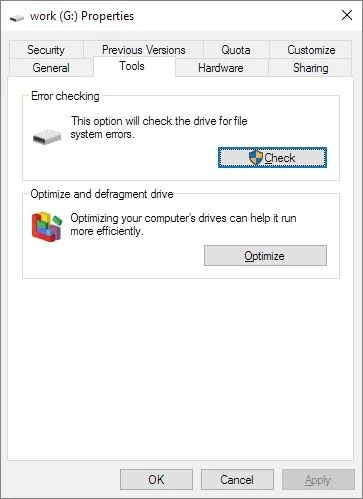
Langkah 2. Pilih kartu SD Anda, buka "Properti", lalu ketuk "Alat".
Langkah 3. Selanjutnya, ketuk tombol "Periksa". Sistem akan mulai memindai kartu SD Anda untuk mencari kesalahan. Setelah proses pemindaian selesai, Anda dapat melihat hasilnya dan memperbaiki kartu SD Anda.
Jika Windows gagal mengenali kartu SD Anda, kartu tersebut tidak akan ditampilkan di mana pun. Solusi cepatnya adalah dengan menginstal ulang driver kartu SD. Proses ini cukup sederhana dan meliputi langkah-langkah berikut:
Langkah 1. Tekan "Logo Windows + X" untuk membuka Pengelola Perangkat. Selanjutnya, perluas opsi "Drive Disk", klik kanan pada driver pertama, dan pilih "Copot pemasangan".
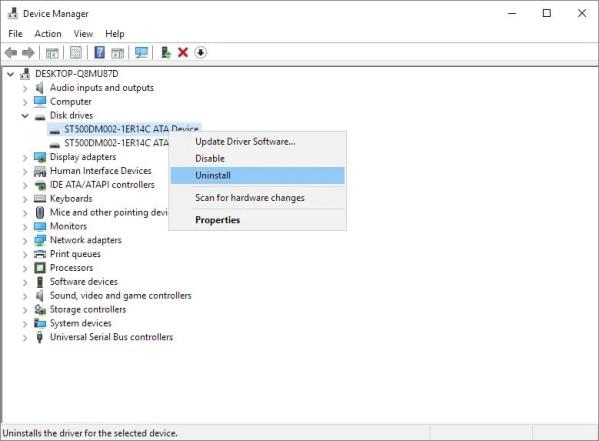
Langkah 2. Klik "OK" dan lepaskan kartu SD Anda.
Langkah 3. Mulai ulang komputer Anda dan sambungkan kembali kartu SD Anda setelah beberapa saat. Sistem akan mulai menginstal driver terbaru untuk kartu SD Anda. Setelah proses selesai, kartu SD Anda akan terdeteksi jika tidak ada masalah lebih lanjut.
Perintah CHKDSK membantu memindai kartu SD Anda untuk mencari kesalahan dan memperbaiki sektor yang rusak. Perintah ini adalah salah satu pilihan terbaik karena memungkinkan Anda untuk memperbaiki kartu SD tanpa memformatnya. Berikut adalah langkah-langkah untuk memeriksa kesalahan kartu SD Android menggunakan CHKDSK:
Langkah 1. Tekan "Logo Windows + R", ketik "cmd" di bilah pencarian, dan tekan "Enter".
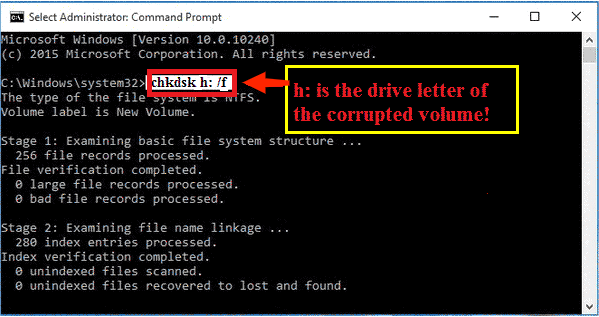
Langkah 2. Saat jendela Command Prompt muncul, tempelkan perintah berikut dan tekan "Enter": "chkdsk h: /f".
Perintah di atas akan memindai kartu SD Anda dan memperbaiki sektor yang rusak. Proses ini mungkin memakan waktu beberapa menit, jadi Anda perlu bersabar.
Terkadang, sistem mungkin gagal mendeteksi kartu SD Anda karena adaptor atau pembaca kartu SD yang rusak. Anda dapat mencoba menggunakan pembaca kartu yang berbeda untuk membantu memastikan apakah ini masalahnya. Wajar jika pembaca kartu bergeser dari tempatnya seiring waktu dan mengalami kerusakan. Jika Anda menggunakan pembaca kartu yang berbeda dan komputer tidak lagi mendeteksi kartu SD Anda, Anda dapat melanjutkan untuk mengakses file-file di dalamnya.
Pilihan lain yang bisa dicoba dalam situasi ini adalah menggunakan port USB yang berbeda. Beberapa port mungkin gagal mendeteksi adaptor USB yang terhubung ke kartu SD Anda.
Jika kartu SD Anda rusak dan Anda ingin menggunakannya kembali, pilihan terbaik adalah memformatnya. Proses ini akan menghapus semua data dan file di kartu SD Anda. Ikuti langkah-langkah di bawah ini untuk mempelajari cara memperbaiki kartu SD yang rusak di ponsel dengan memformatnya:
Langkah 1. Hubungkan kartu SD yang bermasalah ke komputer Anda. Buka "File Explorer" dan temukan kartu SD tersebut.
Langkah 2. Klik kanan pada kartu SD dan pilih opsi "Format".
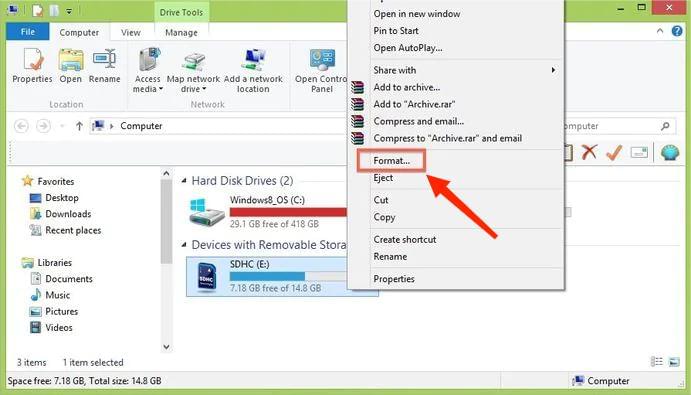
Langkah 3. Pilih sistem file yang ingin Anda gunakan untuk memformat kartu SD. Selanjutnya, klik "Mulai" untuk memulai proses pemformatan. Setelah pemformatan selesai, Anda dapat mulai menggunakan kartu SD Anda kembali.
Windows mungkin mendeteksi kartu SD Anda sebagai rusak jika huruf drive yang ditetapkan bertentangan dengan drive yang sudah ada. Untuk membuat kartu SD Anda dapat dibaca, Anda dapat mencoba menetapkan huruf drive yang berbeda. Ikuti langkah-langkah di bawah ini:
Langkah 1. Buka Manajemen Disk Windows .
Langkah 2. Klik kanan pada kartu SD Anda dan pilih opsi "Ubah Huruf Drive dan Jalur".
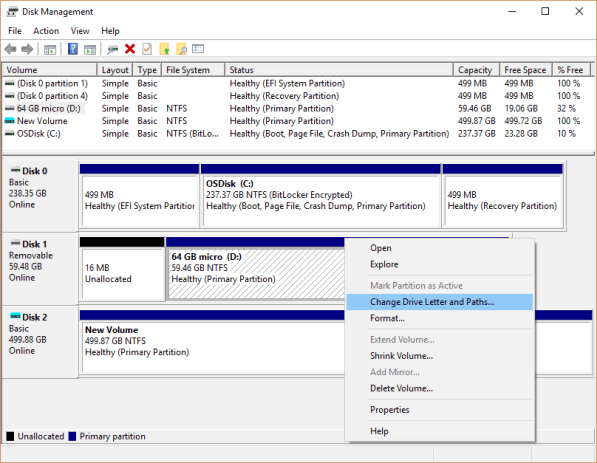
Langkah 3. Pilih huruf drive baru untuk kartu SD Anda dan klik "OK" untuk menyimpan perubahan. Sekarang Anda dapat kembali ke File Explorer dan memastikan apakah kartu tersebut sekarang dapat dibaca.
Setelah Anda berhasil memperbaiki kartu SD yang rusak, langkah selanjutnya adalah memulihkan data yang mungkin hilang atau rusak selama proses perbaikan. Cara yang paling direkomendasikan untuk memulihkan data dari kartu SD yang rusak adalah melalui alat pihak ketiga seperti Coolmuster Lab.Fone for Android . Alat yang efisien ini memungkinkan Anda untuk memulihkan berbagai jenis data dari kartu SD yang rusak, yaitu video, dokumen, foto, dan musik.
Setelah Anda memulihkan data menggunakan alat ini, Anda dapat menyimpannya ke komputer Anda. Keunggulan Coolmuster Lab.Fone for Android adalah ia memulihkan file Anda dalam kualitas dan format aslinya. Fitur-fitur utamanya meliputi:
Ikuti langkah-langkah di bawah ini untuk memulihkan data dari kartu SD yang rusak menggunakan Coolmuster Lab.Fone for Android :
01 Unduh, instal, dan jalankan aplikasi di komputer Anda.
02 Selanjutnya, klik opsi "Pemulihan Kartu SD" lalu hubungkan kartu SD yang telah diperbaiki menggunakan pembaca kartu SD.

03 Klik tombol "Berikutnya". Setelah sistem menampilkan daftar drive yang terhubung, pilih kartu SD Anda dan klik "Berikutnya". Coolmuster Lab.Fone for Android akan mulai memindai kartu SD Anda untuk mencari file apa pun.

04 Setelah proses pemindaian selesai, Anda akan melihat daftar file yang dapat dipulihkan, yaitu video, foto, dokumen, dan audio. Telusuri file-file tersebut, pilih file yang ingin dipulihkan, dan klik tombol "Pulihkan". Sistem akan memulihkan dan menyimpan file yang dipilih ke komputer Anda.

Menangani kartu SD yang rusak bisa membuat frustrasi, tetapi dengan pendekatan yang tepat, Anda dapat mengembalikan kartu Anda ke kondisi berfungsi. Setelah berhasil memperbaiki kartu SD Anda menggunakan metode yang diuraikan dalam artikel ini, penting untuk memulihkan data yang hilang untuk memastikan tidak ada data penting yang hilang dalam prosesnya. Menggunakan alat yang andal seperti Coolmuster Lab.Fone for Android akan membantu Anda mengambil file Anda dalam format dan kualitas aslinya. Ikuti langkah-langkahnya dengan cermat, dan Anda akan dapat memperbaiki kartu SD Anda dan memulihkan file penting Anda.
Artikel Terkait:
9 Perangkat Lunak Perbaikan Ponsel Android Terbaik untuk Memperbaiki Masalah Umum Android
5 Cara Efektif untuk Memperbaiki Masalah Layar Hitam Android
Cara Memulihkan Video yang Terhapus dari Kartu SD
Cara Memulihkan Foto yang Terhapus dari Kartu SD di Ponsel Android

 Pemulihan Android
Bagaimana Cara Memperbaiki Kartu SD yang Rusak di Android ? [Panduan Komprehensif]
Pemulihan Android
Bagaimana Cara Memperbaiki Kartu SD yang Rusak di Android ? [Panduan Komprehensif]







 Unduh untuk PC
 Unduh untuk Mac
