TL;DR: Pelajari cara menghapus dokumen Word secara permanen di Windows dan Mac . Panduan ini mencakup berbagai metode, termasuk mengosongkan Recycle Bin/Trash, menggunakan Shift + Delete, perintah PowerShell, dan Coolmuster Data Erasure untuk menghapus file secara aman dan mencegah dokumen sensitif dipulihkan.
Pernahkah Anda menghapus dokumen Word hanya untuk menemukan bahwa dokumen tersebut masih dapat dipulihkan dari Recycle Bin? Proses penghapusan standar hanya memindahkan file ke Recycle Bin atau menandai ruang penyimpanan sebagai tersedia, yang berarti data tidak langsung hilang dari perangkat Anda. Jika file Word ini berisi informasi pribadi, dokumen kerja, atau konten sensitif, menghapusnya begitu saja mungkin tidak cukup aman.
Jadi, bagaimana cara menghapus dokumen Word secara permanen? Artikel ini akan memperkenalkan beberapa metode efektif untuk membantu Anda menghapus dokumen Word sepenuhnya di Windows dan Mac , memastikan bahwa file tersebut tidak dapat dipulihkan dengan mudah.

Berikut empat metode efektif untuk menghapus dokumen Word secara permanen dari PC Windows Anda dan mencegahnya dipulihkan.
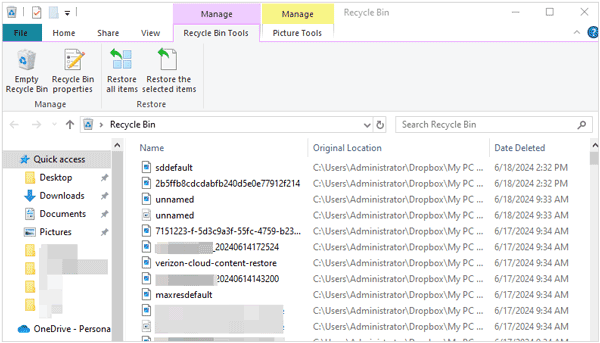
Saat Anda menghapus dokumen Word di Windows , dokumen tersebut biasanya dipindahkan ke Recycle Bin dan tidak langsung dihapus. Hal ini memudahkan pemulihan file jika Anda menghapus sesuatu secara tidak sengaja. Jika Anda tidak lagi membutuhkan dokumen tersebut, Anda dapat menghapusnya dan mengosongkan Recycle Bin untuk menghapusnya dari sistem Anda.
Namun, metode ini hanya menghapus referensi file, dan data sebenarnya mungkin masih tetap ada di drive Anda. Metode ini berfungsi dengan baik untuk file biasa tetapi bukan pilihan terbaik untuk dokumen sensitif atau pribadi.
Berikut cara menghapus dokumen Word:
Langkah 1. Temukan dokumen Word yang ingin Anda hapus, lalu klik kanan dan pilih "Hapus".
Langkah 2. Buka "Tempat Sampah" di desktop Anda dan temukan dokumen Word yang telah dihapus.
Langkah 3. Klik "Kosongkan Tempat Sampah", lalu klik "Konfirmasi" untuk menghapus file secara permanen.
Windows menyediakan pintasan yang memungkinkan Anda menghapus file tanpa mengirimkannya ke Recycle Bin. Namun, Shift + Delete sebenarnya tidak menimpa data file. Akibatnya, perangkat lunak pemulihan data tingkat lanjut mungkin masih dapat memulihkan file tersebut.
Berikut cara menghapus dokumen Word menggunakan Shift + Delete:
Langkah 1. Buka File Explorer dengan menekan tombol " Windows " + "E", lalu cari dan pilih file yang ingin Anda hapus.
Langkah 2. Tekan tombol "Shift" + "Delete" pada keyboard Anda.
Langkah 3. Saat diminta untuk mengkonfirmasi penghapusan permanen, klik "Ya".
Jika Anda perlu memastikan bahwa dokumen Word yang telah dihapus tidak dapat dipulihkan, alat penghapus data profesional adalah pilihan yang lebih aman. Tidak seperti metode penghapusan standar, perangkat lunak penghapus data menimpa data file asli beberapa kali, sehingga pemulihan menjadi sangat sulit. Ini sangat berguna saat menghapus dokumen pribadi, file bisnis, catatan hukum, atau informasi sensitif lainnya.
Coolmuster Data Erasure adalah salah satu alat tersebut. Alat ini memungkinkan Anda untuk memilih file dan folder tertentu, menghapus data secara permanen, dan menimpa file yang dihapus dengan mudah dan aman.
Apa yang dapat dilakukan Coolmuster Data Erasure untuk Anda?
Bagaimana cara menghapus dokumen Word secara permanen? Ikuti langkah-langkah di bawah ini:
01 Instal dan jalankan Coolmuster Data Erasure di komputer Windows Anda, lalu pilih "File Shredder" dari panel sebelah kiri.
02 Klik "Tambahkan File" untuk menemukan dokumen Word yang ingin Anda hapus, atau cukup seret dan lepas ke area yang ditentukan.

03 Setelah menambahkan file, klik "Hapus Sekarang" lalu "OK" untuk memulai proses penghapusan. Setelah selesai, dokumen Word akan dihapus secara permanen.

Tutorial Video:
Bagi pengguna Windows tingkat lanjut, PowerShell menyediakan cara lain untuk menghapus dokumen Word melalui baris perintah. Namun, metode ini sedikit lebih kompleks.
Berikut cara menghapus dokumen Word menggunakan PowerShell:
Langkah 1. Klik kanan tombol "Mulai" dan pilih " Windows PowerShell (Admin)" atau "Terminal (Admin)".
Langkah 2. Ketik "Remove-Item -Path "C:\Path\To\Your\Document.docx" -Force" untuk menghapus dokumen Word, ganti path dengan lokasi file sebenarnya, lalu tekan "Enter".
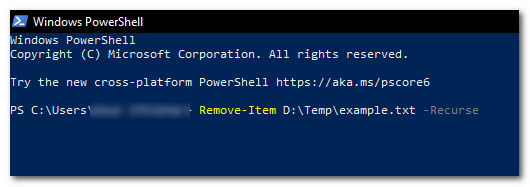
Langkah 3. Jalankan "cipher /w:C:\Path\To\Folder" untuk menimpa data file yang dihapus di ruang kosong drive, ganti jalur folder sesuai kebutuhan, dan tekan "Enter".

Saat pengguna Mac menghapus dokumen Word, file tersebut pertama-tama dipindahkan ke Sampah. File tersebut baru dihapus dari sistem setelah Sampah dikosongkan. Berikut adalah metode untuk menghapus dokumen Word secara permanen di Mac :
Langkah 1. Buka Finder dan navigasikan ke folder tempat dokumen Word Anda tersimpan.
Langkah 2. Pilih dokumen Word yang ingin Anda hapus. Anda dapat memilih satu atau beberapa file sekaligus.
Langkah 3. Untuk menghapus file Word, klik kanan file tersebut dan pilih "Pindahkan ke Sampah". Atau, pilih file tersebut dan tekan "Command" + "Delete" pada keyboard Anda. Anda juga dapat menyeret file tersebut langsung ke ikon Sampah di Dock Mac Anda untuk menghapusnya.
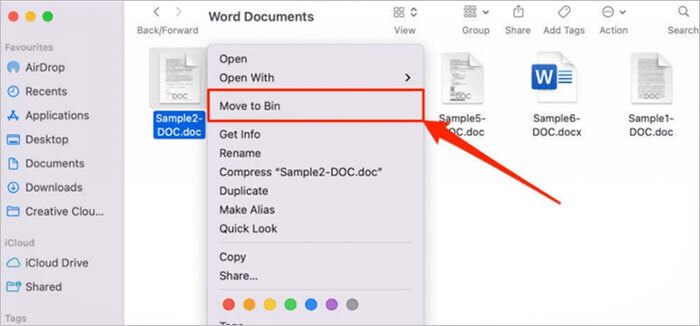
Langkah 4. Klik ikon "Sampah" di Dock untuk membukanya, lalu tinjau dokumen Word yang telah dihapus untuk memastikan file yang benar telah dipilih.
Langkah 5. Klik "Kosongkan Sampah" dan konfirmasi penghapusan. Dokumen Word yang dipilih akan dihapus secara permanen dari Mac Anda.

Itulah semua tentang cara menghapus dokumen Word secara permanen. Namun, jika Anda ingin memastikan bahwa dokumen tersebut benar-benar ditimpa, Anda perlu menggunakan alat khusus seperti Coolmuster Data Erasure . Program ini membantu pengguna menghapus file Word dan jenis data lainnya secara permanen, mencegah informasi sensitif dipulihkan.
Artikel Terkait:
[Panduan Lengkap] Bagaimana Cara Menghapus File PDF Secara Permanen di Komputer?
Cara Menghapus File PowerPoint Secara Permanen di PC: 3 Metode Andal
[Panduan Lengkap] Bagaimana Cara Menghapus File Photoshop Secara Permanen dan Aman?
Cara Menghapus Paksa File di Windows dan Mac : Panduan Lengkap







 Unduh untuk PC


