Dalam pekerjaan desain atau perkantoran sehari-hari, kita sering berurusan dengan sejumlah besar file Photoshop (PSD). Namun, banyak orang tidak tahu bahwa sekadar menghapus file atau mengosongkan tempat sampah tidak benar-benar menghapus data. Beberapa alat pemulihan data profesional masih dapat mengambilnya kembali, yang menimbulkan potensi risiko bagi file yang berisi informasi privasi atau rahasia bisnis. Jika Anda mencari cara untuk menghapus file Photoshop secara permanen, artikel ini akan memberikan solusi terperinci.
Coolmuster Data Erasure adalah alat canggih yang dirancang khusus untuk menghapus file secara aman. Perangkat lunak ini menawarkan tiga metode utama untuk menghapus file Photoshop secara permanen, memastikan bahwa file tersebut tidak dapat dipulihkan oleh perangkat lunak pemulihan data apa pun. Di bawah ini, kita akan membahas setiap metode tersebut secara detail.
Fitur utama Coolmuster Data Erasure:
Jika Anda perlu menghapus file PSD tertentu atau folder proyek yang berisi informasi klien yang sensitif atau desain rahasia, mode Penghancur File adalah pilihan yang ideal. Fitur ini memungkinkan Anda untuk menghapus file yang dipilih secara tepat tanpa memengaruhi konten lain di drive.
Berikut langkah-langkahnya:
01 Buka alat ini di PC Anda dan pilih modul "File Shredder" dari menu sebelah kiri.
02 Klik tombol "Tambahkan File" untuk menelusuri dan memilih file Photoshop tertentu yang ingin Anda hapus. Atau, klik "Tambahkan Folder" untuk menyertakan folder yang berisi gambar PSD Anda.

03 Kemudian, klik "Hapus Sekarang" dan konfirmasi dengan memilih "OK" di jendela pop-up. File Photoshop Anda akan dihapus sepenuhnya.

Bagi pengguna yang perlu menghapus semua file Photoshop dari seluruh hard drive atau perangkat penyimpanan eksternal, mode "Drive Wiper" adalah pilihan terbaik. Mode ini menghapus semua data dari seluruh hard drive atau perangkat penyimpanan eksternal, termasuk file PSD apa pun, sehingga sangat berguna jika Anda berencana untuk menjual, menyumbangkan, atau menggunakan kembali perangkat tersebut.
Berikut cara melakukannya:
01. Luncurkan perangkat lunak dan pilih "Drive Wiper" dari antarmuka utama. Pilih disk lokal atau drive eksternal tempat proyek Photoshop Anda tersimpan. Berhati-hatilah, karena ini akan menghapus semua file, termasuk perangkat lunak dan dokumen.
02 Pilih tingkat penghapusan: "Hapus Cepat" atau "Hapus Mendalam". Tingkat Hapus Mendalam mengikuti standar US DoD 5220.22-M(E), melakukan tiga kali penimpaan data.

03 Kemudian, klik "Hapus Sekarang" dan konfirmasi dengan memilih "OK" untuk memulai proses pembersihan mendalam.

Jika tujuan Anda adalah untuk menghapus file Photoshop yang telah dihapus tetapi masih ada di ruang kosong disk, fitur Penghapus Ruang Kosong dapat melakukannya. Mode ini hanya menimpa ruang yang tidak terpakai pada drive, dan file PSD yang telah dihapus mungkin masih dapat dipulihkan.
Untuk melakukannya, ikuti langkah-langkah di bawah ini:
01 Buka perangkat lunak di komputer Anda dan pilih tab ketiga, "Free Space Wiper". Pilih drive tempat Anda ingin menghapus data PSD yang terhapus, lalu pilih tingkat penghapusan.
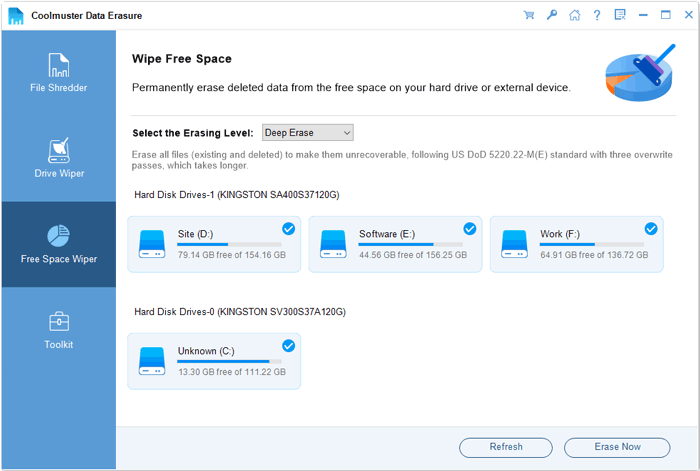
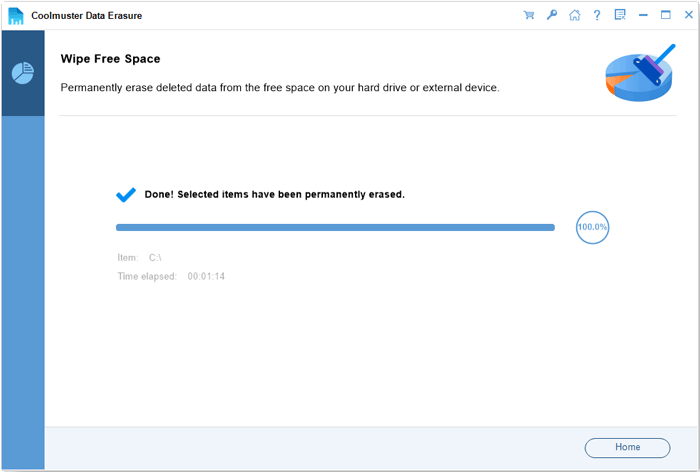
02 Klik "Hapus Sekarang" dan konfirmasi dengan memilih "OK" untuk memulai proses. File yang Anda hapus akan dihapus secara permanen.
Tutorial Video:
Bagi mereka yang lebih memilih untuk tidak menggunakan perangkat lunak pihak ketiga, ada alat dan perintah sistem bawaan yang dapat membantu Anda menghapus file Photoshop secara permanen. Meskipun metode ini mungkin tidak seaman menggunakan perangkat lunak khusus seperti Coolmuster , metode ini tetap bermanfaat untuk penghapusan file dasar.
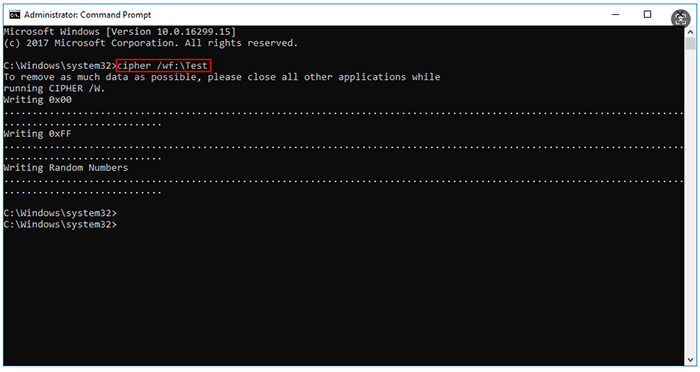
Sistem Windows memiliki perintah "cipher" bawaan yang dapat menimpa ruang kosong untuk menghapus file Photoshop secara permanen. Selain itu, Anda dapat menggunakan perintah "del" dengan parameter tertentu untuk menghapus dan menimpa file secara langsung. Berikut adalah dua metode efektif untuk menghapus file Photoshop secara permanen di Windows :
Langkah 1. Tekan "Win" + "R", ketik "cmd", dan tekan "Enter" untuk membuka Command Prompt.
Langkah 2. Di jendela Command Prompt, ketik perintah: "cipher /w:YourFilePath" (ganti "YourFilePath" dengan jalur tempat file Photoshop Anda disimpan, misalnya, cipher /w:D:\PhotoshopFiles).
Langkah 3. Tekan "Enter" untuk menjalankan perintah. Sistem akan menimpa ruang kosong di jalur yang ditentukan dengan angka 0, 1, dan data acak, yang akan menghapus data sisa dari file Photoshop yang telah dihapus secara permanen.
Langkah 4. Tunggu hingga perintah selesai (waktu yang dibutuhkan tergantung pada ukuran ruang kosong). Setelah selesai, file Photoshop yang dihapus tidak dapat dipulihkan lagi.
Langkah 1. Buka Command Prompt sebagai administrator.
Langkah 2. Ketik perintah: del /f /s /q "YourPSDFilePath" (ganti "YourPSDFilePath" dengan jalur lengkap file Photoshop yang ingin Anda hapus secara permanen, misalnya, del /f /s /q "D:\PhotoshopFiles\design.psd").
Langkah 3. Tekan "Enter" untuk menghapus file. Parameter "/f" memaksa penghapusan, "/s" menghapus file di subfolder, dan "/q" menonaktifkan permintaan konfirmasi.
Langkah 4. Untuk memastikan file dihapus secara permanen, lanjutkan dengan perintah cipher (Metode 1) untuk menimpa ruang kosong tempat file tersebut disimpan.
Sistem Mac memiliki perintah terminal bawaan yang dapat menghapus file Photoshop secara permanen dengan menimpa data file. Perintah yang paling umum digunakan adalah "srm" dan "shred", yang ampuh dan mudah digunakan. Berikut cara menghapus file Photoshop secara permanen di Mac menggunakan perintah terminal:
Langkah 1. Buka Terminal (Anda dapat menemukannya di "Aplikasi" > "Utilitas", atau gunakan Pencarian Spotlight dengan menekan "Command + Space" dan mengetik "Terminal").
Langkah 2. Di jendela Terminal, ketik perintah: srm -rfv "YourPSDFilePath" (ganti "YourPSDFilePath" dengan jalur lengkap file atau folder Photoshop yang ingin Anda hapus secara permanen, misalnya, srm -rfv "/Users/YourName/Desktop/PhotoshopDesigns").
Langkah 3. Tekan "Enter" untuk menjalankan perintah. Parameter "-r" menghapus folder secara rekursif, "-f" memaksa penghapusan, dan "-v" menampilkan kemajuan operasi. Perintah ini menimpa data file beberapa kali, menghancurkan file Photoshop secara permanen.
Langkah 4. Untuk keamanan yang lebih tinggi, gunakan perintah: srm -s "YourPSDFilePath", yang mengikuti standar DoD 5220.22-M (3 kali penimpaan) untuk memastikan file tidak dapat dipulihkan.
Langkah 1. Buka Terminal dan ketik perintah: shred -u -z "YourPSDFilePath" (ganti "YourPSDFilePath" dengan path file Photoshop Anda).
Langkah 2. Tekan "Enter". Parameter "-u" menghapus file setelah ditimpa, dan parameter "-z" menambahkan penimpaan akhir dengan angka nol untuk menyembunyikan jejak penghapusan. Perintah ini akan menghapus file Photoshop secara permanen.
Menghapus file Photoshop secara permanen sangat penting untuk melindungi karya kreatif Anda, kerahasiaan klien, dan privasi pribadi. Meskipun perintah sistem dapat membantu Anda menghapus file Photoshop secara permanen, perintah tersebut membutuhkan pengetahuan teknis dan rentan terhadap kesalahan (misalnya, secara tidak sengaja menghapus file penting). Untuk solusi yang aman, efisien, dan mudah digunakan, kami sangat merekomendasikan Coolmuster Data Erasure .
Artikel Terkait:
Pembersihan Disk Tidak Menghapus File di Windows 10/11: 5 Solusi Cepat
6 Aplikasi Penghapus Data Gratis Terbaik untuk Menghapus Disk Tanpa Ribet
Cara Menghapus Paksa File di Windows dan Mac : Panduan Lengkap
Panduan Langkah demi Langkah untuk Menghapus Semua Data Kecuali Sistem Operasi di Windows & Mac

 Penghapusan Data
[Panduan Lengkap] Bagaimana Cara Menghapus File Photoshop Secara Permanen dan Aman?
Penghapusan Data
[Panduan Lengkap] Bagaimana Cara Menghapus File Photoshop Secara Permanen dan Aman?






 Unduh untuk PC
