Dalam penggunaan komputer sehari-hari, kita sering menjumpai masalah: sebuah file yang tampaknya biasa saja tetapi tidak bisa dihapus. Sistem akan menampilkan pesan "File sedang digunakan", "Tidak ada izin", atau "Operasi tidak dapat diselesaikan", yang tentu saja sangat menjengkelkan. Jadi, bagaimana cara menghapus paksa sebuah file? Artikel ini akan menjelaskan berbagai metode untuk platform Windows dan Mac , membantu Anda menghapus file yang membandel dengan cepat dan membebaskan ruang penyimpanan.
Jika Anda menggunakan PC Windows dan perlu menghapus paksa file, bagian ini menawarkan tiga metode efektif untuk membantu Anda melakukannya.
Alasan paling umum mengapa sebuah file tidak dapat dihapus adalah karena sedang digunakan oleh suatu proses. Anda dapat mencoba menutup program terkait sepenuhnya melalui Task Manager, lalu coba hapus file tersebut lagi.
Berikut cara menghapus paksa file yang sedang terbuka di program lain:
Langkah 1. Buka menu Mulai, ketik "Pengelola Tugas", dan pilih "Pengelola Tugas" untuk membukanya.
Langkah 2. Temukan aplikasi yang menggunakan file tersebut, lalu klik "Akhiri Tugas".

Langkah 3. Sekarang, coba hapus file tersebut lagi di PC Windows Anda.
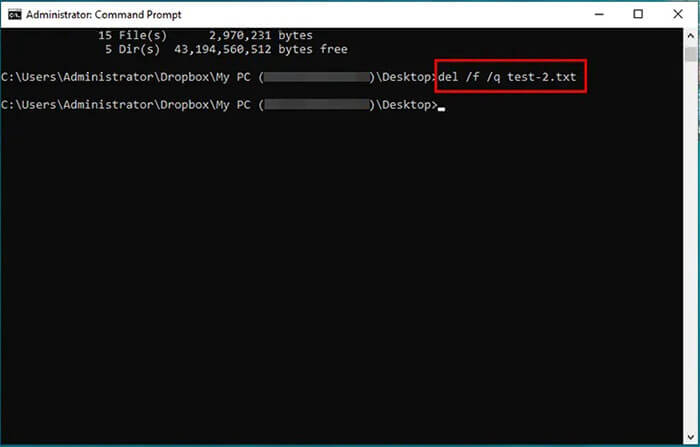
Command Prompt seringkali menjadi solusi yang lebih efektif, dan patut dicoba. Berikut cara menghapus paksa file di CMD:
Langkah 1. Ketik "cmd" di bilah pencarian Windows .
Langkah 2. Klik kanan "Command Prompt" → pilih "Jalankan sebagai administrator".
Langkah 3. Masukkan "del /f /q "file_path". (/f memaksa penghapusan; /q mengaktifkan mode senyap)
Langkah 4. Tekan "Enter" dan periksa apakah file telah dihapus.
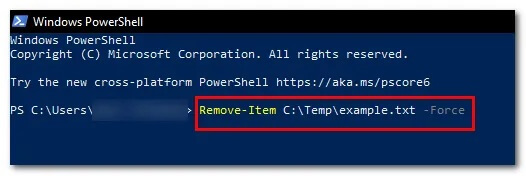
Anda juga dapat menggunakan PowerShell untuk menghapus paksa sebuah file di PC Windows 11 atau Windows 10 Anda. Langkah-langkahnya mirip dengan langkah-langkah menggunakan CMD.
Berikut cara menghapus paksa file yang tidak dapat dihapus menggunakan PowerShell:
Langkah 1. Cari "PowerShell" di menu Mulai, klik kanan pada " Windows PowerShell", dan pilih "Jalankan sebagai administrator."
Langkah 2. Selanjutnya, masukkan perintah berikut: Remove-Item -Path "C:\Path\To\Your\File.txt" -Force
(Pastikan untuk mengganti C:\Path\To\Your\File.txt dengan jalur sebenarnya dari file yang ingin Anda hapus.)
Langkah 3. Tekan "Enter", dan file akan dihapus dari PC Anda.
Jika metode di atas tidak berhasil menghapus paksa sebuah file, Anda dapat mencoba memboot komputer Anda ke Safe Mode lalu menghapus file tersebut.
Berikut cara menghapus paksa file di Windows 11/10:
Langkah 1. Tekan "Win + I" untuk membuka "Pengaturan" → Klik "Pembaruan & Keamanan".
Langkah 2. Buka "Pemulihan" → "Pengaturan Startup Lanjutan" → Klik "Mulai ulang sekarang".
Langkah 3. Pada menu berwarna biru, pilih opsi berikut: "Pecahkan Masalah" > "Opsi lanjutan" > "Pengaturan Startup" > "Mulai Ulang".
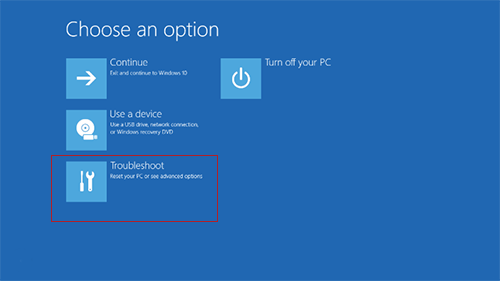
Langkah 4. Setelah memulai ulang, tekan "4" atau "F4" untuk masuk ke Safe Mode.
Langkah 5. Temukan file yang tidak dapat dihapus dan coba hapus lagi.
Jika Anda ingin menghapus file sepenuhnya tanpa meninggalkan jejak pemulihan , Anda dapat menggunakan alat khusus, Coolmuster Data Erasure , untuk menghapus paksa file di PC Anda. Alat ini memungkinkan Anda dengan mudah memilih file dan folder yang ingin dihapus sepenuhnya hanya dengan beberapa klik—tidak perlu mengetik baris perintah apa pun. Selain itu, alat ini dapat menghapus seluruh hard drive sekaligus. Jika Anda berencana menjual komputer atau hard drive lama Anda, ini adalah cara yang sederhana dan aman untuk memastikan semua data terhapus secara permanen.
Fitur utama Coolmuster Data Erasure:
Berikut cara menghapus paksa file yang tidak dapat dihapus di Windows 11/10 menggunakan Coolmuster Data Erasure:
01 Instal Coolmuster Data Erasure di komputer Anda dan jalankan program tersebut dari desktop Anda.
02 Di tab "Penghapus File", klik "Tambah File" untuk memilih file yang ingin Anda hapus, lalu klik "Buka".

03 Setelah file ditambahkan, klik "Hapus Sekarang" untuk menghapusnya secara permanen.

Tutorial Video:
Di Mac , Anda juga dapat menghapus paksa sebuah file. Berikut adalah dua cara yang dapat Anda gunakan untuk menghapus paksa sebuah file di Mac . Mari kita lihat bersama.
Terminal memberi Anda kendali baris perintah atas file Mac Anda, memungkinkan Anda untuk melewati batasan izin dan penghalang sistem. Metode ini berguna untuk menghapus file yang rusak, tersembunyi, atau dilindungi sistem. Selain itu, perintah Terminal dapat menghapus paksa file yang tidak merespons metode penghapusan biasa.
Berikut cara menghapus paksa file di Mac menggunakan Terminal:
Langkah 1. Buka Finder, lalu masuk ke "Aplikasi" > "Utilitas" > "Terminal".
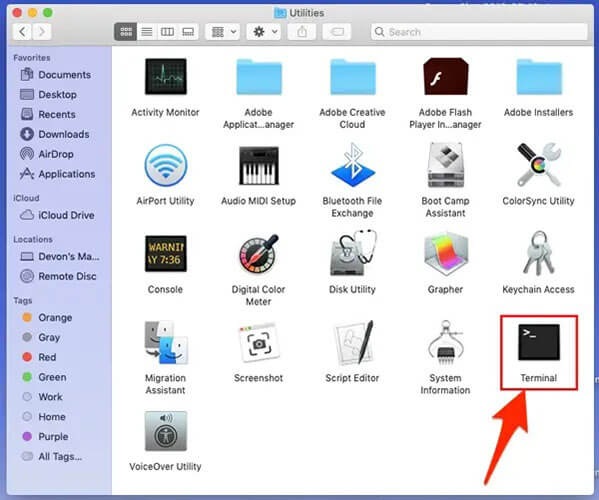
Langkah 2. Ketik "rm -f" (pastikan ada spasi setelah -f). Selanjutnya, seret file yang ingin Anda hapus ke jendela Terminal—ini akan secara otomatis menambahkan jalur lengkap file tersebut. Perintah Anda akan terlihat seperti: rm -f /path/to/the/file/FileName.ext
Langkah 3. Tekan "Enter". File atau folder akan langsung dihapus dan tidak akan dipindahkan ke Sampah.
Pengguna Mac dapat menggunakan Safe Mode untuk hanya memuat komponen sistem penting dan menonaktifkan ekstensi pihak ketiga. Ini meminimalkan konflik perangkat lunak dan seringkali memungkinkan penghapusan file yang macet tanpa memerlukan perintah teknis apa pun. Ikuti langkah-langkah ini untuk menghapus paksa file di Mac dalam Safe Mode:
Langkah 1. Klik "logo Apple" di pojok layar Anda dan pilih "Mulai Ulang" dari menu tarik-turun.
Langkah 2. Pilih Buka kembali jendela saat masuk kembali (jika diperlukan), lalu klik "Mulai ulang".
Langkah 3. Saat Mac Anda memulai ulang, tahan tombol "Shift" dan lepaskan saat Anda melihat logo Apple.
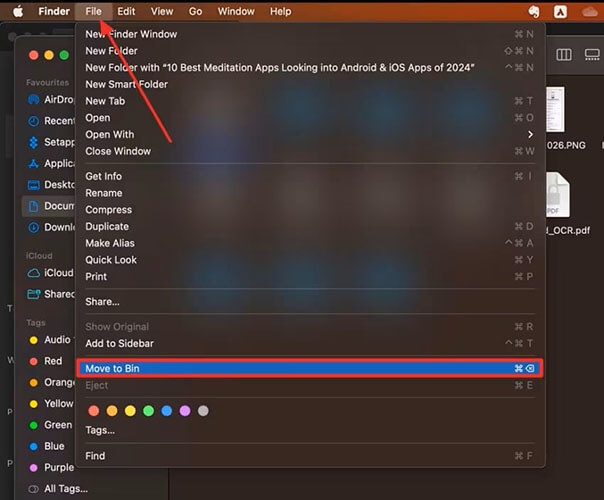
Langkah 4. Setelah masuk ke Safe Mode, temukan file yang tidak responsif, buka menu "File", dan pilih "Pindahkan ke Sampah".
Baik Anda menggunakan Windows atau macOS, mengetahui cara menghapus paksa sebuah file akan membantu Anda menangani file yang membandel, terkunci, atau rusak dengan cepat. Meskipun alat bawaan biasanya dapat membantu menyelesaikan sebagian besar masalah penghapusan, terkadang alat tersebut tidak cukup ampuh ketika Anda membutuhkan solusi penghapusan file yang permanen, aman, dan tidak dapat dibatalkan.
Bagi pengguna Windows , pilihan yang paling andal dan efisien adalah Coolmuster Data Erasure . Tidak seperti metode penghapusan manual yang mungkin meninggalkan jejak atau memungkinkan pemulihan data, alat ini memastikan file Anda benar-benar terhapus menggunakan algoritma penghapusan tingkat profesional. Baik Anda menghapus dokumen pribadi, file kerja sensitif, atau sekadar membersihkan sistem Anda, Coolmuster Data Erasure memberikan hasil yang lebih aman, bersih, dan menyeluruh daripada metode bawaan Windows mana pun.
Artikel Terkait:
Bagaimana Cara Menghapus Data di USB Drive Sepenuhnya? 3 Metode Efektif di Dalamnya!
[Panduan Langkah demi Langkah] 5 Cara Andal untuk Menghapus Disk SSD di Windows
Bagaimana Cara Mereset Hard Drive di Windows 11/10? Diselesaikan dalam 4 Cara Aman
Panduan Langkah demi Langkah untuk Menghapus Semua Data Kecuali Sistem Operasi di Windows & Mac






 Unduh untuk PC


