Saat menangani komputer lama, menjual hard drive, atau sekadar ingin menghapus data sensitif sepenuhnya, penghapusan atau pemformatan biasa seringkali tidak cukup. Untuk mencegah data dipulihkan, pengguna biasanya mengandalkan alat penghapus disk untuk pembersihan mendalam. Ada banyak alat gratis yang tersedia di pasaran yang dapat membantu Anda menghapus data dengan aman dari hard drive, SSD, drive USB, atau perangkat penyimpanan lainnya. Artikel ini akan memperkenalkan beberapa alat penghapus drive gratis yang umum dan andal, serta memberikan panduan untuk membantu Anda memilih solusi yang paling sesuai.
Meskipun belum begitu terkenal, saya ingin memperkenalkannya terlebih dahulu. Coolmuster Data Erasure adalah alat penghapus data tingkat profesional yang dirancang untuk menghapus semua data dari perangkat secara menyeluruh. Alat ini mendukung hard drive, hard drive eksternal, drive USB, kartu memori, dan perangkat lainnya, serta mencakup beberapa algoritma penghapusan keamanan internasional, seperti DoD 5220.22-M, untuk memastikan penghancuran data yang tidak dapat dipulihkan.
Perangkat lunak ini memiliki antarmuka yang jelas dan langkah-langkah sederhana, sehingga mudah digunakan bahkan oleh pemula untuk menghapus data dengan aman. Perangkat lunak ini menawarkan dua tingkat penghapusan, memungkinkan pengguna untuk memilih berdasarkan jenis perangkat dan sensitivitas data. Setelah penghapusan selesai, data tidak dapat dipulihkan, sehingga ideal untuk penggunaan pribadi maupun bisnis.
Fitur utama Coolmuster Data Erasure:
Berikut cara menggunakan penghapus data drive ini:
01 Unduh dan instal Coolmuster Data Erasure di PC Windows Anda, lalu jalankan program tersebut.
02 Pilih "Drive Wiper" dan pilih tingkat penghapusan yang Anda inginkan. Selanjutnya, pilih hard drive yang ingin Anda hapus dan klik "Hapus Sekarang".

03 Konfirmasi dengan mengklik "OK", dan penghapus disk akan mulai menghapus data di drive Anda sepenuhnya.

Tutorial Video:
Kelebihan:
* Gunakan algoritma penghapusan data yang profesional dan aman.
* Drive Wiper adalah salah satu fitur utama, bersama dengan File Shredder dan Free Space Wiper.
* Antarmuka yang bersih dan intuitif.
* Mendukung berbagai perangkat penyimpanan.
* Tersedia beberapa tingkat pembersihan.
Kontra:
* Versi gratis memungkinkan Anda menghapus hingga 10 file tanpa biaya.
* Aplikasi ini harus diinstal pada komputer agar dapat berfungsi.
* Saat ini, hanya kompatibel dengan Windows 11/10/8/7.
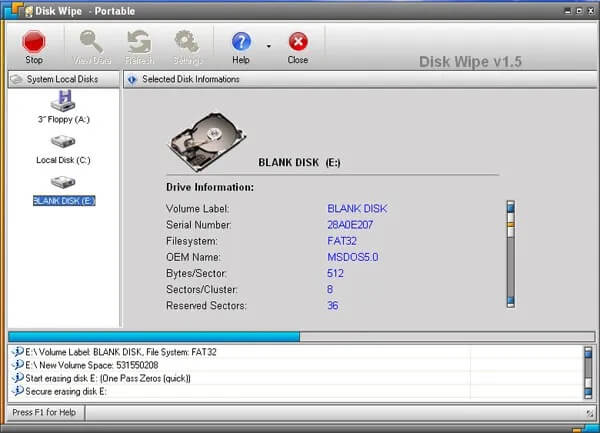
Disk Wipe adalah aplikasi Windows gratis dan portabel yang dirancang untuk penghancuran data permanen pada volume. Dengan Disk Wipe, Anda dapat menghapus semua data pada disk sepenuhnya, sehingga mencegah pemulihannya. Tidak seperti pemformatan hard drive biasa, yang masih memungkinkan pemulihan data, banyak perusahaan dan individu yang hanya membuang hard drive lama telah mempelajari hal ini dengan cara yang sulit. Disk Wipe mengatasi masalah ini secara efektif dengan menggunakan algoritma canggih yang menimpa drive dengan data biner yang tidak berarti beberapa kali. Peluang untuk memulihkan data dari drive yang telah dihapus dengan Disk Wipe hampir tidak ada.
Kelebihan:
* Gratis, portabel, tanpa iklan, dan berfungsi offline—siap digunakan segera.
* Mendukung algoritma penghapusan data yang aman seperti DoD 5220-22.M, Angkatan Darat AS, Gutmann, dll.
* Dapat menghapus seluruh disk atau partisi, dengan opsi untuk memformat ke NTFS/FAT32 setelahnya.
* Antarmuka terpandu, sehingga memudahkan pengguna biasa untuk memulai dengan cepat.
* Mendukung perangkat penyimpanan eksternal seperti drive USB dan kartu SD.
Kontra:
* Tidak dapat menghapus drive sistem yang sedang digunakan (alat yang tidak dapat di-boot).
* SSD mungkin dibatasi oleh wear leveling atau over-provisioning, sehingga penghapusan data yang ditimpa menjadi kurang efektif.
* Proses penimpaan data berulang kali dapat memakan waktu lama pada hard drive berkapasitas besar.
* Tidak memiliki catatan audit dan laporan kepatuhan, sehingga tidak cocok untuk skenario tingkat perusahaan.
* Antarmuka pengguna sudah ketinggalan zaman, dan komunitas serta pembaruan tidak seaktif alat seperti DBAN/nwipe.
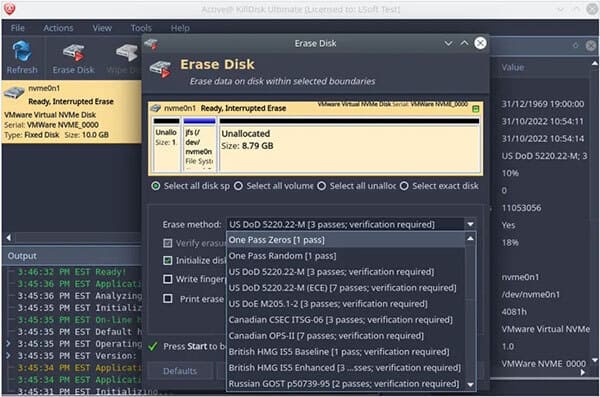
KillDisk adalah alat penghancuran data terkenal yang menawarkan versi gratis dan berbayar. Versi gratisnya menyediakan kemampuan penghapusan data dasar namun efektif, memungkinkan semua data dihapus dengan sekali penimpaan. Ia dapat menghapus data dari hard drive dan drive USB, menjadikannya pilihan yang andal untuk penghapusan data yang sederhana dan aman sebelum dibuang.
Kelebihan:
* Kompatibel dengan Windows , Linux, dan macOS.
* Memungkinkan Anda membuat USB/CD yang dapat di-boot untuk menghapus data pada drive OS (opsi boot lanjutan mungkin memerlukan versi berbayar).
* Sederhana dan efektif untuk penghapusan data dasar yang aman.
Kontra:
* Versi gratis menawarkan penghapusan data satu kali menggunakan angka nol.
* Sering muncul pemberitahuan yang mendorong pengguna untuk meningkatkan ke versi profesional berbayar untuk mendapatkan algoritma tambahan.
* Mungkin terasa agak ketinggalan zaman dibandingkan dengan alat yang lebih baru.
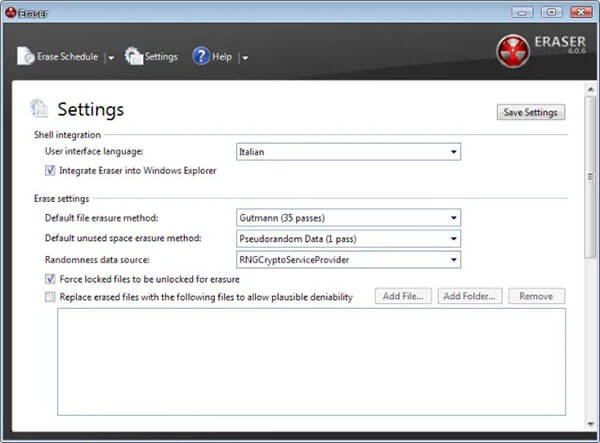
Eraser adalah alat keamanan yang ampuh untuk Windows yang memungkinkan Anda menghapus data sensitif secara permanen dari hard drive Anda dengan menimpanya berkali-kali menggunakan pola yang dipilih dengan cermat.
Kelebihan:
* Dapat menghapus file, folder, dan ruang kosong yang sebelumnya dihapus secara aman.
* Izinkan pengguna untuk menjadwalkan tugas penghapusan data agar berjalan secara otomatis.
* Mendukung berbagai metode penghapusan data berstandar militer dan yang dapat disesuaikan.
* Gratis, sumber terbuka, dan didukung oleh komunitas.
Kontra:
* Hanya tersedia untuk Windows .
* Tidak dirancang untuk menghapus seluruh partisi sistem operasi.
Meskipun mudah digunakan untuk tugas-tugas dasar, sebagian pengguna mungkin merasa kewalahan dengan banyaknya pilihan yang tersedia.
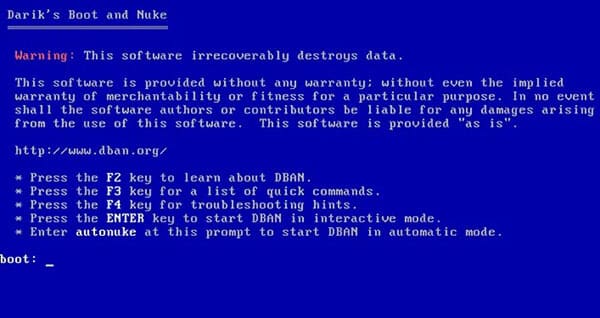
DBAN adalah perangkat lunak penghapus data sumber terbuka dan gratis untuk penggunaan pribadi. Perangkat lunak ini dapat menghapus data yang tersimpan di hard drive (HDD, bukan SSD) pada laptop, komputer desktop, atau server. Selain itu, DBAN juga dapat membersihkan virus dan spyware dari sistem Microsoft Windows .
Kelebihan:
* Jalankan di luar sistem operasi, sehingga memungkinkan sistem operasi untuk menghapus data pada drive utama (boot).
* Dirancang khusus untuk penghancuran data massal dan pembuangan sistem.
* Mendukung berbagai metode penghapusan data yang aman (misalnya, DoD 5220-22.M, Gutmann).
* Nama yang terpercaya dan sudah lama dikenal dalam bidang sanitasi data.
Kontra:
* Tidak dioptimalkan untuk Solid State Drive (SSD) modern.
* Berpotensi memperpendek masa pakai SSD.
Antarmuka baris perintah mungkin tampak menakutkan bagi pemula.
* Dirancang terutama untuk menghapus seluruh data pada hard disk fisik, bukan hanya ruang kosong atau file tertentu.
* Pengembangan resmi telah dihentikan, sehingga memerlukan alternatif dari komunitas atau berbayar (misalnya, Blancco) untuk pembaruan.
DiskPart adalah utilitas baris perintah bawaan di Windows . Perintah clean all adalah metode yang aman untuk menghapus seluruh disk. Tidak seperti perintah clean standar, clean all menulis angka nol ke setiap sektor pada disk, secara efektif menghapus semua data dan informasi partisi.
Tidak diperlukan instalasi perangkat lunak; pengguna hanya perlu memasukkan beberapa perintah untuk menghapus data disk sepenuhnya dengan menimpa semua sektor. Meskipun tidak mendukung algoritma yang kompleks, ia bekerja dengan sangat baik untuk tugas pembersihan disk rutin.

Kelebihan:
* Tidak memerlukan instalasi perangkat lunak pihak ketiga; tersedia di semua versi Windows modern.
* Timpa seluruh disk dengan angka nol secara aman, yang cukup untuk sebagian besar skenario.
* Metode cepat untuk menghapus seluruh disk dan tabel partisi.
Kontra:
* Alat baris perintah tanpa opsi "batalkan"; memilih disk yang salah dapat menyebabkan kehilangan data yang fatal.
* Hanya melakukan satu kali pemrosesan angka nol; tidak mendukung standar pemrosesan multi-pass seperti DoD.
* Antarmuka baris perintah mungkin membingungkan pemula.
* Membutuhkan pengetahuan dasar tentang command prompt dan identifikasi drive (menggunakan list disk).
Kesimpulannya, memilih penghapus data drive gratis yang tepat bergantung pada kebutuhan spesifik Anda, apakah Anda menginginkan keamanan tingkat tinggi, penggunaan plug-and-play yang sederhana, penghapusan file yang ditargetkan, atau solusi sistem bawaan. Beberapa opsi berfokus pada penghancuran data maksimal, yang lain menekankan kenyamanan atau kinerja yang ringan, dan beberapa bekerja langsung di dalam sistem operasi Anda.
Apa pun jenis yang Anda pilih, selalu ingat bahwa penghapusan data secara aman tidak dapat dibatalkan, jadi pastikan untuk mencadangkan data penting apa pun sebelum menghapus data di drive Anda.
Artikel Terkait:
Penghapusan Data HDD Secara Aman: Cara Menghapus Data HDD Secara Aman dengan 2 Cara Terjamin
Bagaimana Cara Menghapus Data di USB Drive Sepenuhnya? 3 Metode Efektif di Dalamnya!
[Panduan Langkah demi Langkah] 5 Cara Andal untuk Menghapus Disk SSD di Windows
Cara Mereset Hard Drive Eksternal Toshiba: Panduan Langkah demi Langkah untuk Pemula






 Unduh untuk PC


