Ringkasan singkat:
Menghapus file PDF di komputer tidak selalu berarti file tersebut hilang selamanya—sisa-sisa file tersebut seringkali masih dapat dipulihkan dengan alat pemulihan data. Panduan ini menjelaskan empat metode untuk menghapus file PDF secara permanen di Windows :
Untuk penghapusan biasa, metode bawaan sudah cukup, tetapi untuk file sensitif, perangkat lunak penghapus data khusus adalah cara paling andal untuk memastikan PDF benar-benar tidak dapat dipulihkan.
Banyak orang percaya bahwa setelah file PDF dihapus dan Recycle Bin dikosongkan, file tersebut hilang selamanya. Pada kenyataannya, itu tidak benar. Bahkan setelah file dihapus dari komputer, jejak datanya mungkin masih tersisa di hard drive dan berpotensi dapat dipulihkan menggunakan perangkat lunak pemulihan data profesional. Jika PDF tersebut berisi kontrak, laporan keuangan, dokumen identitas yang dipindai, informasi pelanggan, atau data sensitif lainnya, menghapus file saja tidak cukup untuk melindungi privasi Anda.
Jadi, bagaimana cara menghapus file PDF secara permanen di komputer dan membuatnya tidak dapat dipulihkan? Dalam artikel ini, kami akan memperkenalkan empat metode efektif untuk menghapus file PDF secara permanen di komputer Windows , memastikan data Anda tetap aman dan tidak dapat dipulihkan.
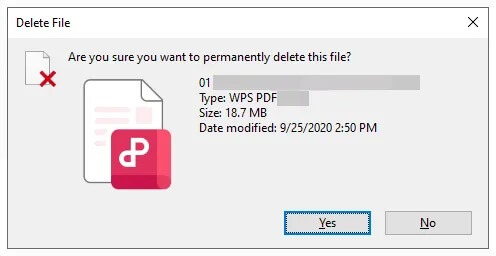
Saat Anda ingin menghapus file PDF dengan cepat, salah satu metode yang paling umum digunakan adalah pintasan keyboard Shift + Delete. Tidak seperti perintah Hapus standar, yang pertama-tama memindahkan file ke Keranjang Sampah, Shift + Delete melewati Keranjang Sampah dan menghapus file langsung dari sistem file.
Namun, penting untuk dipahami bahwa meskipun metode ini membuat file hilang seketika, metode ini hanya menghapus informasi indeks file dan tidak benar-benar menghapus data asli yang tersimpan di hard drive. Akibatnya, sampai data ditimpa oleh file baru, masih ada kemungkinan bahwa PDF yang dihapus dapat dipulihkan menggunakan perangkat lunak pemulihan data profesional.
Berikut cara menghapus file PDF di laptop melalui Shift + Delete:
Langkah 1. Temukan file PDF yang ingin Anda hapus dan klik untuk memilihnya.
Langkah 2. Tekan tombol "Shift" + "Delete" pada keyboard Anda. Saat muncul perintah konfirmasi, klik "Ya" untuk melanjutkan.
Langkah 3. File PDF akan langsung dihapus dan tidak akan dikirim ke Recycle Bin.
Jika Anda ingin memastikan bahwa file PDF Anda tidak dapat dipulihkan oleh perangkat lunak pemulihan data apa pun, disarankan untuk menggunakan alat penghapus data profesional seperti Coolmuster Data Erasure . Perangkat lunak ini menggunakan teknologi penimpaan data tingkat lanjut untuk menghapus sisa file secara permanen dengan menimpa sektor penyimpanan asli beberapa kali. Setelah proses selesai, data yang dihapus menjadi tidak dapat dipulihkan, bahkan dengan alat pemulihan profesional.
Antarmuka yang ramah pengguna dan dirancang khusus membuat proses penghapusan data menjadi sederhana dan efisien, sekaligus memungkinkan Anda untuk memilih file tertentu yang akan dihapus secara aman sebelum proses penghapusan dimulai.
Fitur-fitur unggulan Coolmuster Data Erasure:
Berikut cara menghapus file PDF secara permanen di komputer menggunakan Coolmuster Data Erasure:
01 Unduh, instal, dan jalankan Coolmuster Data Erasure di komputer Anda. Dari antarmuka utama, pilih opsi "File Shredder".
02 Klik "Tambahkan File" dan telusuri komputer Anda untuk mengimpor file PDF yang ingin Anda hapus secara permanen. File yang dipilih kemudian akan muncul dalam daftar file.

03 Setelah Anda mengkonfirmasi file, klik "Hapus Sekarang". Saat diminta, pilih "OK" untuk memulai proses penghapusan. Perangkat lunak akan menghapus file PDF secara aman, sehingga tidak dapat diakses dan sulit dipulihkan.

Tutorial Video:
Windows menyertakan utilitas baris perintah bawaan bernama Cipher, yang dapat menimpa ruang disk kosong secara aman dan membuat file PDF yang sebelumnya dihapus jauh lebih sulit untuk dipulihkan. Dengan menulis data acak ke area penyimpanan yang belum dialokasikan, Cipher secara efektif menghapus jejak file yang telah dihapus sebelumnya.
Ikuti langkah-langkah berikut:
Langkah 1. Hapus file PDF menggunakan opsi "Hapus" standar atau pintasan "Shift" + "Hapus".
Langkah 2. Tekan "Win" + "R" untuk membuka dialog Run, ketik "cmd", dan tekan "Enter".
Langkah 3. Di jendela Command Prompt, masukkan "cipher /w:C:" dan tekan "Enter". Ganti "C:" dengan huruf drive tempat file PDF tersebut awalnya disimpan.
Langkah 4. Tunggu hingga proses selesai. Cipher akan menimpa semua ruang kosong yang tersedia pada drive yang dipilih, membantu menghilangkan jejak file yang terhapus yang masih dapat dipulihkan.
Langkah 5. Setelah operasi selesai, tutup jendela Command Prompt. Data PDF yang dihapus akan jauh lebih sulit—jika bukan tidak mungkin—untuk dipulihkan menggunakan alat pemulihan konvensional.

Perintah Remove-Item di PowerShell menyediakan cara efektif untuk menghapus file PDF secara permanen dari sistem Anda. Perintah ini memungkinkan Anda untuk menghapus file dengan cepat dan tepat menggunakan instruksi baris perintah.
Ikuti langkah-langkah ini untuk menghapus file PDF dengan aman menggunakan PowerShell:
Langkah 1. Pertama, tekan tombol Windows , ketik "PowerShell" di bilah pencarian, dan buka " Windows PowerShell". Atau, Anda dapat mengklik kanan tombol "Mulai" dan memilih " Windows PowerShell" dari menu.
Langkah 2. Selanjutnya, gunakan perintah "cd" untuk masuk ke folder tempat file PDF yang ingin Anda hapus tersimpan.
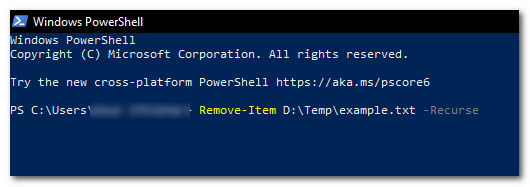
Langkah 3. Kemudian, jalankan perintah Remove-Item. Di PowerShell, ketik "Remove-Item *.pdf" dan tekan "Enter". Ini akan menghapus semua file PDF di direktori saat ini.
Langkah 4. Jika Anda ingin menghapus file PDF di semua subfolder juga, tambahkan opsi "-Recurse" ke perintah, seperti ini: "Remove-Item *.pdf -Recurse".
Sekarang Anda tahu cara menghapus file PDF secara permanen di komputer menggunakan beberapa metode berbeda. Jika Anda hanya ingin menghapus dokumen PDF yang tidak diinginkan, Shift + Delete atau Remove-Item dapat menyelesaikan pekerjaan dengan cepat. Untuk keamanan tambahan, Cipher dapat membantu menimpa ruang disk kosong dan mengurangi kemungkinan pemulihan file.
Namun, jika file PDF Anda berisi informasi sensitif dan Anda ingin memastikan file tersebut tidak dapat dipulihkan lagi, alat penghapus data profesional Coolmuster Data Erasure —adalah pilihan terbaik, menjadikannya opsi yang sangat baik untuk melindungi privasi Anda dan menjaga kerahasiaan data.
Artikel Terkait:
Bagaimana Cara Menghapus Semua Data dari Laptop HP? Diselesaikan dalam 3 Cara Aman
Cara Menghapus Halaman dari Dokumen PDF di Windows / Mac / Online
Cara Menghapus Paksa File di Windows dan Mac : Panduan Lengkap
3 Cara Efektif untuk Menghapus Data Secara Permanen Setelah Menginstal Ulang Sistem Operasi Windows






 Unduh untuk PC


