Menginstal ulang sistem operasi Windows adalah solusi umum untuk memperbaiki kinerja yang lambat, infeksi malware, atau kerusakan sistem. Namun, banyak pengguna berasumsi bahwa menginstal ulang sistem operasi akan sepenuhnya menghapus semua data dari komputer. Pada kenyataannya, menginstal ulang Windows tidak menjamin bahwa file Anda hilang secara permanen. Data sensitif seringkali dapat dipulihkan menggunakan perangkat lunak pemulihan khusus. Artikel ini akan memandu Anda tentang cara menghapus data secara permanen setelah menginstal ulang sistem operasi Windows , memastikan privasi Anda dan mencegah kebocoran data.
Jawaban singkatnya adalah tidak. Secara umum ada dua cara untuk menginstal ulang sistem operasi Windows : Pertahankan file saya dan Hapus semuanya.
Menginstal ulang Windows saja tidak menjamin bahwa data akan hilang secara permanen. Untuk mencegah kebocoran data secara menyeluruh, alat atau perintah penghapusan data khusus harus digunakan untuk menimpa data tersebut.
Untuk mengatasi masalah data yang tersisa dan dapat dipulihkan setelah instalasi ulang Windows , kami telah menyusun tiga metode praktis dan efektif.
Coolmuster Data Erasure adalah alat penghapus data profesional dan mudah digunakan yang dirancang khusus untuk perangkat Windows . Tidak seperti alat bawaan Windows dengan kemampuan penghapusan yang terbatas, perangkat lunak ini mengadopsi algoritma penimpaan data tingkat militer, yang dapat sepenuhnya menghapus semua data sisa pada hard drive, SSD, dan perangkat penyimpanan eksternal setelah instalasi ulang Windows . Perangkat lunak ini mendukung penghapusan disk penuh sekali klik, penghapusan khusus partisi, dan penghancuran file yang ditargetkan, memastikan tidak ada kemungkinan pemulihan data. Ini adalah metode yang paling direkomendasikan bagi pengguna yang menginginkan keamanan data absolut dan pengoperasian yang sederhana.
Mengapa Anda harus memilih Coolmuster Data Erasure?
* Hapus file dan folder secara aman dari HDD , SSD, atau drive eksternal untuk mencegah pemulihan data.
* Hapus seluruh disk—termasuk drive sistem dan non-sistem—menggunakan Quick Erase atau standar DoD 5220.22-M(E) untuk penghancuran total yang tidak dapat dipulihkan.
* Hapus data sisa dari ruang kosong tanpa memengaruhi file yang sudah ada, dengan opsi penghapusan cepat atau penghapusan mendalam bersertifikasi DoD.
* Hapus data pada drive USB , partisi, hard drive eksternal, dan drive sistem (C:), semuanya tanpa memerlukan media bootable.
* Mematuhi standar keamanan tingkat pemerintah, memastikan penghapusan data sensitif secara permanen.
* Sepenuhnya kompatibel dengan Windows 7, 8, 10, dan 11.
Bagaimana cara menghapus semua data di PC saya dan menginstal ulang Windows ? Ikuti langkah-langkah di bawah ini:
01 Instal program penghapus data drive ini di PC Windows Anda dan jalankan programnya.
02 Pilih "Drive Wiper" dari menu utama, lalu pilih tingkat penghapusan yang diinginkan dan pilih hard drive yang ingin Anda hapus.

03 Klik "Hapus Sekarang". Sebuah jendela konfirmasi akan muncul—klik "OK" untuk melanjutkan. Program akan menghapus semua data pada drive yang dipilih secara aman. Setelah selesai, Anda dapat mengulangi proses ini untuk drive lain.

Tutorial Video:
Windows 11 menyediakan fitur Reset PC ini yang terintegrasi, yang memungkinkan Anda untuk menginstal ulang Windows dan menghapus file. Dengan memilih opsi "Bersihkan drive sepenuhnya", Anda dapat secara signifikan mengurangi kemungkinan pemulihan data.
Berikut cara menghapus semua data setelah menginstal ulang sistem operasi Windows :
Langkah 1. Buka "Pengaturan" > "Sistem" > "Pemulihan" > "Reset PC ini".
Langkah 2. Pilih "Hapus semuanya".

Langkah 3. Pilih "Bersihkan drive sepenuhnya" untuk menimpa sektor disk.
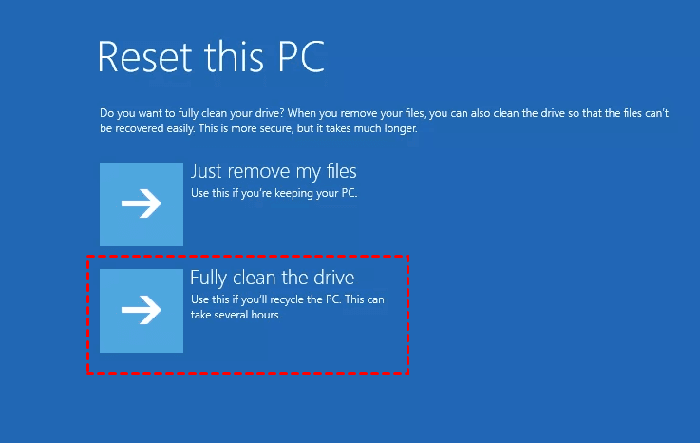
Langkah 4. Klik "Reset" dan tunggu hingga Windows secara otomatis menginstal ulang sistem operasi.
DiskPart adalah alat baris perintah bawaan di Windows yang dapat melakukan pembersihan disk secara menyeluruh, termasuk drive sistem. Menggunakan perintah clean all akan menimpa setiap sektor pada disk, sehingga data terhapus secara permanen. Metode ini ditujukan untuk pengguna tingkat lanjut dan harus digunakan dengan hati-hati untuk menghindari penghapusan drive penting secara tidak sengaja.
Bagaimana cara menghapus semua data di PC Anda hingga 100%? Berikut langkah-langkahnya:
Langkah 1. Tekan tombol "Win" + "R", masukkan "cmd" di kotak jalankan, klik kanan Command Prompt, dan pilih "Jalankan sebagai administrator" untuk membuka jendela perintah.
Langkah 2. Masukkan perintah "diskpart" dan tekan "Enter" untuk menjalankan alat DiskPart.
Langkah 3. Masukkan "list disk" dan tekan "Enter". Sistem akan menampilkan semua disk yang terhubung ke komputer. Identifikasi nomor disk target (biasanya Disk 0 adalah disk sistem).
Langkah 4. Masukkan "select disk X" (ganti X dengan nomor disk target Anda) dan tekan "Enter" untuk memilih disk yang perlu dihapus datanya.
Langkah 5. Masukkan "attributes disk clear readonly" dan tekan "Enter" untuk menghapus batasan baca-saja disk, memastikan penghapusan berjalan lancar.
Langkah 6. Masukkan "clean all" dan tekan "Enter". Perintah inti ini akan memindai seluruh disk secara menyeluruh, menimpa semua sektor data, dan menghapus secara permanen semua data dan file partisi yang tersisa. Parameter "all" memastikan pembersihan disk penuh secara mendalam (jauh lebih menyeluruh daripada perintah "clean" dasar).
Langkah 7. Tunggu hingga eksekusi perintah selesai. Setelah selesai, ketik "exit" dua kali untuk menutup DiskPart dan Command Prompt.
Langkah 8. Mulai ulang komputer Anda. Semua data pada disk target setelah instalasi ulang Windows akan terhapus secara permanen.

Itulah semua tentang cara menghapus data secara permanen setelah menginstal ulang sistem operasi Windows . Untuk sepenuhnya melindungi privasi Anda, Anda memerlukan metode penghapusan data yang aman yang menimpa disk sepenuhnya. Coolmuster Data Erasure menonjol sebagai solusi yang paling andal dan mudah digunakan. Ini memungkinkan Anda untuk menghapus drive sistem secara aman dan menghancurkan file sensitif secara permanen, memastikan informasi pribadi Anda tidak dapat dipulihkan oleh perangkat lunak pemulihan data apa pun. Silakan coba.
Artikel Terkait:
[Terpecahkan] Bagaimana Cara Memperbaiki Windows yang Gagal Menyelesaikan Format?
[Terpecahkan] Bagaimana cara melakukan reset pabrik Windows XP dengan atau tanpa CD?
Panduan Langkah demi Langkah untuk Menghapus Semua Data Kecuali Sistem Operasi di Windows & Mac
Cara Menghapus Paksa File di Windows dan Mac : Panduan Lengkap

 Penghapusan Data
3 Cara Efektif untuk Menghapus Data Secara Permanen Setelah Menginstal Ulang Sistem Operasi Windows
Penghapusan Data
3 Cara Efektif untuk Menghapus Data Secara Permanen Setelah Menginstal Ulang Sistem Operasi Windows






 Unduh untuk PC
