Saat Anda memformat drive USB , kartu SD, atau hard drive eksternal dan tiba-tiba melihat pesan " Windows tidak dapat menyelesaikan format", hal itu bisa sangat membuat frustrasi. Jangan khawatir; ini sebenarnya masalah yang sangat umum. Artikel ini akan memandu Anda dengan cepat melalui kemungkinan penyebabnya dan memberikan beberapa solusi efektif (dengan instruksi langkah demi langkah) untuk membantu Anda memperbaiki kegagalan format dengan mudah.
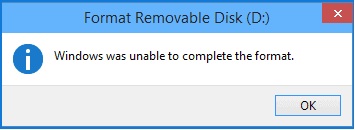
Sebelum langsung membahas perbaikan, penting untuk memahami akar penyebab kesalahan " Windows tidak dapat menyelesaikan pemformatan". Mengidentifikasi masalah akan membantu Anda memilih solusi yang tepat dan menghindari langkah-langkah yang tidak perlu.
Berikut adalah alasan-alasan yang paling umum:
Setelah mengetahui penyebabnya, berikut 6 solusi efektif yang dapat Anda coba untuk memperbaiki kesalahan " Windows tidak dapat menyelesaikan pemformatan kartu SD".
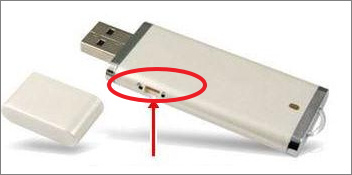
Proteksi tulis adalah salah satu alasan paling umum mengapa Windows tidak dapat menyelesaikan format. Jika perangkat Anda terkunci, Windows tidak akan mengizinkan tindakan pemformatan apa pun. Sebelum mencoba perbaikan tingkat lanjut, sebaiknya periksa terlebih dahulu apakah perangkat Anda terlindungi dari penulisan.
Langkah-langkah untuk menghapus proteksi penulisan:
Langkah 1. Hubungkan hard drive eksternal Anda, yang tidak dapat diformat Windows , ke PC Anda.
Langkah 2. Alihkan sakelar pada USB atau kartu SD Anda ke posisi MATI.
Ketika perangkat penyimpanan terinfeksi virus atau malware, Anda mungkin tidak dapat mengakses data yang tersimpan atau memformatnya secara normal. Dalam hal ini, Anda harus menghapus infeksi terlebih dahulu, kemudian melanjutkan dengan memformat perangkat.
Manajemen Disk adalah utilitas bawaan Windows untuk mengelola disk dan partisi. Jika Anda terus melihat kesalahan " Windows tidak dapat menyelesaikan format flash drive", Anda dapat mencoba memformat drive menggunakan Manajemen Disk. Ikuti langkah-langkah di bawah ini:
Langkah 1. Hubungkan perangkat penyimpanan eksternal Anda ke PC jika Anda ingin memformatnya.
Langkah 2. Tekan "Win" + "X", lalu pilih "Manajemen Disk".
Langkah 3. Temukan flash drive USB atau hard drive eksternal Anda, klik kanan, dan pilih "Format".
Langkah 4. Pilih sistem file (NTFS atau FAT32), aktifkan "Format Cepat", dan klik "OK" untuk mengkonfirmasi.

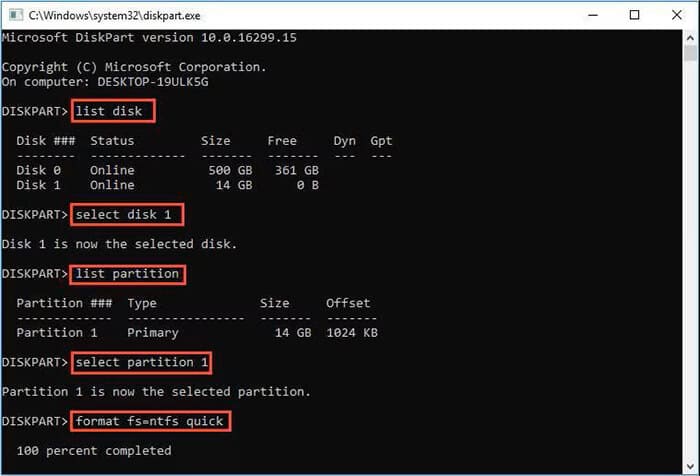
Jika Manajemen Disk tidak berfungsi, Anda dapat menggunakan Diskpart - alat baris perintah yang memberikan kontrol lebih dalam atas disk. Ini sangat efektif untuk memperbaiki masalah Windows yang tidak dapat menyelesaikan format. Namun, metode ini membutuhkan kehati-hatian karena perintah yang salah dapat menghapus disk yang salah.
Berikut cara melakukannya:
Langkah 1. Tekan "Win" + "R", ketik "cmd" di kotak dialog, dan tekan "Enter" untuk membuka Command Prompt.
Langkah 2. Ketik "diskpart" dan tekan "Enter".
Langkah 3. Ketik "list disk" dan tekan "Enter" untuk menampilkan semua disk yang tersedia di komputer Anda.
Langkah 4. Ketik "select disk 0" (ganti 0 dengan angka yang sesuai dengan perangkat penyimpanan Anda yang bermasalah) dan tekan Enter.
Langkah 5. Ketik "clean" dan tekan "Enter". Berhati-hatilah, karena ini akan menghapus semua data pada disk yang dipilih.
Langkah 6. Setelah disk dibersihkan, ketik "create partition primary" dan tekan "Enter" untuk membuat partisi baru.
Langkah 7. Ketik "format fs=ntfs quick" (atau ganti ntfs dengan sistem file yang diinginkan) dan tekan "Enter" untuk memformat drive dengan cepat.
Terkadang, kartu SD tidak dapat diformat di Windows 11 karena kesalahan logis pada sistem file, bukan karena kerusakan parah. Dalam kasus seperti itu, Anda dapat memperbaikinya menggunakan alat bawaan di Windows .
Berikut langkah-langkahnya:
Langkah 1. Klik kanan disk atau drive yang tidak dapat diformat Windows , lalu pilih "Properti".
Langkah 2. Buka tab "Tools" dan klik tombol "Check".
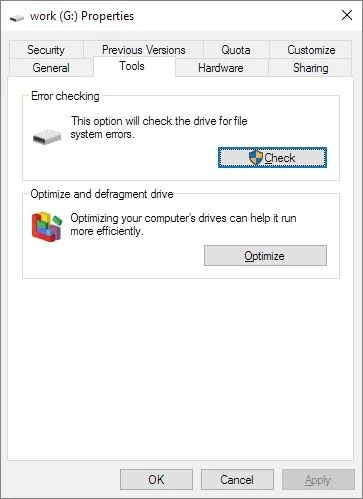
Langkah 3. Saat muncul perintah, pilih "Pindai dan perbaiki drive" untuk memulai proses pemindaian dan perbaikan.
Langkah 4. Setelah selesai, coba format ulang drive tersebut di Windows .
Jika semua solusi di atas gagal memperbaiki kesalahan " Windows tidak dapat menyelesaikan format", saatnya menggunakan alat penghapus data profesional. Coolmuster Data Erasure adalah alat yang ampuh dan mudah digunakan yang dirancang untuk menghapus data dan memformat perangkat penyimpanan secara aman, bahkan ketika alat bawaan Windows gagal. Alat ini mendukung semua jenis perangkat penyimpanan (kartu SD, drive USB, hard drive). Selain itu, Coolmuster Data Erasure memastikan bahwa semua data pada drive terhapus secara permanen, mencegah pemulihan data dan melindungi privasi Anda.
Mengapa memilih Coolmuster Data Erasure:
Berikut cara menggunakan Coolmuster Data Erasure untuk menghapus data di kartu SD /USB/flash drive/hard drive eksternal:
01 Unduh dan instal driver wipe di PC Anda, lalu jalankan. Dari antarmuka utama, pilih mode "Drive Wiper".
02 Pilih tingkat penghapusan—"Hapus Cepat" atau "Hapus Mendalam"—dan pilih drive yang ingin Anda hapus, baik itu hard drive internal atau perangkat USB eksternal.

03 Klik "Hapus Sekarang" untuk memulai proses penghapusan dan konfirmasikan pilihan Anda saat diminta. Pastikan untuk mencadangkan data penting terlebih dahulu, karena ini akan menghapus semua data di drive.

Tutorial Video:
Saat mengalami masalah " Windows tidak dapat menyelesaikan format", Anda dapat mengikuti metode yang disediakan dalam artikel ini untuk mengatasi masalah, yang seharusnya dapat menyelesaikan masalah dalam sebagian besar kasus. Jika Anda masih tidak dapat memformat, kami sangat menyarankan untuk menggunakan alat profesional seperti Coolmuster Data Erasure . Alat ini tidak hanya menyelesaikan masalah pemformatan tetapi juga memastikan bahwa data terhapus sepenuhnya.
Artikel Terkait:
Cara Mereset Hard Drive Eksternal Toshiba: Panduan Langkah demi Langkah untuk Pemula
Mengapa Kartu SD Terus Menghapus File? Cara Memperbaikinya di PC dan Android
Pembersihan Disk Tidak Menghapus File di Windows 10/11: 5 Solusi Cepat
Bagaimana Cara Mereset Hard Drive di Windows 11/10? Diselesaikan dalam 4 Cara Aman







 Unduh untuk PC


