TL;DR: File yang dihapus masih dapat dipulihkan karena penghapusan biasa hanya menghapus catatan file, bukan menghapus data secara permanen. Panduan ini menjelaskan cara mencegah pemulihan file yang dihapus dengan menggunakan Coolmuster Data Erasure untuk menghancurkan file, menghapus data di drive, dan membersihkan ruang kosong di Windows , beserta metode bawaan untuk Windows dan Mac . Pelajari cara menghapus file secara permanen dan melindungi data pribadi Anda dari pemulihan.
File yang dihapus tidak selalu hilang selamanya. Saat Anda menghapus file dan mengosongkan Recycle Bin, data tersebut mungkin masih tersisa di hard drive Anda dan dapat dipulihkan dengan alat pemulihan profesional. Hal ini dapat membahayakan informasi pribadi, foto pribadi, dan dokumen sensitif Anda. Jadi, mengapa file yang dihapus masih dapat dipulihkan, dan bagaimana cara mencegah pemulihan file yang dihapus?
Dalam panduan ini, kami akan menunjukkan kepada Anda cara-cara efektif untuk menghapus file secara permanen di Windows dan Mac , memastikan data yang Anda hapus tidak dapat dipulihkan.
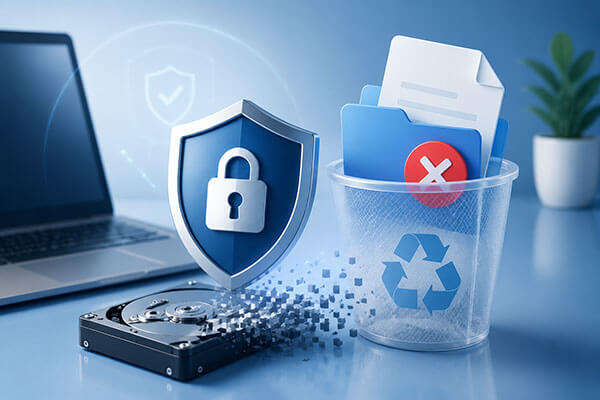
Banyak pengguna percaya bahwa mengosongkan Recycle Bin akan menghapus file secara permanen. Namun, sebagian besar sistem operasi hanya menghapus catatan file dan menandai ruang penyimpanan sebagai tersedia. Hingga data baru menimpa ruang tersebut, file asli mungkin masih dapat dipulihkan dengan alat pemulihan data.
Data yang dapat dipulihkan secara umum meliputi:
Untuk benar-benar mencegah pemulihan file yang terhapus, Anda memerlukan metode penghapusan data yang lebih aman.
Jika Anda bertanya-tanya bagaimana mencegah pemulihan file yang terhapus di Windows , menggunakan alat penghapus data profesional adalah salah satu solusi teraman dan termudah. Tidak seperti penghapusan biasa, perangkat lunak penghapus data menghapus file secara permanen dengan menimpa ruang penyimpanan tempat data berada, sehingga alat pemulihan tidak dapat mengambil informasi asli.
Coolmuster Data Erasure dirancang untuk membantu pengguna Windows menghapus data pribadi secara aman. Perangkat lunak ini menyediakan berbagai metode penghapusan, termasuk File Shredder, Drive Wiper, dan Free Space Wiper. Baik Anda ingin menghapus file individual secara permanen, menghapus seluruh drive sebelum menjual komputer Anda, atau menghapus jejak file yang sebelumnya dihapus, alat ini dapat memenuhi berbagai kebutuhan perlindungan data.
Fitur utama Coolmuster Data Erasure:
Unduh alat ini di PC Windows Anda dan ikuti langkah-langkah di bawah ini untuk mencegah pemulihan file yang terhapus di Windows .
Fitur Penghancur File cocok digunakan ketika Anda hanya perlu menghapus file atau folder tertentu secara permanen. Fitur ini ideal untuk menghapus file sensitif seperti dokumen pribadi, kata sandi, foto pribadi, atau file kerja rahasia.
Langkah-langkah menggunakan File Shredder:
01 Buka aplikasi tersebut di komputer Anda dan pilih fitur "Penghapus File" dari menu di sebelah kiri.
02 Klik "Tambahkan File" untuk mengimpor file yang ingin Anda hapus secara permanen, atau pilih "Tambahkan Folder" untuk menghapus seluruh folder secara permanen.

03 Setelah memilih file, klik "Hapus Sekarang" dan konfirmasikan operasi dengan mengklik "OK" di jendela pop-up. File yang dipilih akan dihapus secara aman dan tidak dapat dipulihkan dengan perangkat lunak pemulihan data.

Jika Anda berencana untuk menjual, menyumbangkan, atau mendaur ulang komputer Anda, menghapus file satu per satu saja tidak cukup. File lain yang telah dihapus, data browser, dan informasi pribadi mungkin masih ada di drive. Drive Wiper membantu Anda membersihkan hard drive atau partisi sepenuhnya dengan menimpa data yang ada. Ini adalah solusi praktis bagi pengguna yang ingin memastikan file yang telah dihapus tidak dapat dipulihkan sebelum memberikan perangkat penyimpanan kepada orang lain.
Langkah-langkah untuk menghapus data pada hard drive secara permanen:
01 Buka perangkat lunak dan pilih "Drive Wiper" dari antarmuka utama. Pilih drive lokal atau perangkat penyimpanan eksternal yang berisi file yang ingin Anda hapus. Harap dicatat bahwa proses ini akan menghapus secara permanen semua data pada drive yang dipilih, termasuk file, aplikasi, dan dokumen.
02 Pilih metode penghapusan berdasarkan kebutuhan Anda: "Hapus Cepat" untuk penghapusan cepat atau "Hapus Mendalam" untuk penghapusan yang lebih aman. Mode Hapus Mendalam mengikuti standar US DoD 5220.22-M(E) dan menimpa data beberapa kali untuk mencegah pemulihan.

03 Klik "Hapus Sekarang" dan konfirmasi dengan memilih "OK" untuk memulai penghapusan data secara aman pada drive.

Menghapus file tidak selalu menghapus semua jejaknya. Ruang kosong di hard drive Anda mungkin masih berisi fragmen file yang sebelumnya dihapus. Free Space Wiper dirancang untuk membersihkan data sisa ini tanpa memengaruhi file yang sudah ada. Metode ini sangat berguna jika Anda telah menghapus file tetapi ingin memastikan file tersebut tidak dapat dipulihkan.
Langkah-langkah untuk menghapus ruang kosong :
01 Buka perangkat lunak di komputer Anda dan pilih tab "Free Space Wiper". Pilih drive tempat file yang dihapus sebelumnya disimpan, lalu pilih tingkat penghapusan yang Anda inginkan.
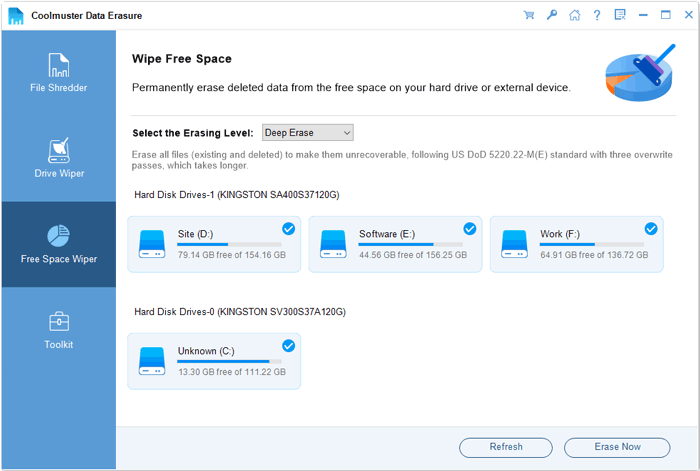
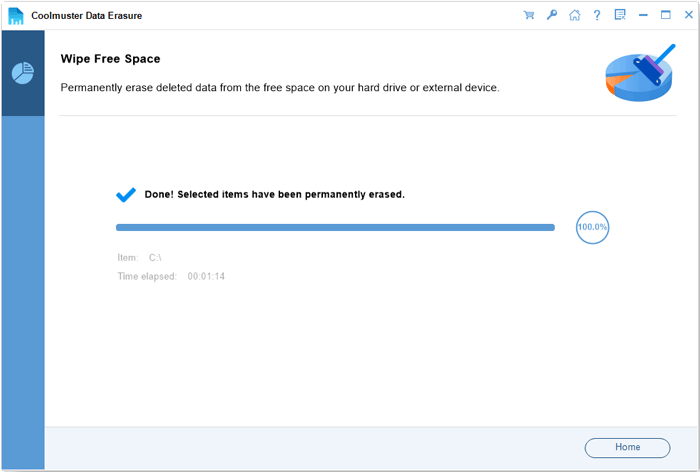
02 Klik "Hapus Sekarang" dan konfirmasikan tindakan dengan memilih "OK" untuk memulai penghapusan ruang kosong. Data yang dihapus akan ditimpa secara permanen, sehingga alat pemulihan tidak dapat mengembalikannya.
Tutorial Video:
Bagi pengguna yang tidak ingin menginstal perangkat lunak pihak ketiga, Windows menyediakan perintah bawaan bernama Cipher. Alat ini dapat membantu menimpa ruang disk kosong dan mengurangi kemungkinan pemulihan file yang terhapus. Namun, penting untuk dipahami bahwa Cipher tidak langsung menghapus file yang dipilih. Sebaliknya, ia menghapus jejak sisa file yang sebelumnya dihapus dengan mengisi ruang disk yang tidak terpakai dengan data baru. Oleh karena itu, alat ini terutama berguna setelah Anda menghapus file. Jika Anda mencari cara untuk menghapus file secara permanen di PC tanpa pemulihan, Cipher adalah metode gratis yang layak dicoba.
Berikut cara mencegah pemulihan file yang terhapus melalui Cipher:
Langkah 1. Tekan " Windows " + "R" untuk membuka kotak dialog Run.
Langkah 2. Ketik "cmd" dan pilih "Jalankan sebagai administrator".
Langkah 3. Ketik "cipher /w:C:" dan tekan "Enter". Ganti "C:" dengan huruf drive tempat Anda ingin menghapus ruang kosong.

Langkah 4. Tunggu hingga proses selesai. Windows akan menimpa ruang disk yang tidak terpakai dengan angka nol, satu, dan data acak untuk menghapus jejak file yang sebelumnya dihapus.
Langkah 5. Setelah perintah selesai, tutup Command Prompt. File yang dihapus dari ruang kosong akan jauh lebih sulit dipulihkan dengan perangkat lunak pemulihan data.
Pengguna Mac dapat menggunakan alat Disk Utility bawaan untuk menghapus data dari perangkat penyimpanan secara aman. Dengan memilih opsi penghapusan aman, macOS dapat menimpa data yang tersimpan dan membuat pemulihan jauh lebih sulit.
Berikut cara mencegah pemulihan file yang terhapus di Mac :
Langkah 1. Buka "Disk Utility" dari "Aplikasi" > "Utilitas", atau cari dengan menekan "Command" + "Space".
Langkah 2. Pilih disk atau partisi yang ingin Anda hapus dari bilah sisi kiri.
Langkah 3. Klik tombol "Hapus" di bagian atas jendela.

Langkah 4. Pilih nama dan format disk, lalu buka "Opsi Keamanan" untuk memilih tingkat penghapusan.
Langkah 5. Sesuaikan penggeser untuk memilih jumlah tahapan penimpaan. Semakin banyak tahapan, semakin aman penghapusan datanya.
Langkah 6. Klik "OK", lalu pilih "Hapus" untuk memulai proses penghapusan yang aman.
Langkah 7. Tunggu hingga proses selesai. Data yang dipilih akan dihapus secara permanen dan tidak dapat dipulihkan.
Jika hard drive berisi data yang sangat sensitif, penghapusan berbasis perangkat lunak mungkin tidak memenuhi persyaratan keamanan tertinggi. Penghancuran fisik adalah metode paling menyeluruh untuk memastikan bahwa data tidak dapat dipulihkan.
Metode umum meliputi:
Penghancuran fisik biasanya digunakan oleh instansi pemerintah, bisnis, dan pengguna yang menangani informasi yang sangat rahasia.
Namun, metode ini membuat hard drive menjadi tidak dapat digunakan sama sekali, sehingga tidak cocok untuk kebutuhan penghapusan file secara rutin.
Mengetahui cara mencegah pemulihan file yang terhapus sangat penting jika Anda ingin melindungi privasi pribadi dan informasi sensitif. Menghapus file atau mengosongkan Recycle Bin saja tidak menjamin data Anda hilang selamanya karena file yang terhapus masih dapat dipulihkan.
Bagi sebagian besar pengguna Windows , Coolmuster Data Erasure adalah pilihan yang andal dan mudah digunakan. Dengan fitur-fitur canggih seperti penghancuran file, penghapusan data pada drive, dan pembersihan ruang kosong, program ini membantu menghapus file secara permanen dan secara efektif mencegah data yang terhapus untuk dipulihkan.
Artikel Terkait:
Bagaimana cara menghapus dokumen Word secara permanen di Windows & Mac ?
6 Alat Format Kartu SD untuk Windows & Mac : Panduan Langkah demi Langkah
Cara Menghapus Data di Laptop: Panduan Lengkap Langkah demi Langkah untuk Windows & Mac
Panduan Langkah demi Langkah untuk Menghapus Data dari Kartu Sony XQD Secara Permanen






 Unduh untuk PC


