TL;DR: Panduan ini menjelaskan cara menghapus data di laptop dengan aman sebelum menjual, mendaur ulang, atau mereset perangkat Anda. Panduan ini mencakup tiga metode utama: menggunakan alat profesional seperti Coolmuster Data Erasure untuk penimpaan berlapis yang paling aman sehingga pemulihan hampir tidak mungkin; menggunakan opsi "Reset PC ini" Windows untuk metode bawaan tetapi kurang aman; atau menggunakan "Hapus Semua Konten dan Pengaturan" di macOS untuk mereset dan menginstal ulang sistem sepenuhnya.
Untuk penggunaan sehari-hari dasar, alat reset bawaan sudah cukup, tetapi untuk perlindungan privasi atau penjualan kembali perangkat, alat penghapus data khusus adalah pilihan teraman.
Jika Anda mencari cara untuk menghapus data di laptop, kemungkinan besar Anda ingin menghapus semua data pribadi sebelum menjual, mendaur ulang, atau memperbaiki perangkat Anda. Panduan ini menjelaskan cara menghapus data di laptop pada Windows dan Mac menggunakan tiga metode yang andal, termasuk alat penghapus data profesional dan opsi sistem bawaan.

Jika Anda menginginkan metode penghapusan data yang paling menyeluruh dan terbaik untuk laptop sebelum dijual, menggunakan perangkat lunak profesional adalah pilihan terbaik. Coolmuster Data Erasure adalah salah satu alat tersebut. Alat ini dapat menghapus semua data secara permanen dengan menimpa hard drive berkali-kali, sehingga hampir tidak mungkin bagi alat pemulihan data mana pun untuk memulihkannya. Alat ini sangat cocok untuk menjual atau mendaur ulang perangkat Anda.
Apa yang dapat dilakukan Coolmuster Data Erasure untuk Anda?
Berikut cara menghapus data di hard drive laptop melalui Coolmuster Data Erasure:
01 Instal alat penghapus data drive di laptop Windows Anda dan buka program tersebut.
02 Dari menu utama, pilih "Drive Wiper", lalu pilih tingkat penghapusan dan pilih hard drive yang ingin Anda hapus.

03 Klik "Hapus Sekarang". Jendela konfirmasi akan muncul—klik "OK" untuk melanjutkan. Perangkat lunak akan menghapus semua data pada drive yang dipilih secara aman. Setelah selesai, Anda dapat mengulangi langkah yang sama untuk drive lain.

Tutorial Video:
Metode umum lainnya untuk menghapus data di laptop Windows adalah dengan menggunakan fitur "Reset This PC" bawaan. Opsi ini akan menginstal ulang Windows dan menghapus file pribadi, sehingga cocok untuk pengguna umum, meskipun kurang aman dibandingkan dengan alat penghapus data profesional.
Berikut cara menghapus data di laptop dengan Windows 11/10 menggunakan Reset This PC:
Langkah 1. Klik kanan tombol "Mulai" Windows dan pilih "Pengaturan".
Langkah 2. Buka "Pembaruan & Keamanan".
Langkah 3. Di bilah sisi kiri, pilih "Pemulihan".
Langkah 4. Di bawah "Reset PC ini", klik "Mulai".
Langkah 5. Pilih "Hapus semuanya" untuk menghapus semua data, termasuk file pribadi. (Jika Anda ingin menyimpan file Anda, Anda dapat memilih "Simpan file saya", tetapi hal ini tidak disarankan.)

Langkah 6. Pilih "Hapus file dan bersihkan drive" di jendela berikutnya.
Proses ini mungkin membutuhkan waktu, tergantung pada seberapa banyak data yang tersimpan di PC Windows Anda. Mohon tunggu hingga selesai.
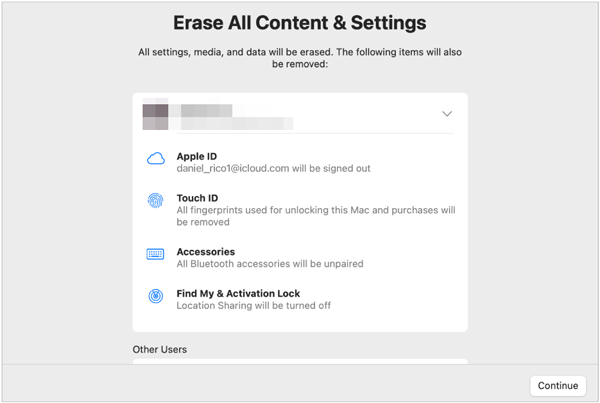
Jika Anda menggunakan Mac , proses penghapusan data di laptop lebih sederhana berkat fitur bawaan macOS. Apple menyediakan opsi aman yang disebut "Hapus Semua Konten dan Pengaturan", yang menghapus data pribadi dan menginstal ulang macOS secara otomatis.
Berikut cara menghapus data di laptop Mac untuk didaur ulang:
Langkah 1. Klik menu "Apple" dan buka "Pengaturan Sistem".
Langkah 2. Buka "Umum" lalu "Transfer atau Reset".
Langkah 3. Pilih "Hapus Semua Konten dan Pengaturan" untuk memulai proses penghapusan total.
Langkah 4. Masuk dengan kredensial admin Anda untuk mengotorisasi pengaturan ulang.
Langkah 5. Tinjau data yang akan dihapus, termasuk Apple ID dan file pribadi, lalu konfirmasi penghapusan.
Langkah 6. Tunggu hingga Mac secara otomatis menghapus semua konten dan menginstal ulang macOS.
Langkah 7. Setelah restart, selesaikan layar pengaturan, dan Mac Anda akan siap seperti perangkat baru.
Q1. Apakah pengaturan ulang pabrik cukup untuk menghapus semua data?
Bagi sebagian besar pengguna, pengaturan ulang pabrik Windows menggunakan opsi "Hapus semuanya" umumnya sudah cukup. Untuk perlindungan yang lebih kuat, Anda dapat memilih opsi untuk membersihkan drive sepenuhnya, yang akan menimpa data dan membuatnya sangat sulit untuk dipulihkan. Proses ini menghapus semua file, aplikasi, dan pengaturan sistem dari perangkat.
Q2. Apakah menghapus data di laptop sama artinya dengan memformatnya?
Tidak sepenuhnya benar. Pemformatan hanya membersihkan struktur file, sedangkan penghapusan data (wiping) melangkah lebih jauh dengan menimpa data, sehingga jauh lebih aman.
Q3. Berapa lama waktu yang dibutuhkan untuk menghapus data di laptop?
Hal ini bergantung pada ukuran penyimpanan dan metode yang digunakan. Prosesnya bisa memakan waktu dari 30 menit hingga beberapa jam.
Itulah semua tentang cara menghapus data di laptop. Jika Anda hanya membutuhkan pengaturan ulang dasar untuk penggunaan sehari-hari, Anda dapat menggunakan alat bawaan Windows atau Mac . Namun, jika Anda menjual, mendaur ulang, atau melindungi privasi Anda, disarankan untuk menggunakan alat profesional seperti Coolmuster Data Erasure untuk penghapusan data secara mendalam. Alat ini menghapus data secara permanen dengan menimpa hard drive, memastikan informasi pribadi Anda tidak dapat dipulihkan dan menjadikannya pilihan paling andal sebelum menjual atau mendaur ulang komputer.
Artikel Terkait:
Cara Melakukan Reset Pabrik pada PC Windows 10/11: Panduan Lengkap (2026)
Bagaimana Cara Menghapus Semua Data dari Laptop HP? Diselesaikan dalam 3 Cara Aman
Panduan Langkah demi Langkah untuk Menghapus Semua Data Kecuali Sistem Operasi di Windows & Mac
Panduan Langkah demi Langkah: Cara Menghapus Hard Drive yang Terkunci di Windows

 Penghapusan Data
Cara Menghapus Data di Laptop: Panduan Lengkap Langkah demi Langkah untuk Windows & Mac
Penghapusan Data
Cara Menghapus Data di Laptop: Panduan Lengkap Langkah demi Langkah untuk Windows & Mac






 Unduh untuk PC
