TL;DR: Panduan ini memperkenalkan 6 alat format kartu SD untuk Windows dan Mac , termasuk opsi bawaan ( Windows File Explorer, Disk Management, DiskPart, dan macOS Disk Utility), SD Memory Card Formatter resmi, dan alat Coolmuster Data Erasure yang canggih.
Setiap metode membantu memformat atau mengelola kartu SD sesuai kebutuhan Anda, mulai dari perbaikan cepat dan pemformatan kompatibilitas hingga penghapusan data yang aman dan permanen untuk perlindungan privasi.
Ketika kartu SD Anda rusak, melambat, atau tidak dikenali oleh perangkat Anda, menggunakan alat format kartu SD yang andal seringkali merupakan solusi tercepat. Format yang tepat dapat mengembalikan kinerja, memperbaiki kesalahan sistem file, dan mempersiapkan kartu untuk digunakan kembali di kamera, ponsel, drone, dan komputer.
Dalam panduan ini, kami akan memperkenalkan alat format kartu SD terbaik untuk Windows dan Mac , membantu Anda memilih program terbaik untuk memformat kartu SD sesuai kebutuhan Anda.
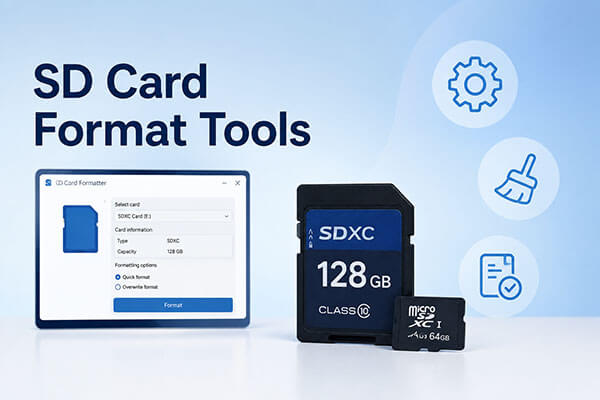
Di dalam sistem Windows , terdapat berbagai alat bawaan atau alat profesional yang dapat digunakan untuk memformat kartu SD, dan setiap metode cocok untuk kebutuhan yang berbeda. Berikut adalah alat-alat yang paling umum digunakan untuk memformat kartu SD di Windows .
Coolmuster menawarkan solusi ampuh bernama Coolmuster Data Erasure , yang melampaui program format kartu SD biasa. Alih-alih hanya menghapus referensi file, program ini menghapus semua data secara permanen, sehingga tidak dapat dipulihkan. Hal ini menjadikannya ideal bagi pengguna yang mencari program terbaik untuk memformat kartu SD dengan perlindungan privasi yang kuat, terutama saat menjual atau mendaur ulang kartu SD.
Fitur utama Coolmuster Data Erasure:
Berikut cara menghapus data di kartu SD menggunakan Coolmuster Data Erasure:
01. Jalankan program di PC Windows Anda setelah mengunduh dan menginstalnya. Dari panel sebelah kiri, klik "Drive Wiper", lalu pilih kartu SD Anda.
02 Untuk menghapus sepenuhnya data yang ada dan yang telah dihapus, pilih mode "Hapus Mendalam".

03 Klik "Hapus Sekarang", lalu konfirmasi dengan memilih "OK" di jendela pop-up untuk memulai penghapusan kartu SD Anda.

Tutorial Video:
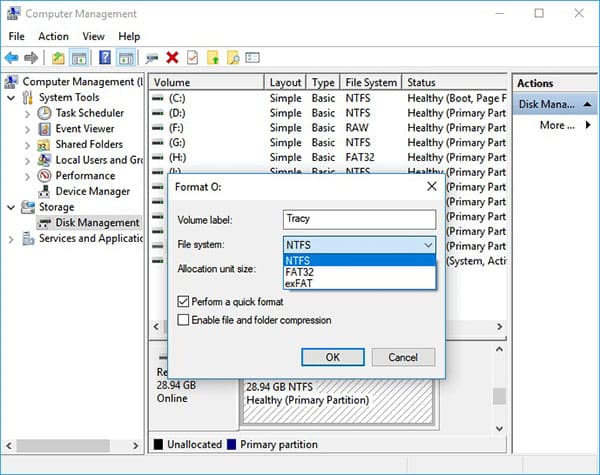
Windows Disk Management adalah utilitas bawaan yang berfungsi sebagai program format kartu SD dasar tanpa memerlukan unduhan tambahan. Program ini banyak digunakan untuk pemformatan cepat dan manajemen partisi. Program ini sangat berguna bagi pengguna yang membutuhkan cara sederhana untuk memformat kartu SD ke FAT32 atau exFAT tanpa pengaturan tingkat lanjut.
Berikut cara memformat kartu SD ke FAT32/exFAT menggunakan Manajemen Disk Windows :
Langkah 1. Masukkan kartu SD ke komputer Anda.
Langkah 2. Tekan " Windows " + "X" dan pilih "Manajemen Disk". Klik kanan kartu SD yang ingin Anda format, lalu pilih "Format" dari menu konteks.
Langkah 3. Di jendela Format, konfigurasikan label volume, sistem file, dan ukuran unit alokasi, lalu klik "OK" untuk melanjutkan.
Windows File Explorer adalah alat pemformatan SD lain yang memungkinkan Anda memformat kartu micro SD dan kartu memori SD lainnya menggunakan sistem file NTFS, FAT, FAT32, atau exFAT. Berkat antarmuka yang intuitif, pengguna dapat menyelesaikan proses ini dengan sedikit atau tanpa keahlian teknis.
Berikut cara memformat kartu SD menggunakan Windows File Explorer:
Langkah 1. Masukkan kartu SD Anda ke komputer, lalu buka File Explorer dan klik dua kali "This PC".
Langkah 2. Temukan kartu SD Anda, klik kanan, dan pilih "Format".

Langkah 3. Pilih sistem file yang diinginkan, jika perlu centang "Format Cepat", lalu klik "Mulai" untuk memulai pemformatan kartu SD.

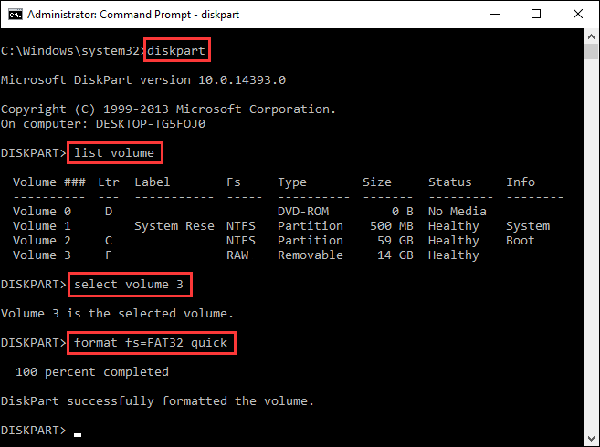
DiskPart adalah alat baris perintah yang ampuh yang disertakan dalam Windows . Alat ini cocok untuk pengguna tingkat lanjut yang membutuhkan kendali penuh atas struktur disk. Metode ini membutuhkan beberapa pengetahuan teknis karena Anda perlu memasukkan instruksi baris perintah secara manual. Jika Anda baru mengenal komputer atau khawatir akan kehilangan data secara tidak sengaja karena perintah yang salah, pertimbangkan untuk menggunakan program format kartu micro SD yang telah diperkenalkan di atas.
Untuk memformat kartu micro SD Anda menggunakan DiskPart, ikuti langkah-langkah di bawah ini:
Langkah 1. Di Windows 11 atau Windows 10, ketik "cmd" di kotak pencarian. Klik kanan "Command Prompt" dari hasil pencarian dan pilih "Jalankan sebagai administrator."
Langkah 2. Di jendela Command Prompt, ketik "diskpart" dan tekan "Enter".
Langkah 3. Ketik "list disk" dan tekan "Enter" untuk menampilkan semua drive yang tersedia.
Langkah 4. Ketik "select disk X" (misalnya, select disk 2) untuk memilih kartu SD yang ingin Anda format, lalu tekan "Enter".
Langkah 5. Ketik "list volume" dan tekan "Enter".
Langkah 6. Ketik "select volume X" (misalnya, select volume 10) dan tekan "Enter".
Langkah 7. Ketik "format fs=ntfs (atau format fs=exfat)" dan tekan "Enter" untuk memformat drive menggunakan NTFS atau exFAT.
Di macOS, Disk Utility bawaan bertindak sebagai program format kartu SD utama. Berikut cara memformat kartu SD di Mac menggunakan Disk Utility:
Langkah 1. Masukkan kartu SD ke Mac Anda menggunakan pembaca kartu.
Langkah 2. Buka Disk Utility dari "Aplikasi" → "Utilitas" atau gunakan pencarian Spotlight.
Langkah 3. Pilih kartu SD Anda dari bagian "Eksternal" di bilah sisi kiri, pastikan Anda memilih drive yang benar.
Langkah 4. Klik "Hapus", pilih nama dan format seperti exFAT atau MS-DOS (FAT), lalu konfirmasi tindakan tersebut.
Langkah 5. Tunggu hingga proses selesai dan klik "Selesai".

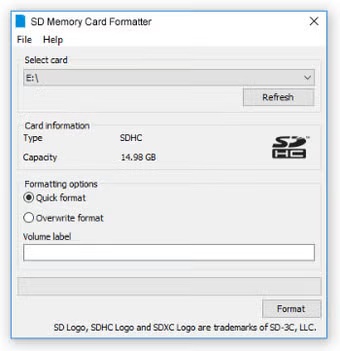
SD Association mengembangkan SD Memory Card Formatter, sebuah alat yang dirancang khusus untuk memformat kartu memori SD, SDHC, dan SDXC. Utilitas ini membantu memastikan kinerja optimal dan dapat secara efektif menyelesaikan masalah kartu SD.
Berikut cara memformat kartu SD di Windows / Mac menggunakan SD Memory Card Formatter:
Langkah 1. Unduh dan instal SD Memory Card Formatter.
Langkah 2. Masukkan kartu SD Anda dan jalankan programnya.
Langkah 3. Pilih drive yang benar dan klik "Format".
Langkah 4. Klik "Ya" untuk mengkonfirmasi dan memulai proses pemformatan. Setelah proses selesai, kartu SD Anda akan diformat dengan benar.
Memilih alat format kartu SD yang tepat dapat membuat perbedaan signifikan pada kinerja, kompatibilitas, dan keandalan kartu SD Anda. Baik Anda menggunakan utilitas bawaan Windows seperti File Explorer, Disk Management, dan DiskPart, macOS Disk Utility, atau SD Memory Card Formatter resmi, setiap program format kartu SD dirancang untuk kebutuhan yang berbeda.
Jika prioritas Anda adalah menghapus data sensitif secara aman sebelum menjual atau membuang perangkat penyimpanan, Coolmuster Data Erasure adalah pilihan yang lebih canggih yang menghapus data di kartu SD Anda secara permanen, melampaui format standar.
Artikel Terkait:
10 Perangkat Lunak Pemulihan Kartu SD Terbaik 2026 | 100% Berfungsi
Bagaimana Cara Memperbaiki Kesalahan "Kartu SD Tidak Dapat Diformat"? Panduan Langkah demi Langkah
Cara Mengembalikan Data yang Terhapus ke Kartu SD Secara Efektif (Tutorial Pemulihan Praktis)
Cara Melakukan Pemulihan Data dari Kartu SD untuk Android [Wajib Dibaca di Tahun 2026]






 Unduh untuk PC


