"Kartu micro SD saya bermasalah di ponsel saya, jadi saya memutuskan untuk memasukkannya ke komputer saya menggunakan adaptornya, mencadangkan semua data saya, dan mencoba memformatnya kembali. Saya berhasil mencadangkan data saya, tetapi entah mengapa, kartu SD tersebut tidak dapat diformat. Setelah mencari di internet selama dua hari terakhir dan mencoba hampir semua hal, saya ingin meminta bantuan di sini."
- dari Komunitas Microsoft
Saat mencoba memformat kartu SD, Anda mungkin mendapati sistem menampilkan pesan seperti "Tidak dapat memformat", "Format gagal", atau proses macet. Situasi ini sebenarnya sangat umum. Baik Anda mencoba membersihkan ruang penyimpanan, memperbaiki kesalahan, atau membuat kartu SD dapat digunakan kembali, masalah ini bisa sangat membuat frustrasi. Jangan khawatir—artikel ini akan memberikan gambaran komprehensif tentang penyebab umum "kartu SD tidak dapat diformat" dan memberikan serangkaian solusi sederhana dan efektif untuk membantu Anda dengan cepat mengembalikan penggunaan normal kartu SD Anda.
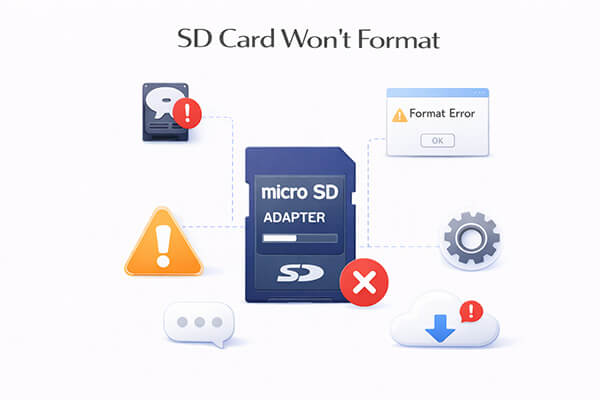
Sebelum memulai proses pemecahan masalah, mari kita pahami terlebih dahulu alasan umum mengapa kartu SD tidak dapat diformat. Ini akan membantu Anda menemukan solusi yang tepat dengan lebih cepat.
Jika kartu SD Anda tidak dapat diformat, jangan khawatir. Berikut adalah 6 solusi efektif. Ikuti langkah-langkahnya satu per satu hingga masalah Anda teratasi.
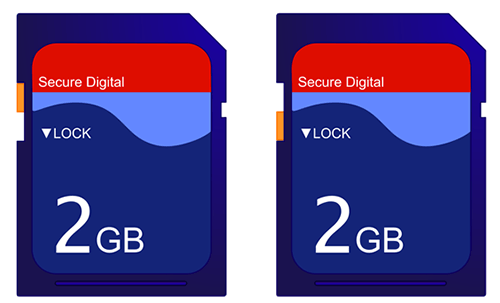
Sebelum mencoba solusi teknis apa pun, selalu periksa apakah kartu SD Anda terlindungi dari penulisan. Ini adalah alasan yang paling sering diabaikan di balik kesalahan seperti "tidak dapat memformat kartu SD". Banyak kartu SD memiliki sakelar pengunci fisik. Jika diaktifkan, komputer Anda akan memblokir upaya pemformatan.
Langkah 1. Keluarkan kartu SD Anda dari perangkat dengan aman untuk mencegah kesalahan.
Langkah 2. Temukan sakelar pada adaptor sambil memegangnya dengan sisi label menghadap ke atas.
Langkah 3. Temukan tab geser kecil di tepi kiri; jika terkunci, geser ke atas untuk membukanya.
Langkah 4. Setelah itu, masukkan kembali adaptor ke komputer atau perangkat Anda dan coba format kartu SD lagi.
Jika tidak ada proteksi tulis fisik tetapi kartu SD masih menunjukkan status hanya baca, hal itu mungkin disebabkan oleh proteksi tulis tingkat sistem. Dalam hal ini, Anda dapat menghapus pembatasan tersebut menggunakan alat Command Prompt (CMD).
Bagaimana cara memperbaiki kartu SD yang tidak bisa diformat?
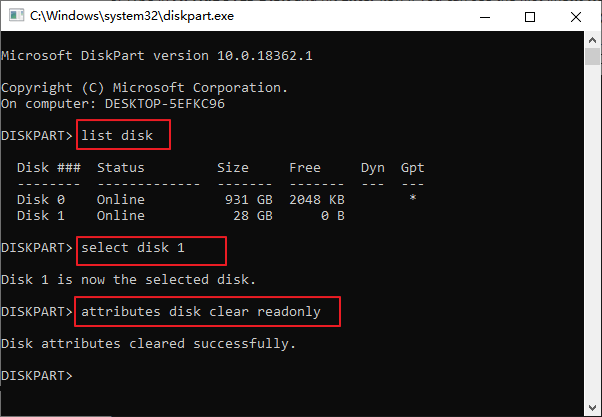
Langkah 1. Ketik "cmd" di bilah pencarian, lalu pilih "Jalankan sebagai administrator" untuk membuka Command Prompt.
Langkah 2. Ketik "diskpart" dan tekan "Enter" untuk menjalankan utilitas DiskPart.
Langkah 3. Ketik "select disk 1" (ganti "1" dengan nomor disk sebenarnya dari kartu SD Anda), lalu tekan "Enter".
Langkah 4. Ketik "attributes disk clear readonly", tekan "Enter", dan tunggu hingga Anda melihat pesan "Disk attributes cleared successfully".
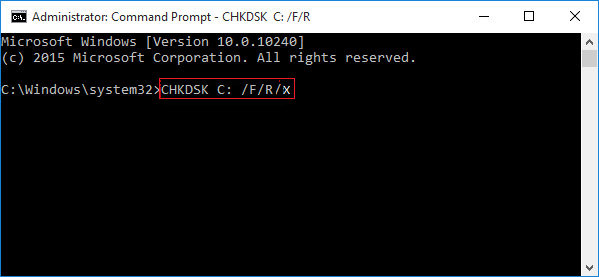
Sektor yang rusak pada kartu SD juga dapat menyebabkan kartu SD tidak dapat diformat. Untuk mengatasi masalah ini, Anda dapat menggunakan CHKDSK untuk mendeteksi dan memperbaiki sektor yang rusak. Setelah sektor yang rusak diperbaiki, proses pemformatan akan berjalan lebih lancar.
Berikut cara melakukannya:
Langkah 1. Tekan tombol " Windows " + "R" secara bersamaan, ketik "cmd" di kotak dialog, dan tekan "Enter" untuk membuka Command Prompt.
Langkah 2. Di jendela Command Prompt, ketik "chkdsk E: /f /r /x" dan tekan "Enter". (Ganti E dengan huruf drive kartu SD Anda yang sebenarnya.) Proses pemindaian dan perbaikan akan dimulai dan mungkin membutuhkan beberapa menit untuk selesai.
Langkah 3. Setelah selesai, Anda akan melihat pesan di jendela Command Prompt yang menyatakan, " Windows telah melakukan koreksi pada sistem file". Setelah itu, Anda dapat mengakses kartu SD Anda atau melanjutkan untuk memformatnya sesuai kebutuhan.
Jika Anda tidak dapat memformat kartu SD di Windows File Explorer, Anda dapat mencoba menggunakan Windows Disk Management sebagai gantinya. Utilitas bawaan ini memungkinkan Anda untuk melihat dan mengelola drive dan partisi di PC Anda, dan mendukung berbagai tugas, termasuk pemformatan. Ini juga dapat digunakan untuk memformat kartu SD RAW.
Berikut cara memformat kartu SD menggunakan Manajemen Disk Windows :
Langkah 1. Masukkan kartu SD Anda ke dalam komputer.
Langkah 2. Tekan " Windows " + "X" dan pilih "Manajemen Disk".
Langkah 3. Di jendela Manajemen Disk, temukan kartu SD Anda dalam daftar drive.
Langkah 4. Klik kanan pada partisi kartu SD dan pilih "Format".

Langkah 5. Pilih sistem file yang diinginkan (misalnya, FAT32 atau exFAT). Kemudian centang "Lakukan format cepat" dan klik "OK".
Terkadang, kartu SD tidak dapat diformat karena tidak dikenali dengan benar oleh sistem operasi Windows . Dalam hal ini, menetapkan huruf drive baru dapat membantu agar kartu SD terdeteksi. Berikut cara memperbaiki masalah "tidak dapat memformat kartu SD":
Langkah 1. Hubungkan kartu SD ke PC Anda.
Langkah 2. Tekan " Windows " + "E" untuk membuka File Explorer, lalu klik kanan "PC Ini" (atau Komputer) dan pilih "Kelola". Di jendela Manajemen Komputer, klik "Manajemen Disk" untuk membuka utilitas tersebut.
Langkah 3. Temukan kartu SD Anda, klik kanan padanya, dan pilih "Ubah Huruf Drive dan Jalur".
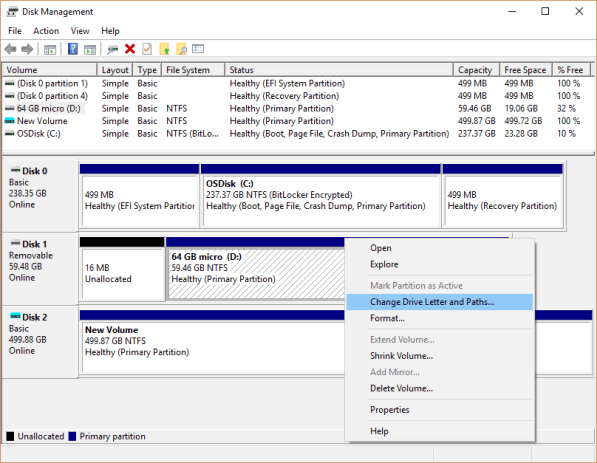
Langkah 4. Di jendela pop-up, klik "Ubah", pilih huruf drive baru, dan klik "OK". Pastikan huruf yang dipilih belum digunakan oleh drive lain.
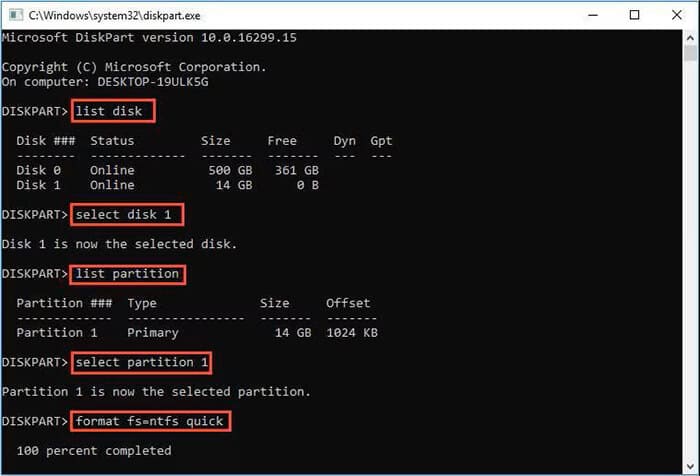
Utilitas DiskPart di Windows memungkinkan pengguna untuk mengelola disk, partisi, dan volume menggunakan perintah baris perintah. Dengan menggunakan DiskPart untuk membersihkan kartu SD, Anda dapat menghapus semua partisi dan informasi volume yang ada, yang membantu menghilangkan kerusakan atau kesalahan yang mungkin mencegah kartu diformat dengan sukses.
Berikut cara memperbaiki kartu SD yang tidak dapat diformat menggunakan DiskPart:
Langkah 1. Tekan tombol " Windows " + "R", ketik "cmd" di kotak Run, dan tekan "Enter" untuk membuka Command Prompt (cmd.exe).
Langkah 2. Ketik "diskpart" untuk menjalankan utilitas DiskPart.
Langkah 3. Ketik "list disk" untuk menampilkan semua drive yang tersedia di komputer.
Langkah 4. Ketik "select disk 2" (ganti "2" dengan nomor disk yang benar pada kartu SD Anda).
Langkah 5. Ketik "clean" untuk menghapus disk. (Catatan: Ini akan menghapus semua data di kartu SD, jadi pastikan Anda memiliki cadangan.)
Langkah 6. Ketik "create partition primary" untuk membuat partisi utama baru.
Langkah 7. Ketik format fs="file system" quick (di mana sistem file dapat berupa NTFS atau FAT32) untuk memformat partisi. Misalnya: format fs=fat32 quick.
Jika Anda merasa alat sistem rumit untuk digunakan, atau jika upaya berulang tetap gagal, maka menggunakan alat profesional akan lebih efisien dan andal. Coolmuster Data Erasure adalah alat yang dirancang khusus untuk menghapus dan memformat data. Alat ini tidak hanya dapat memperbaiki masalah pemformatan tetapi juga menghapus data sepenuhnya untuk mencegah pemulihan. Dibandingkan dengan alat bawaan Windows , alat ini menawarkan keunggulan seperti pengoperasian yang lebih sederhana, tingkat keberhasilan yang lebih tinggi, dan cocok untuk pengguna tanpa pengalaman teknis.
Apa yang dapat dilakukan Coolmuster Data Erasure untuk Anda?
* Deteksi kartu SD yang terhubung dengan mudah di PC Anda dan hapus isinya dalam hitungan menit.
* Menyediakan dua mode penghapusan untuk memenuhi kebutuhan yang berbeda: Penghapusan Cepat dan Penghapusan Mendalam.
* Menghapus data secara aman dari SSD dan HDD pada komputer Windows .
* Hapus ruang kosong pada drive Anda untuk memastikan data yang terhapus tidak dapat dipulihkan.
* Unggah dan hapus secara permanen semua file atau folder pribadi yang ingin Anda buat tidak dapat dipulihkan.
* Pengoperasian hanya baca, aman digunakan, dan hemat biaya.
Berikut cara menghapus data di kartu SD menggunakan Coolmuster Data Erasure:
01 Buka program di PC Windows Anda setelah mengunduh dan menginstalnya. Dari panel sebelah kiri, pilih "Drive Wiper", lalu pilih kartu SD Anda.
02 Jika Anda ingin menghapus sepenuhnya data yang ada dan data yang telah dihapus, pilih opsi "Hapus Mendalam".

03 Klik "Hapus Sekarang", lalu konfirmasi dengan memilih "OK" di jendela pop-up untuk memulai penghapusan kartu SD Anda.

Tutorial Video:
Saat Anda mengalami masalah "kartu SD tidak dapat diformat", tidak perlu panik. Dalam kebanyakan kasus, masalah ini dapat diatasi menggunakan metode di atas. Jika Anda telah mencoba semua solusi dan masih gagal, disarankan untuk menggunakan alat profesional seperti Coolmuster Data Erasure , yang tidak hanya dapat memformat kartu SD dengan sukses tetapi juga memastikan bahwa semua data terhapus sepenuhnya, sehingga meningkatkan keamanan secara keseluruhan.
Artikel Terkait:
Bagaimana Cara Memperbaiki Kartu SD yang Rusak di Android ? [Panduan Lengkap]
Cara Memperbaiki: Tidak Bisa Menghapus File dari Kartu SD Android ? 7 Solusi
Pembersihan Disk Tidak Menghapus File di Windows 10/11: 5 Solusi Cepat

 Penghapusan Data
Bagaimana Cara Memperbaiki Kesalahan "Kartu SD Tidak Dapat Diformat"? Panduan Langkah demi Langkah
Penghapusan Data
Bagaimana Cara Memperbaiki Kesalahan "Kartu SD Tidak Dapat Diformat"? Panduan Langkah demi Langkah







 Unduh untuk PC
