Saat kartu SD SanDisk Anda kehabisan ruang, mengalami kerusakan file, menampilkan pesan proteksi penulisan, atau Anda bersiap untuk menjual atau menggunakannya kembali, menghapus data sepenuhnya adalah solusi yang paling langsung dan efektif. Jadi, bagaimana cara menghapus data di kartu SD SanDisk dengan benar? Anda telah datang ke tempat yang tepat. Artikel ini akan memandu Anda melalui 5 metode umum dan praktis untuk menghapus data di kartu SD SanDisk pada perangkat Windows dan Mac .
Jika Anda menggunakan komputer Windows , ada beberapa cara untuk menghapus data pada kartu SD SanDisk. Di bawah ini, kami akan menjelaskan empat cara efektif untuk menghapus data pada kartu Micro SD SanDisk di PC.
Jika tujuan Anda adalah menghapus data sepenuhnya dan mencegah pemulihan dalam bentuk apa pun, format sederhana saja tidak cukup. Dalam hal ini, disarankan untuk menggunakan alat penghapus data profesional, seperti Coolmuster Data Erasure . Alat ini mendukung penimpaan data ganda pada perangkat seperti kartu SD, drive USB , hard drive eksternal, dll., memastikan bahwa data tidak dapat dipulihkan. Alat ini ideal untuk digunakan sebelum menjual, memberikan, atau menangani informasi sensitif.
Fitur utama dari Coolmuster Data Erasure:
Bagaimana cara menghapus data sepenuhnya di kartu SD SanDisk menggunakan Coolmuster Data Erasure?
01 Masukkan kartu SD SanDisk ke komputer Anda menggunakan pembaca kartu. Selanjutnya, instal dan buka perangkat lunak penghapus data di PC Anda.
02 Pilih "Drive Wiper", pilih tingkat penghapusan ("Quick Erase" atau "Deep Erase"), lalu pilih memori SanDisk Anda.

03 Klik "Hapus Sekarang" dan konfirmasi dengan memilih "OK" untuk memulai penghapusan kartu SD Anda. Semua data akan dihapus secara permanen.

Tutorial Video:
Jika Anda hanya ingin mengosongkan ruang penyimpanan atau menggunakan kembali kartu SD, Windows File Explorer menyediakan cara cepat dan mudah untuk memformatnya. Namun, perlu diingat bahwa pemformatan cepat tidak menghapus data secara permanen.
Untuk memformat kartu SD SanDisk menggunakan Windows File Explorer, ikuti langkah-langkah di bawah ini:
Langkah 1. Masukkan kartu SD dan buka File Explorer dengan menekan "Win + E".
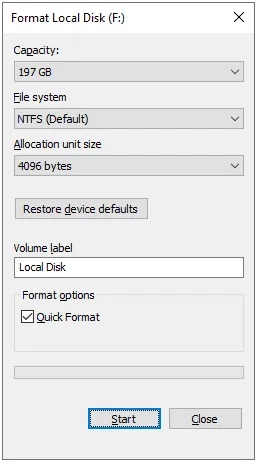
Langkah 2. Klik kanan pada drive kartu SD SanDisk di bawah "This PC" dan pilih "Format..." dari menu.
Langkah 3. Pilih Sistem File (FAT32 untuk kartu 32GB atau lebih kecil, exFAT untuk 64GB dan lebih besar). Untuk melakukan "Format Mendalam", hilangkan centang pada "Format Cepat", lalu klik "Mulai" untuk memulai.
Terkadang, kartu SD mungkin tidak ditampilkan dengan benar di File Explorer, atau mungkin muncul dalam format RAW atau tidak teralokasi. Dalam kasus seperti itu, Anda dapat menggunakan alat Manajemen Disk bawaan di Windows untuk memformat kartu SD SanDisk.
Berikut cara melakukannya:
Langkah 1. Masukkan kartu SD SanDisk ke dalam pembaca kartu dan hubungkan ke komputer Anda.
Langkah 2. Klik kanan pada "This PC" dan pilih "Manage". Kemudian, pilih "Disk Management".
Langkah 3. Temukan kartu SD SanDisk Anda, klik kanan padanya, dan pilih "Format".
Langkah 4. Ikuti panduan untuk menetapkan huruf drive dan memilih sistem file.

Bagi pengguna tingkat lanjut, Anda dapat menggunakan alat DiskPart melalui Command Prompt untuk penghapusan data secara menyeluruh. Namun, metode ini memiliki risiko lebih tinggi, dan tindakan yang salah dapat mengakibatkan kehilangan data pada disk lain.
Berikut langkah-langkahnya:
Langkah 1. Ketik "cmd" di bilah Pencarian Windows , klik kanan pada "Command Prompt", dan pilih "Jalankan sebagai Administrator".
Langkah 2. Kemudian, ketik "diskpart" dan tekan "Enter".
Langkah 3. Selanjutnya, ketik "list disk" untuk mengetahui nomor disk kartu SD Anda.
Langkah 4. Masukkan "select disk X" (ganti X dengan nomor kartu SD Anda).
Langkah 5. Terakhir, ketik "clean all" untuk menulis angka nol ke setiap sektor pada kartu, menghapus semua data secara permanen.

Jika Anda menggunakan Mac , Anda dapat menggunakan alat bawaan — Disk Utility — untuk menghapus atau memformat kartu SD SanDisk Anda. Alat ini memiliki antarmuka yang intuitif dan mudah digunakan, sehingga sangat cocok bagi pengguna Mac untuk mengelola disk mereka.
Berikut cara melakukannya:
Langkah 1. Masukkan kartu SD SanDisk ke Mac Anda.
Langkah 2. Buka "Aplikasi" → "Utilitas" → Jalankan "Disk Utility".
Langkah 3. Pilih kartu SD SanDisk Anda di sisi kiri, lalu klik "Hapus" di bagian atas.
Langkah 4. Pilih format (misalnya, exFAT, MS-DOS (FAT)), lalu klik "Hapus" untuk mengkonfirmasi.

Catatan: Untuk penghapusan yang lebih aman, klik "Opsi Keamanan" (tersedia di beberapa versi macOS) dan pilih jumlah penimpaan data.
Ini adalah panduan lengkap tentang cara menghapus data di kartu SD SanDisk pada Windows dan Mac . Jika Anda berurusan dengan data sensitif, file perusahaan, atau bersiap untuk menjual perangkat Anda, sangat disarankan untuk menggunakan alat penghapus data profesional. Dibandingkan dengan opsi pemformatan bawaan, Coolmuster Data Erasure menawarkan tingkat penimpaan data yang lebih tinggi, sehingga lebih aman dan andal.
Artikel Terkait:
[Terpecahkan] Bagaimana cara menghapus data di kartu SD pada Windows / Mac / Android / Kamera?
Cara Mereset Hard Drive Eksternal Toshiba: Panduan Langkah demi Langkah untuk Pemula
Bagaimana cara menghapus data di flash drive pada Windows dan Mac ? Solusinya dalam 4 cara aman.
[Panduan Langkah demi Langkah] 5 Cara Andal untuk Menghapus Disk SSD di Windows

 Penghapusan Data
[Panduan Langkah demi Langkah] Bagaimana Cara Menghapus Data di Kartu SD SanDisk pada PC dan Mac dengan Mudah?
Penghapusan Data
[Panduan Langkah demi Langkah] Bagaimana Cara Menghapus Data di Kartu SD SanDisk pada PC dan Mac dengan Mudah?






 Unduh untuk PC
