Saat bersiap untuk menjual, menyumbangkan, atau membuang komputer atau perangkat penyimpanan, banyak pengguna berasumsi bahwa menghapus file atau memformat disk sudah cukup. Pada kenyataannya, tindakan ini tidak menghapus data secara permanen. Dengan bantuan alat pemulihan, file yang terhapus seringkali dapat dipulihkan.
Inilah mengapa mempelajari cara menimpa hard drive sangat penting. Menimpa mengganti data yang ada dengan informasi baru, sehingga pemulihan hampir tidak mungkin dilakukan. Dalam panduan ini, kami akan menjelaskan apa artinya menimpa hard drive, mengapa hal itu penting, dan bagaimana cara menimpa hard drive di Windows dan Mac dengan aman dan efektif.

Penimpaan data pada hard drive mengacu pada proses penulisan berulang data acak, angka nol, atau algoritma tertentu ke area penyimpanan hard drive yang awalnya berisi data, sehingga menghancurkan struktur data asli sepenuhnya dan membuatnya tidak mungkin dipulihkan melalui perangkat lunak pemulihan data. Tidak seperti penghapusan biasa atau pemformatan cepat, penimpaan data pada hard drive secara langsung memengaruhi tingkat sektor disk dan merupakan bentuk "penghapusan yang tidak dapat dipulihkan" yang sebenarnya. Metode penimpaan data yang umum meliputi penimpaan data satu kali, penimpaan data beberapa kali, dan algoritma penimpaan data yang memenuhi standar keamanan (seperti DoD 5220.22-M).
Dalam banyak kasus, menimpa data di hard drive merupakan langkah yang diperlukan untuk melindungi privasi dan keamanan data. Alasan umum meliputi:
Jika hard drive menyimpan informasi penting atau sensitif, menghapus file begitu saja tidaklah aman; menimpa data di hard drive adalah solusi yang lebih andal.
Jika Anda menggunakan sistem Windows , berikut adalah dua metode untuk menimpa hard drive.
Jika Anda terbiasa dengan alat baris perintah, Windows menyediakan alat bawaan bernama DiskPart, yang dapat menimpa hard drive. Namun, penting untuk dicatat bahwa metode ini tidak memiliki antarmuka grafis. Jika Anda memilih hard drive yang salah, data tidak akan dapat dipulihkan. Sebelum melanjutkan, pastikan untuk mengkonfirmasi nomor hard drive target.
Berikut cara menimpa hard drive di Windows menggunakan DiskPart:
Langkah 1. Di kotak pencarian Windows , ketik "cmd", klik kanan, dan pilih "Jalankan sebagai administrator".
Langkah 2. Ketik "diskpart" dan tekan "Enter".
Langkah 3. Ketik "list disk" untuk melihat daftar hard drive yang saat ini terhubung.
Langkah 4. Ketik "select disk X" (ganti X dengan nomor hard drive yang ingin Anda timpa).
Langkah 5. Ketik "clean all" dan tekan "Enter" untuk memulai penimpaan hard drive.

Perintah "clean all" akan menimpa seluruh hard drive, dan prosesnya mungkin memakan waktu lama, tetapi hasilnya menyeluruh. Setelah dieksekusi, data tidak dapat dipulihkan, jadi pastikan untuk memeriksa kembali nomor hard drive sebelum melanjutkan.
Menggunakan Windows Diskpart untuk menghapus hard drive adalah pilihan yang baik, tetapi lebih cocok untuk pengguna yang sangat familiar dengan alat baris perintah. Bagi pengguna yang tidak nyaman dengan baris perintah dan lebih menyukai metode yang lebih sederhana dan aman, Coolmuster Data Erasure adalah pilihan yang sangat baik. Perangkat lunak ini mendukung berbagai standar penimpaan data, memungkinkan penghapusan data lengkap dengan sekali klik, dan kompatibel dengan berbagai perangkat penyimpanan seperti HDD, SSD, dan drive USB.
Fitur utama Coolmuster Data Erasure:
* Hapus file dan folder secara aman dari HDD , SSD, atau drive eksternal untuk mencegah sisa data.
* Hapus seluruh disk (baik sistem maupun non-sistem) menggunakan Quick Erase atau standar DoD 5220.22-M(E) untuk penghancuran data permanen.
* Menghapus data sisa dari ruang kosong tanpa memengaruhi file yang sudah ada—mendukung penghapusan cepat dan penghapusan mendalam yang bersertifikasi DoD.
* Hapus data dari drive USB , partisi, hard drive eksternal, dan bahkan bersihkan drive sistem (drive C) tanpa memerlukan media bootable.
* Memastikan kepatuhan terhadap standar keamanan tingkat pemerintah dan menjamin penghapusan data sensitif secara permanen.
Berikut cara menimpa data pada hard drive menggunakan Coolmuster Data Erasure:
01 Unduh dan instal Coolmuster Data Erasure di PC Windows Anda. Jalankan program dan pilih mode "Drive Wiper" dari antarmuka utama.
02 Pilih tingkat penghapusan yang diinginkan, yaitu "Hapus Cepat" atau "Hapus Mendalam". Kemudian, pilih drive yang ingin Anda hapus, dan klik tombol "Hapus Sekarang" untuk memulai proses penghapusan.

03 Konfirmasikan pilihan Anda saat diminta. Pastikan Anda telah mencadangkan data penting apa pun, karena ini akan menghapus seluruhnya semua data pada drive yang dipilih.

Tutorial Video:
Di macOS, Anda juga dapat melakukan penimpaan data pada hard drive menggunakan Disk Utility. Bagaimana cara menimpa data pada hard drive di Mac ? Ikuti langkah-langkah di bawah ini:
Langkah 1. Buka Disk Utility dengan masuk ke "Aplikasi" > "Utilitas" > "Disk Utility", atau cari menggunakan Spotlight.
Langkah 2. Di jendela Disk Utility, pilih hard drive yang ingin Anda timpa dari panel sebelah kiri. Pastikan Anda memilih drive yang benar, karena ini akan menghapus semua data di dalamnya.
Langkah 3. Klik tombol "Hapus" di bagian atas jendela Utilitas Disk.

Langkah 4. Klik "Opsi Keamanan". Sebuah penggeser akan muncul di mana Anda dapat memilih tingkat penghapusan. Anda dapat memilih "Tercepat" (satu kali proses) atau menggeser ke arah "Paling Aman" (beberapa kali proses untuk penghapusan yang lebih menyeluruh).
Langkah 5. Setelah memilih tingkat keamanan yang Anda inginkan, klik "OK", lalu klik "Hapus" untuk mengkonfirmasi. Proses akan dimulai, dan drive akan ditimpa.
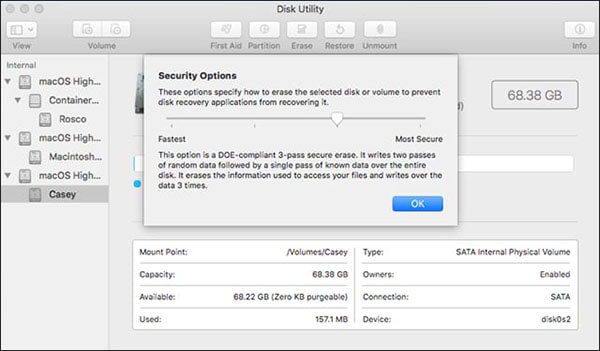
Langkah 6. Tunggu hingga proses selesai. Setelah selesai, drive akan dihapus, dan semua data sebelumnya akan terhapus.
Baik di Windows maupun Mac , menghapus atau memformat drive saja tidak dapat benar-benar melindungi keamanan data. Menimpa data di hard drive adalah langkah kunci untuk mencegah pemulihan data dan melindungi privasi. Jika Anda pengguna Windows , di antara berbagai solusi, Coolmuster Data Erasure menonjol sebagai pilihan ideal untuk menimpa data hard drive karena kemudahan penggunaan, cakupan yang menyeluruh, dan keandalannya.
Jika Anda berencana menjual perangkat, membersihkan hard drive lama, atau menghancurkan data sensitif sepenuhnya, menggunakan alat penimpaan data profesional adalah pilihan yang paling aman dan mudah. Unduh sekarang dan cobalah.
Artikel Terkait:
Bagaimana Cara Menghapus Semua Data dari Laptop HP? Diselesaikan dalam 3 Cara Aman
[Panduan Langkah demi Langkah] Bagaimana Cara Menghapus Ruang Kosong pada SSD dengan Aman?
Pembersihan Disk Tidak Menghapus File di Windows 10/11: 5 Solusi Cepat
Cara Mereset Hard Drive Eksternal Toshiba: Panduan Langkah demi Langkah untuk Pemula






 Unduh untuk PC


