Ringkasan: Penghapus file tidak menghapus file yang rusak di Windows 10/11? Panduan ini menjelaskan mengapa file yang rusak tidak dapat dihapus dan memberikan 4 solusi efektif, termasuk CHKDSK, CMD, Safe Mode, dan Coolmuster Data Erasure, untuk menghapus file yang membandel secara permanen dan mencegah pemulihan.
Saat Anda mencoba menggunakan program penghapus file untuk menghapus file secara permanen tetapi menemukan bahwa file yang rusak tidak dapat dihapus, hal itu bisa sangat membuat frustrasi. Jika Anda mencari solusi untuk memperbaiki masalah program penghapus file yang tidak dapat menghapus file yang rusak di Windows 10/11, metode di bawah ini dapat membantu Anda menghapus paksa file-file yang membandel ini dan memastikan bahwa data tersebut tidak dapat dipulihkan.

Pada komputer Windows , beberapa faktor dapat mencegah Anda menghapus file atau folder yang rusak dengan sukses. Penyebab umum meliputi:
Jika program penghapus file Windows tidak dapat menghapus file atau folder yang rusak, Anda tidak perlu khawatir. Di bagian ini, kami akan memperkenalkan 4 solusi praktis untuk membantu Anda mengatasi masalah dan menghapus file yang membandel dengan mudah dan permanen.
Jika program penghapus file tidak dapat menghapus file yang rusak karena kesalahan disk, solusi pertama yang disarankan adalah menggunakan alat CHKDSK bawaan Windows untuk memperbaiki masalah tersebut. CHKDSK dapat memindai hard drive untuk masalah sistem file dan memperbaiki kesalahan direktori, masalah indeks file, dan jenis kerusakan disk tertentu. Ketika file menjadi tidak dapat diakses atau berperilaku tidak normal, memperbaiki sistem file seringkali dapat mengembalikan fungsi penghapusan normal.
Berikut cara melakukannya:
Langkah 1. Tekan " Windows " + "S" dan cari Command Prompt.
Langkah 2. Klik kanan "Command Prompt" dan pilih "Jalankan sebagai administrator".
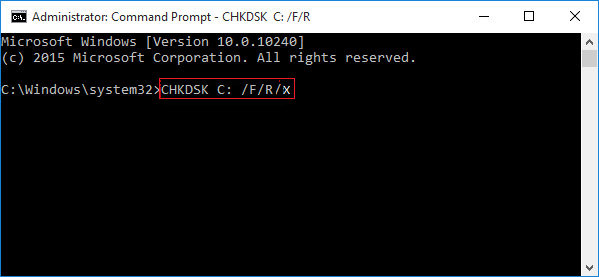
Langkah 3. Ketik "chkdsk C: /f /r" dan tekan "Enter". Ganti "C:" dengan huruf drive tempat file yang rusak berada.
Langkah 4. Tunggu hingga CHKDSK menyelesaikan proses pemindaian dan perbaikan. Alat ini akan secara otomatis mendeteksi kesalahan sistem file, memperbaiki sektor yang rusak, dan memperbaiki masalah disk logis.
Langkah 5. Mulai ulang komputer Anda jika Windows meminta Anda untuk menjadwalkan pemeriksaan disk selama startup berikutnya.
Langkah 6. Setelah perbaikan selesai, coba gunakan File Shredder lagi untuk menghapus file atau folder yang rusak secara permanen.
Jika memperbaiki sistem file tidak menyelesaikan masalah, Anda dapat mencoba menggunakan Command Prompt untuk memaksa Windows menghapus file yang rusak. Berikut cara menghapus file yang rusak di Windows 11/10 melalui CMD:
Langkah 1. Tekan tombol " Windows " + "S" secara bersamaan, ketik "cmd" di kotak pencarian, dan pilih "Jalankan sebagai administrator" untuk meluncurkan Command Prompt dengan hak akses yang lebih tinggi.
Langkah 2. Di jendela Command Prompt, ketik "del /f /q /a "direktori file"" dan tekan "Enter". Ganti "direktori file" dengan jalur sebenarnya dari file atau folder yang rusak yang ingin Anda hapus. Misalnya: del /f /q /a "C:\Users\Lovejeet\Desktop\infected.txt".
Langkah 3. Mulai ulang komputer Anda dan periksa apakah file yang rusak telah berhasil dihapus.

Safe Mode memulai Windows hanya dengan file dan driver penting, yang dapat membantu mencegah program latar belakang mengunci file. Dengan memasuki Safe Mode, Anda mungkin dapat membuka kunci file atau folder yang rusak dan menghapusnya dengan sukses. Ikuti langkah-langkah di bawah ini:
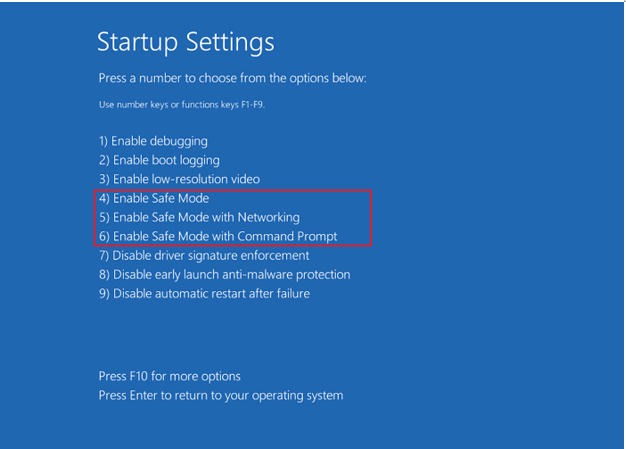
Langkah 1. Klik "Mulai" > "Pengaturan" > "Pembaruan & Keamanan" > "Pemulihan". Di bawah "Startup Lanjutan", klik "Mulai ulang sekarang" untuk mengakses Lingkungan Pemulihan Windows .
Langkah 2. Pilih "Pecahkan Masalah" > "Opsi lanjutan" > "Pengaturan Startup", lalu klik "Mulai Ulang".
Langkah 3. Saat layar Pengaturan Startup muncul, tekan "F4" untuk memulai Windows dalam Safe Mode atau tekan "F5" untuk masuk ke Safe Mode dengan Jaringan.
Langkah 4. Setelah Windows berjalan dalam Safe Mode, temukan file atau folder yang rusak dan hapus menggunakan tombol Delete atau Shift + Delete.
Langkah 5. Mulai ulang komputer Anda secara normal. Windows akan secara otomatis keluar dari Safe Mode. Setelah memulai ulang, periksa File Explorer atau desktop Anda untuk memastikan bahwa file atau folder yang rusak telah dihapus.
Coolmuster Data Erasure adalah penghapus file yang mudah digunakan dan aman, serta kompatibel dengan Windows 11/10/8/7. Program ini dapat menghapus file atau folder yang rusak dari komputer Anda dengan aman dan efektif dengan menimpa data, sehingga tidak mungkin dipulihkan dengan perangkat lunak pemulihan data . Hanya dengan beberapa langkah sederhana, Anda dapat menggunakan alat profesional ini untuk menghapus file atau folder yang rusak secara permanen.
Fitur utama Coolmuster Data Erasure:
Berikut cara menghapus file yang rusak di Windows melalui Coolmuster Data Erasure:
01. Jalankan Coolmuster Data Erasure dan pilih mode "File Shredder" untuk menghapus file yang rusak secara permanen dari komputer Windows Anda.

02 Tambahkan file atau folder yang rusak yang tidak dapat dihapus secara normal, lalu telusuri komputer Anda dan pilih item spesifik yang ingin Anda hapus.

03 Klik "Hapus Sekarang" dan konfirmasikan operasi. File yang rusak yang dipilih akan dihapus secara permanen dan tidak dapat dipulihkan, jadi periksa daftar file dengan cermat sebelum menghapus.

Tutorial Video:
Panduan ini memberikan beberapa solusi praktis untuk memperbaiki masalah file shredder yang tidak dapat menghapus file yang rusak pada komputer Windows . Anda dapat mencoba terlebih dahulu menggunakan CHKDSK untuk memperbaiki kesalahan disk, kemudian menggunakan CMD untuk menghapus paksa file, atau masuk ke Safe Mode untuk menghapus file yang rusak dan sulit dihapus.
Jika metode-metode tersebut masih belum dapat menyelesaikan masalah dan Anda perlu menghapus sepenuhnya file yang rusak dan tidak dapat diakses, Coolmuster Data Erasure adalah pilihan yang lebih andal. Program ini dapat menghapus data file secara aman dan mencegah jejak yang dapat dipulihkan. Bagi pengguna yang perlu menghapus file sensitif atau rusak secara permanen, program ini menawarkan solusi yang sederhana, aman, dan profesional.
Artikel Terkait:
Pembersihan Disk Tidak Menghapus File di Windows 10/11: 5 Solusi Cepat
Cara Menghapus Paksa File di Windows dan Mac : Panduan Lengkap
Bagaimana Cara Memformat Kartu SD yang Rusak di Windows dan Mac ? 5 Cara
Cara Mencegah Pemulihan File yang Terhapus di Windows / Mac : Panduan Lengkap






 Unduh untuk PC


