TL;DR: Perlu memperbaiki kartu SD yang rusak ? Panduan ini menunjukkan cara memformat kartu SD yang rusak di Windows dan Mac dengan 5 metode sederhana. Baik kartu SD Anda tidak terbaca, rusak, atau meminta untuk diformat, Anda akan menemukan solusi yang tepat di sini.
Kartu SD yang rusak bisa sangat merepotkan, terutama ketika Anda tiba-tiba tidak dapat membuka foto, video, atau file penting Anda. Baik kartu SD Anda menampilkan kesalahan, menjadi tidak terbaca, atau terus meminta Anda untuk memformatnya, kabar baiknya adalah Anda sering kali dapat memperbaiki masalah tersebut dengan memformatnya.
Bisakah Anda memformat kartu SD yang rusak? Tentu saja. Dalam panduan ini, kami akan menunjukkan cara memformat kartu SD yang rusak di Windows dan Mac . Mari kita kembalikan kartu SD Anda ke kondisi berfungsi langkah demi langkah.
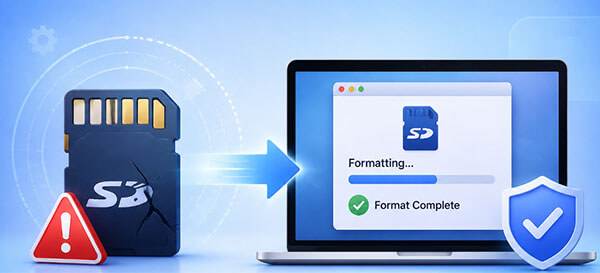
Jika Anda menggunakan PC Windows , metode berikut dapat membantu Anda memformat kartu SD yang rusak dan mengembalikannya ke kondisi normal.
File Explorer adalah cara termudah untuk memformat kartu SD di Windows . Cara ini cocok untuk kartu SD yang mengalami kerusakan ringan atau yang masih dapat dikenali oleh sistem. Jika kartu SD muncul di "This PC", Anda dapat memformatnya langsung melalui menu klik kanan.
Berikut cara memformat kartu SD yang rusak di laptop menggunakan File Explorer:
Langkah 1. Masukkan kartu SD yang rusak ke laptop Anda menggunakan slot kartu SD atau pembaca kartu, lalu buka File Explorer dengan menekan tombol " Windows " + "E".
Langkah 2. Klik "PC Ini" dari bilah sisi kiri dan temukan kartu SD Anda di bagian "Perangkat dan drive".
Langkah 3. Klik kanan kartu SD, pilih "Format", dan ikuti petunjuk di layar untuk menyelesaikan proses pemformatan.

Langkah 4. Pilih sistem file yang diinginkan (FAT32, exFAT, atau NTFS), dan sesuaikan ukuran unit alokasi jika diperlukan.
Langkah 5. Hapus centang pada opsi "Format Cepat" untuk melakukan format yang lebih menyeluruh.
Langkah 6. Klik "Mulai" untuk memulai pemformatan kartu SD yang rusak.

Jika File Explorer gagal memformat kartu SD, Anda dapat mencoba menggunakan alat Manajemen Disk bawaan Windows . Berikut cara memformat kartu SD yang rusak menggunakan Manajemen Disk:
Langkah 1. Tekan " Windows " + "X", lalu pilih "Manajemen Disk".
Langkah 2. Temukan kartu SD yang ingin Anda format, klik kanan, dan pilih opsi "Format".
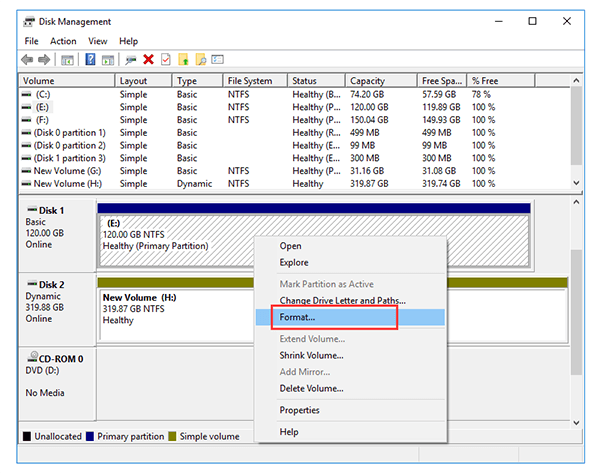
Langkah 3. Pilih sistem file yang diinginkan, aktifkan opsi "Lakukan Format Cepat", dan klik "OK" untuk memulai proses.
Jika kartu SD tidak dapat diformat menggunakan metode biasa, Anda dapat menggunakan alat DiskPart sebagai gantinya. Namun, metode ini memerlukan kehati-hatian. Memilih nomor disk yang salah dapat menyebabkan data pada drive lain terhapus.
Berikut cara memformat kartu SD yang rusak di CMD:
Langkah 1. Tekan " Windows " + "R" untuk membuka kotak dialog Run, ketik "cmd", dan klik "OK" untuk meluncurkan Command Prompt.
Langkah 2. Ketik "Diskpart" dan tekan "Enter". Kemudian ketik "list disk" untuk menampilkan semua disk yang tersedia di komputer Anda.
Langkah 3. Identifikasi kartu SD Anda yang rusak, ketik "select disk (X)", dan tekan "Enter" untuk memilih disk target.
Langkah 4. Masukkan perintah "clean" dan tekan "Enter" untuk menghapus semua data dan partisi dari kartu SD.

Langkah 5. Ketik "create partition primary" untuk membuat partisi baru, lalu masukkan "fs=fat32" untuk memformat kartu SD dengan sistem file FAT32.
Langkah 6. Ketik "tetapkan huruf (X)" dan tekan "Enter" untuk menetapkan huruf drive, sehingga Windows dapat mengakses kartu SD yang telah diformat.
Jika kartu SD mengalami kerusakan parah, atau Anda ingin menghapus semua data sepenuhnya dan menggunakannya kembali, alat penghapus data profesional adalah pilihan yang lebih aman dan efisien. Coolmuster Data Erasure dapat membantu pengguna menghapus data secara permanen dari kartu SD dan membersihkan ruang penyimpanan melalui penghapusan mendalam. Dibandingkan dengan pemformatan biasa, alat ini dapat menghapus jejak data lama secara lebih menyeluruh dan cocok untuk skenario di mana Anda perlu menjual, mentransfer, atau menggunakan kembali kartu SD.
Fitur utama Coolmuster Data Erasure:
Berikut cara memformat kartu SD yang rusak menggunakan Coolmuster Data Erasure:
01 Unduh dan instal Coolmuster Data Erasure di PC Windows Anda, lalu jalankan program tersebut. Pilih "Drive Wiper" dari panel sebelah kiri dan pilih kartu SD Anda.
02 Pilih mode "Hapus Mendalam" untuk menghapus data yang ada secara menyeluruh dan mencegah pemulihan file yang telah dihapus.

03 Klik "Hapus Sekarang" dan konfirmasikan operasi dengan memilih "OK" di jendela pop-up untuk memulai penghapusan kartu SD Anda.

Tutorial Video:
Jika Anda pengguna Mac , Anda dapat menggunakan alat Disk Utility bawaan untuk memformat kartu SD tanpa menginstal perangkat lunak pihak ketiga apa pun. Berikut cara memformat kartu SD yang rusak di Mac melalui Disk Utility:
Langkah 1. Masukkan kartu SD yang rusak ke dalam Mac Anda menggunakan slot kartu SD atau pembaca kartu.
Langkah 2. Buka "Disk Utility" dengan masuk ke "Aplikasi" > "Utilitas" > "Disk Utility".
Langkah 3. Pilih kartu SD Anda dari bilah sisi kiri, lalu klik tombol "Hapus" di bagian atas jendela.
Langkah 4. Pilih format sistem file yang sesuai, seperti MS-DOS (FAT) untuk FAT32 atau ExFAT untuk perangkat penyimpanan yang lebih besar, dan masukkan nama untuk kartu SD jika diperlukan.
Langkah 5. Klik "Hapus" untuk memulai pemformatan kartu SD yang rusak. Tunggu hingga proses selesai, lalu klik "Selesai".

Memformat kartu SD yang rusak dapat membantu memperbaiki masalah umum seperti kesalahan sistem file, kegagalan baca, dan masalah proteksi tulis. Pengguna Windows dapat mencoba File Explorer, Disk Management, atau CMD terlebih dahulu, sedangkan pengguna Mac dapat menggunakan Disk Utility untuk menyelesaikan proses pemformatan.
Jika Anda perlu menghapus data sepenuhnya dari kartu SD Anda atau format biasa gagal menyelesaikan masalah, Coolmuster Data Erasure adalah solusi yang lebih profesional. Aplikasi ini dapat menghapus data kartu SD dengan aman dan mengurangi masalah yang disebabkan oleh sisa jejak data, sehingga kartu SD dapat digunakan kembali dengan aman.
Artikel Terkait:
6 Alat Format Kartu SD untuk Windows & Mac : Panduan Langkah demi Langkah
Pemulihan Kartu Micro SD: Cara Memulihkan File yang Terhapus dari Kartu Micro SD (Panduan Lengkap)
Bagaimana Cara Memperbaiki Kesalahan "Kartu SD Tidak Dapat Diformat"? Panduan Langkah demi Langkah
Cara Memulihkan Data dari Kartu SD Lexar: Panduan Lengkap 2026







 Unduh untuk PC


