TL;DR: Ingin menghapus file secara permanen di PC tanpa kemungkinan pemulihan? Panduan ini membahas cara aman untuk menghapus file di Windows 10/11, termasuk Shift + Delete, File Explorer, CMD, PowerShell, Cipher, dan perangkat lunak penghapus data profesional. Pelajari cara menghapus file sensitif sepenuhnya dan mencegah siapa pun memulihkan data pribadi Anda.
Saat Anda menghapus file di PC, file tersebut biasanya tidak terhapus sepenuhnya. File yang terhapus mungkin masih dapat dipulihkan melalui perangkat lunak pemulihan data profesional hingga ditimpa oleh data baru. Hal ini dapat membahayakan dokumen pribadi, foto pribadi, informasi keuangan, dan file sensitif Anda, terutama jika Anda berencana untuk menjual, menyumbangkan, atau membuang komputer Anda.
Jadi, bagaimana cara menghapus file secara permanen di PC tanpa kemungkinan pemulihan? Dalam panduan ini, kami akan memperkenalkan beberapa cara efektif untuk menghapus file secara permanen dari Windows 10/11. Solusi ini dapat membantu Anda melindungi privasi dan memastikan file yang dihapus tidak dapat dipulihkan.
Cara termudah dan paling andal untuk menghapus file secara permanen di PC tanpa kemungkinan pemulihan adalah dengan menggunakan alat penghapus data profesional seperti Coolmuster Data Erasure . Tidak seperti metode penghapusan biasa, perangkat lunak ini menggunakan teknologi penghapusan data canggih untuk menimpa file yang dihapus beberapa kali, sehingga hampir tidak mungkin bagi alat pemulihan untuk mengambilnya kembali.
Coolmuster Data Erasure memungkinkan Anda untuk menghapus file, folder, hard drive, dan perangkat penyimpanan lainnya secara permanen. Perangkat lunak ini mendukung berbagai standar penghapusan data dan memastikan bahwa informasi pribadi Anda sepenuhnya dihapus dari komputer Anda.
Fitur-fitur unggulan Coolmuster Data Erasure:
Berikut cara menghapus file secara permanen di PC tanpa kemungkinan pemulihan pada Windows 11/10:
01. Jalankan Coolmuster Data Erasure dan pilih mode "File Shredder" untuk menghapus file secara permanen dari PC Anda.

02 Tambahkan file atau folder yang ingin Anda hapus dan pilih data spesifik yang perlu Anda hapus.

03 Klik "Hapus Sekarang" dan konfirmasi penghapusan. File yang dipilih akan dihapus secara permanen dan tidak dapat dipulihkan.

Tutorial Video:
Selain menggunakan perangkat lunak penghapus data profesional, Windows juga menyediakan beberapa metode bawaan untuk menghapus file secara permanen.
Biasanya, saat Anda menghapus file di Windows , file tersebut akan dipindahkan ke Recycle Bin. Anda dapat memulihkan file-file ini dengan mudah sebelum mengosongkan Recycle Bin. Pintasan Shift + Delete memungkinkan Anda untuk menghapus file tanpa mengirimkannya ke Recycle Bin .
Berikut cara menghapus file secara permanen di PC tanpa kemungkinan pemulihan menggunakan tombol pintasan:
Langkah 1. Buka File Explorer di PC Windows Anda.
Langkah 2. Temukan file atau folder yang ingin Anda hapus secara permanen.
Langkah 3. Pilih file dan tekan tombol "Shift" + "Delete" pada keyboard Anda.
Langkah 4. Klik "Ya" saat Windows meminta konfirmasi.

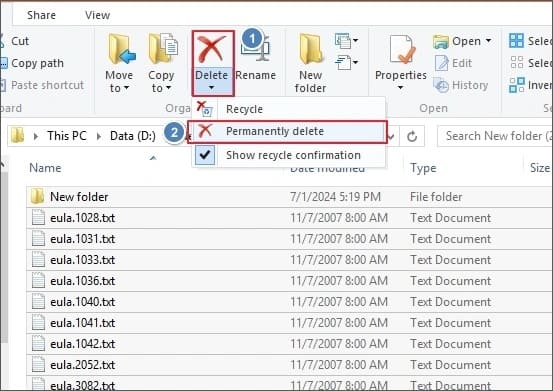
Selain pintasan Shift + Delete, pita File Explorer juga memungkinkan Anda untuk melewati Recycle Bin dan menghapus file secara permanen. Berikut cara menghapus file secara permanen di PC tanpa pemulihan menggunakan pita File Explorer:
Langkah 1. Buka File Explorer dan navigasikan ke file yang ingin Anda hapus secara permanen.
Langkah 2. Tahan tombol "Ctrl" dan klik untuk memilih file tertentu, atau tekan "Ctrl" + "A" untuk memilih semua file di dalam folder.
Langkah 3. Klik ikon "Hapus" di pita File Explorer, buka menu tarik-turun, dan pilih "Hapus secara permanen" untuk menghapus file tanpa mengirimkannya ke Keranjang Sampah.
Command Prompt adalah utilitas Windows yang ampuh yang memungkinkan pengguna untuk melakukan tugas manajemen file tingkat lanjut melalui perintah. Ia dapat menghapus file yang sulit dihapus melalui metode biasa. Menggunakan Command Prompt sangat berguna bagi pengguna berpengalaman yang membutuhkan kontrol lebih besar atas penghapusan file.
Berikut cara menghapus file secara permanen di PC tanpa kemungkinan pemulihan pada Windows 11/10:
Langkah 1. Tekan Windows + R, ketik cmd, lalu tekan Enter.
Langkah 2. Masukkan perintah "del /f /s /q file_path" dan ganti "file_path" dengan lokasi file yang ingin Anda hapus.
Langkah 3. Tekan "Enter" untuk menjalankan perintah.

PowerShell adalah alat bawaan Windows lainnya yang memungkinkan pengguna untuk menghapus file menggunakan perintah. Ikuti langkah-langkah di bawah ini untuk menghapus file secara permanen di PC tanpa kemungkinan pemulihan di Windows 10/11 menggunakan PowerShell:
Langkah 1. Cari "PowerShell" di menu "Mulai" Windows .
Langkah 2. Klik kanan " Windows PowerShell" dan pilih "Jalankan sebagai administrator".
Langkah 3. Ketik "Remove-Item -Path "filename.txt" -Recurse" dan ganti "filename.txt" dengan jalur file atau folder yang sebenarnya. Gunakan parameter "-Recurse" untuk menghapus folder dan semua isinya.
Langkah 4. Tekan "Enter" untuk menyelesaikan penghapusan.

Cipher adalah alat baris perintah Windows yang awalnya dirancang untuk mengelola file terenkripsi, tetapi juga menyertakan fungsi untuk menimpa ruang disk kosong . Ini membantu menghapus jejak file yang sebelumnya dihapus.
Berikut cara menghapus file secara permanen di PC tanpa pemulihan melalui Cipher:
Langkah 1. Buka PowerShell dari menu "Mulai" di PC Windows Anda.
Langkah 2. Masukkan "cipher /w:C:" dan tekan "Enter".
Langkah 3. Alat Cipher akan menimpa ruang yang tidak terpakai pada drive yang dipilih, menghapus data yang dihapus secara permanen sambil mempertahankan file yang ada tanpa perubahan.

Anda dapat mengganti "C:" dengan huruf drive lain untuk menghapus file yang terhapus dari partisi yang berbeda. Proses ini mungkin memakan waktu lama tergantung pada ukuran drive. Untuk membersihkan data yang terhapus dari folder tertentu, masukkan jalur folder tersebut ke dalam perintah.
T1. Apakah memformat hard drive akan menghapus semua data secara permanen?
Tidak selalu. Format cepat hanya menghapus informasi sistem file, sementara data sebenarnya tetap ada di drive dan masih dapat dipulihkan dengan alat pemulihan data.
Q2. Apakah mereset PC sebelum menjualnya sudah cukup?
Tidak selalu. Untuk keamanan yang lebih baik, pilih opsi "Bersihkan drive" selama proses reset atau gunakan perangkat lunak penghapus data profesional untuk menghapus drive sepenuhnya sebelum dijual.
Q3. Apa perbedaan antara menghapus file dan menghancurkannya dengan mesin penghancur kertas?
Menghapus hanya menghapus referensi file dari sistem, sedangkan menghapus secara permanen (shredding) menimpa ruang penyimpanan tempat file tersebut disimpan, sehingga mencegah pemulihan.
Mengetahui cara menghapus file secara permanen di PC tanpa kemungkinan pemulihan sangat penting untuk melindungi privasi pribadi atau mempersiapkan komputer untuk dijual kembali. Windows menyediakan beberapa metode bawaan, tetapi sebagian besar tidak dapat menjamin bahwa file yang dihapus benar-benar tidak dapat dipulihkan. Bagi pengguna yang membutuhkan solusi yang lebih aman dan andal, Coolmuster Data Erasure adalah pilihan yang direkomendasikan.
Fitur ini menghapus file secara permanen dengan menimpa data dan membantu memastikan bahwa informasi sensitif tidak dapat dipulihkan dengan perangkat lunak pemulihan. Dengan pengoperasian yang sederhana dan teknologi penghapusan yang aman, fitur ini memberikan cara efektif untuk melindungi privasi Anda saat menghapus file dari PC Windows .
Artikel Terkait:
Cara Menghapus Paksa File di Windows dan Mac : Panduan Lengkap
[Panduan Lengkap] Bagaimana Cara Menghapus File PDF Secara Permanen di Komputer?
Cara Mencegah Pemulihan File yang Terhapus di Windows / Mac : Panduan Lengkap
Bagaimana cara menghapus dokumen Word secara permanen di Windows & Mac ?






 Unduh untuk PC


