Foto sangat penting bagi kita karena penuh dengan kenangan. Kita tidak bisa menghapusnya untuk menambah kapasitas penyimpanan ponsel. Oleh karena itu, kita harus mencadangkan foto-foto ini ke komputer dari ponsel kita agar tetap aman sehingga kita dapat melihat foto-foto tersebut ketika ingin mengingat hal-hal baik yang terjadi di masa lalu.
Jika Anda pengguna Samsung, Anda pasti membutuhkan artikel ini untuk mempelajari cara mentransfer foto dari Samsung ke PC dengan mudah. Di sini, saya akan menunjukkan tujuh metode untuk membantu Anda mewujudkan tujuan ini.
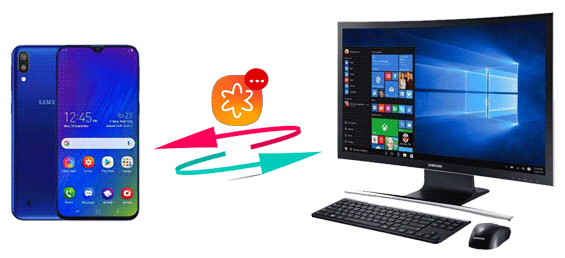
Ketika ingin mentransfer gambar dari Samsung ke PC, hal pertama yang terlintas di benak adalah menggunakan kabel. Di bagian ini, kita akan membahas tiga cara berbeda menggunakan kabel untuk mentransfer gambar dari ponsel Samsung Anda ke komputer. Mari kita jelajahi bersama.
Coolmuster Android Assistant adalah cara terbaik untuk mentransfer foto dari Samsung ke PC. Aplikasi ini akan menyelesaikan pekerjaan dengan cepat tanpa merusak data apa pun di Samsung Anda. Dirancang untuk menyederhanakan pengelolaan perangkat Android , aplikasi ini memungkinkan pengguna untuk dengan mudah mentransfer, mencadangkan, dan memulihkan data antara perangkat Android dan komputer mereka.
Baik itu kontak, pesan, foto, video, atau bahkan aplikasi, Coolmuster Android Assistant memastikan proses transfer yang lancar dan aman. Selain itu, aplikasi ini menawarkan kemampuan untuk mengedit dan mengatur foto langsung dari komputer.
Fitur Utama:
Sekarang, klik tombol unduh di bawah untuk mengunduh Coolmuster Android Assistant ke komputer Anda, dan ikuti langkah-langkah di bawah ini untuk mentransfer gambar dari Samsung ke PC Anda.
01 Setelah menginstal program, sambungkan perangkat Anda ke PC dan aktifkan debugging USB di Samsung Anda untuk memastikan ponsel Anda terdeteksi oleh Coolmuster Android Assistant . Jika berhasil, antarmuka akan terlihat seperti gambar di bawah ini.

02 Pilih ikon "Foto" di menu sebelah kiri, dan Anda akan menemukan daftar semua gambar di ponsel Anda yang ditampilkan di antarmuka utama. Pilih foto yang ingin Anda transfer, lalu klik tombol "Ekspor" untuk mentransfernya ke komputer Anda.

01 Centang opsi "Super Toolkit" di bagian atas layar dan klik opsi "Cadangkan".

02 Pilih "Foto" lalu tentukan lokasi di Mac atau PC Anda tempat Anda ingin menyimpan foto. Klik ikon "Cadangkan" untuk membuat cadangan foto ke lokasi yang dipilih.

Berikut video tutorialnya (berdurasi sekitar 2 menit):
Jika Anda ingin mentransfer foto dari ponsel Samsung ke komputer, metode USB tradisional tetap menjadi pilihan yang andal dan banyak digunakan. Metode ini menawarkan koneksi langsung dan aman antara ponsel dan komputer Anda, memastikan proses transfer yang lancar.
Namun, cara ini hanya berfungsi untuk file media dan sangat memakan waktu, dan kesalahan kecil sekalipun berpotensi merusak data ponsel Anda. Jika Anda tidak mempermasalahkannya, berikut cara memuat foto dari ponsel Samsung ke komputer menggunakan USB:
Langkah 1. Hubungkan ponsel pintar Samsung Anda ke komputer menggunakan kabel USB. Jika muncul pertanyaan "Izinkan akses ke data telepon?", ketuk "Izinkan" untuk memberikan izin.
Langkah 2. Setelah koneksi terjalin, tarik layar ke bawah dari bagian atas untuk membuka notifikasi Anda. Kemudian, pilih notifikasi dari Sistem Android yang bertuliskan "USB untuk transfer file".
Langkah 3. Sentuh "Ketuk untuk opsi USB lainnya" lalu pilih "Mentransfer file / Android Auto". Setelah ponsel cerdas Anda membuat koneksi transfer, ponsel tersebut akan dikenali sebagai drive yang tersedia di PC Anda.
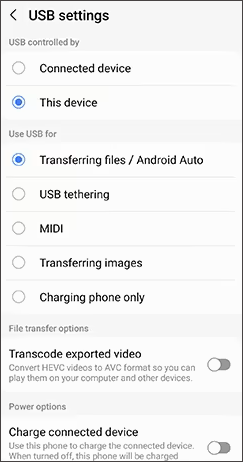
Langkah 4. Untuk menemukan perangkat Anda di PC, luncurkan File Explorer dan akses folder "This PC". Klik dua kali pada perangkat Anda untuk membuka folder, lalu klik dua kali pada folder bernama "Internal storage" atau sebutan serupa.
Langkah 5. Anda akan menemukan folder bernama "DCIM". Buka folder tersebut; Anda dapat melihat foto-foto Anda dari Samsung. Sekarang, seret atau salin foto-foto tersebut ke komputer Anda.

Smart Switch menonjol sebagai alat khusus Samsung yang dirancang untuk transfer data tanpa hambatan. Dirancang khusus untuk perangkat Samsung, alat ini menyederhanakan proses impor foto dan data lainnya dari ponsel Samsung Anda ke PC. (Periksa cara memperbaiki Samsung Smart Switch yang tidak berfungsi .)
Berikut cara menggunakannya untuk mentransfer file dari Samsung ke PC:
Langkah 1. Mulailah dengan mengunduh aplikasi Smart Switch di komputer Anda. Instal perangkat lunak sesuai petunjuk yang diberikan.
Langkah 2. Buka dan sambungkan perangkat Samsung Anda ke PC menggunakan kabelnya. Izinkan akses ke ponsel Samsung Anda setelah terhubung.
Langkah 3. Pada antarmuka Smart Switch, klik "Cadangan". Dari opsi yang tersedia, pilih "Gambar" sebagai data yang ingin ditransfer.
Langkah 5. Terakhir, klik "Cadangkan" untuk mentransfer foto Anda dari Samsung ke PC.

Kami telah menjelaskan cara mentransfer foto dari Samsung ke PC menggunakan kabel; bagaimana cara mentransfer foto dari ponsel Samsung ke komputer secara nirkabel? Silakan baca terus.
Bluetooth menyediakan jalur nirkabel untuk mengunduh foto dari ponsel Samsung ke komputer, menawarkan alternatif tanpa kabel untuk menyederhanakan prosesnya. Berikut langkah-langkahnya:
Langkah 1. Aktifkan Bluetooth di ponsel Samsung dan komputer Anda. Pastikan kedua perangkat dapat ditemukan. Kemudian, pasangkan perangkat Anda.

Langkah 2. Setelah dipasangkan, komputer dan ponsel Samsung Anda terhubung melalui Bluetooth. Koneksi ini memungkinkan transfer foto tanpa hambatan.
Langkah 3. Buka galeri foto di ponsel Samsung Anda. Pilih foto yang ingin Anda transfer dan cari opsi untuk mengirim melalui Bluetooth. Pilih komputer Anda sebagai tujuan.
Langkah 4. Di komputer Anda, terima permintaan transfer Bluetooth yang masuk. Foto-foto yang dipilih akan ditransfer secara nirkabel dari ponsel Samsung Anda ke komputer Anda.
Jika Anda memiliki komputer Mac dan ponsel Samsung, Anda mungkin memerlukan artikel berikut.
Bagaimana cara mentransfer foto dari Samsung ke Mac untuk pencadangan?Salah satu layanan penyimpanan awan - Google Drive , dapat mentransfer foto dari Samsung Galaxy S22/23/24 Ultra ke PC. Layanan ini menyediakan ruang penyimpanan gratis hingga 15 GB, yang merupakan kapasitas penyimpanan terbesar di antara semua layanan penyimpanan awan. Mungkin ini adalah layanan penyimpanan awan terbaik untuk pengguna baru. Berikut langkah-langkah untuk memindahkan gambar dari ponsel Samsung ke komputer:
Langkah 1. Buka aplikasi Galeri di ponsel Anda dan pilih gambar yang ingin Anda transfer. Kemudian klik ikon "Bagikan" dan ketuk "Simpan ke Drive".
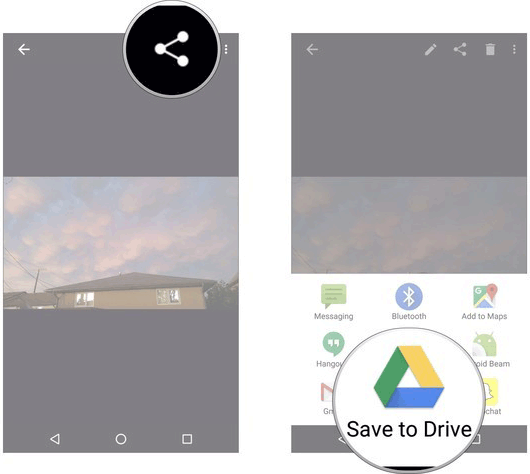
Langkah 2. Gunakan akun Google Drive Anda untuk masuk ke Google Drive dan pilih folder tempat Anda ingin menyimpan gambar.
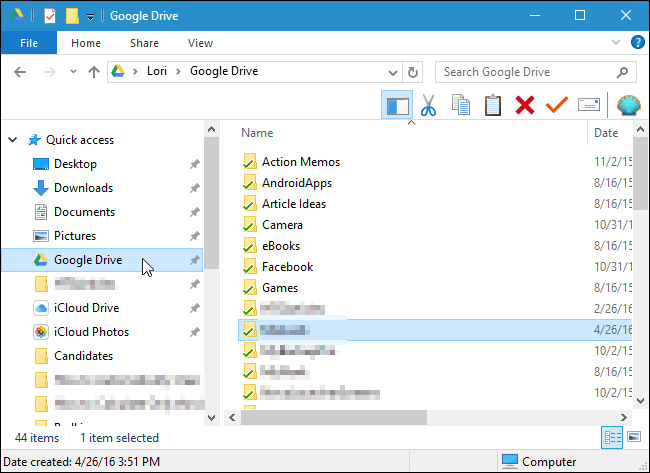
Langkah 3. Setelah berhasil mengunggah foto ke akun Google Anda, buka aplikasi Google Drive di PC Anda dan unduh foto yang telah diunggah ke komputer Anda.
Langkah 4. Setelah Anda mengunduh foto ke Google Drive, Anda akan melihat folder bernama "Google Drive" di PC Anda. Ketuk ikon tersebut, dan foto-foto akan muncul di sisi kanan layar Samsung Anda.
Email merupakan metode yang mudah untuk mengunduh foto dari ponsel Samsung ke komputer. Metode ini memanfaatkan kemudahan lampiran email, memungkinkan Anda untuk berbagi momen berharga dengan mudah. Namun, penyedia email seringkali memiliki batasan ukuran file. Berikut cara mengunduh gambar dari ponsel Samsung ke komputer menggunakan email:
Langkah 1. Buka aplikasi email di ponsel Samsung Anda dan buat email baru.
Langkah 2. Cari ikon lampiran (biasanya berupa penjepit kertas) dan pilih ikon tersebut. Pilih opsi untuk melampirkan file atau foto.

Langkah 3. Buka galeri foto Anda dan pilih foto yang ingin Anda transfer. Lampirkan foto-foto tersebut ke email.
Langkah 4. Masukkan alamat email Anda sendiri atau alamat email penerima untuk mengirim email ke diri Anda sendiri.
Langkah 5. Klik tombol "Kirim" untuk mengirim email dengan foto terlampir.
Samsung Flow adalah solusi perangkat lunak hebat yang dirancang untuk menghubungkan dan menyinkronkan perangkat Samsung. Program ini memfasilitasi integrasi yang harmonis antara ponsel Samsung Anda dan perangkat lain yang kompatibel, seperti tablet dan komputer. Berikut cara memindahkan gambar dari ponsel Samsung ke komputer menggunakan Samsung Flow:
Langkah 1. Unduh dan instal Samsung Flow di ponsel Samsung dan komputer Anda. Pastikan kedua perangkat terhubung ke jaringan Wi-Fi yang sama.
Langkah 2. Luncurkan aplikasi Samsung Flow di ponsel Samsung Anda dan masuk menggunakan akun Samsung Anda.
Langkah 3. Ikuti petunjuk di layar untuk membuat koneksi antara ponsel dan komputer Anda menggunakan Samsung Flow.
Langkah 4. Luncurkan aplikasi Samsung Flow di ponsel Samsung Anda. Selanjutnya, ketuk tombol "Tambah" (diwakili oleh tanda plus) yang terletak di pojok kiri bawah. Pilih "Gambar" yang ingin Anda transfer. Setelah itu, pilih file tertentu yang ingin Anda transfer.
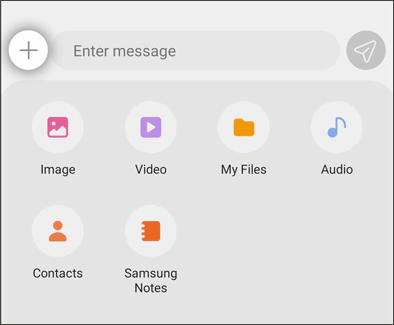
Langkah 5. Pastikan Anda memberikan izin yang diperlukan dan ketuk "Terima" di ponsel Anda untuk memulai transfer file.
Catatan: Samsung Flow hanya kompatibel dengan PC Windows dan ponsel serta tablet Samsung Galaxy.
Memindahkan foto dari perangkat Samsung Anda ke PC adalah proses yang sederhana, dan Anda dapat memilih metode yang paling sesuai dengan preferensi Anda. Jika Anda ingin memindahkan foto Anda dengan pratinjau dan pemilihan, Anda dapat menggunakan Coolmuster Android Assistant . Aplikasi ini dapat mengekspor foto Anda tanpa kehilangan kualitas.
Ini adalah prosedur paling mudah bagi pengguna baru untuk mengelola transfer data antara ponsel dan komputer, apa pun merek ponselnya (harus Android ), dan proses transfernya cepat serta semua operasi dapat dijalankan dengan aman tanpa kehilangan data dibandingkan dengan metode lain. Cobalah versi uji coba gratis Coolmuster Android Assistant terlebih dahulu; Anda akan menemukan bahwa aplikasi ini sangat cocok untuk Anda.
Artikel Terkait:
Bagaimana Cara Mentransfer File dari PC ke Tablet Samsung? [5 Cara Mudah]
Cara Memindahkan Foto dari Samsung ke iPhone [4 Metode Terbaik]
Cara Memindahkan Foto dari Android ke PC Windows 10/11 [5 Cara]
Cara Mencadangkan Foto di Samsung [7 Solusi Terbaik untuk Dicoba]






 Unduh untuk PC
 Unduh untuk Mac

 Unduh untuk PC
 Unduh untuk Mac

