Jadi, Anda telah mengambil banyak foto di ponsel Android Anda, dan perlu mentransfernya ke PC Windows 11/10 Anda untuk mengeditnya di layar yang lebih besar atau membagikannya dengan teman-teman Anda. Atau, Anda mungkin ingin mengunggah semua foto berharga dari Android ke PC untuk cadangan. Mengimpor banyak foto bisa merepotkan jika Anda tidak menemukan cara yang tepat untuk melakukannya. Dalam postingan ini, kita akan membahas 5 cara efektif untuk mentransfer foto dari Android ke PC Windows 11/10.
Microsoft Photos adalah pilihan yang baik untuk mentransfer foto dari Android ke Windows . Aplikasi ini seharusnya sudah terpasang di PC Windows 10 Anda. Jika Anda tidak menemukannya, Anda dapat mengunduh Microsoft Photos secara gratis.
Cara mentransfer foto dari Android ke PC Windows 10 menggunakan Microsoft Photos:
Langkah 1 : Hubungkan ponsel Android Anda ke komputer Windows menggunakan kabel USB. Di Android Anda, pilih mode transfer USB sebagai Transfer file atau Transfer foto .
Langkah 2 : Di komputer Anda, klik menu Mulai , lalu pilih Foto .
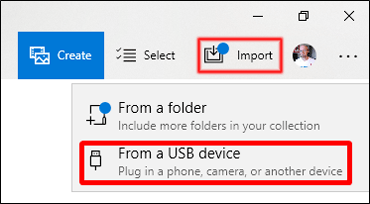
Langkah 3 : Pada jendela pop-up, pilih Impor > Dari perangkat USB . Kemudian aplikasi akan mendeteksi ponsel Android Anda dan mulai memindai foto.
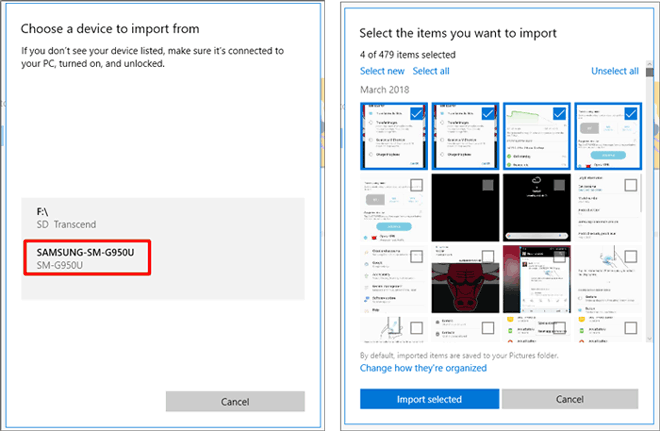
Langkah 4 : Setelah memindai, Anda dapat menelusuri dan memilih foto yang ingin Anda transfer, lalu klik Impor yang dipilih untuk memindahkannya ke komputer Anda.
Menggunakan Microsoft Photos itu mudah; namun, performanya kurang baik saat menangani banyak foto. Butuh waktu cukup lama untuk memuat semua foto dari Android ke komputer.
Jika Anda ingin menggunakan perangkat lunak untuk menyelesaikan pekerjaan, kami sarankan Anda mencoba Coolmuster Android Assistant di bagian selanjutnya.
Coolmuster Android Assistant adalah alat yang mumpuni untuk memenuhi berbagai kebutuhan pengelolaan data. Aplikasi ini menawarkan dua cara untuk mentransfer foto: mentransfer semua foto sekaligus dan mentransfer foto secara selektif sesuai keinginan. Keunggulan utama metode ini adalah kesederhanaan dan kemudahannya.
Ingin melihat dan mengelola foto Android Anda di PC seolah-olah di ponsel Android Anda? Coolmuster Android Assistant dapat melakukannya. Aplikasi ini dapat menangani sejumlah besar foto tanpa kesulitan. Setelah pemindaian cepat, Anda dapat memilih album apa pun dan mentransfer foto apa pun dari Android ke PC hanya dalam beberapa klik.
Apa yang dapat dilakukan Coolmuster Android Assistant untuk Anda?
Unduh Coolmuster Android Assistant secara gratis di PC Windows 11/10 Anda dan gunakan untuk mentransfer foto.
Tip: Jika Anda menggunakan komputer Mac , Anda dapat mengunduh Coolmuster Android Assistant untuk Mac . Dan berikut panduan tentang cara mentransfer foto dari Android ke Mac sebagai referensi Anda.


Untuk mentransfer foto secara selektif dari Android ke PC, Anda dapat menggunakan fitur Ekspor di Coolmuster Android Assistant :
Langkah 1 : Luncurkan Coolmuster Android Assistant di Windows 11/10
Unduh Coolmuster Android Assistant di komputer Anda, lalu buka di desktop.
Langkah 2 : Hubungkan ponsel Android ke PC
Hubungkan ponsel Android Anda ke PC menggunakan kabel USB, lalu ikuti petunjuk untuk menghubungkan ponsel Anda ke perangkat lunak. Setelah terhubung, Anda akan melihat antarmuka di bawah ini.

Langkah 3 : Memindahkan gambar dari Android ke PC
Klik tab Foto dari bilah sisi kiri, Anda kemudian akan melihat semua foto di ponsel Android Anda dari layar PC Windows . Telusuri dan pilih foto yang ingin Anda transfer ke PC, lalu klik tombol Ekspor di bagian atas untuk menyimpannya ke lokasi mana pun di komputer Anda.

Jika Anda ingin mentransfer semua foto dari Android ke PC, berikut metode yang menghemat waktu untuk Anda:
Langkah 1 : Jalankan Coolmuster Android Assistant di PC, lalu hubungkan Android Anda ke PC melalui kabel USB.
Langkah 2 : Setelah Android Anda terhubung, buka bagian Super Toolkit > pilih Backup .

Langkah 3 : Pilih Foto > klik Telusuri untuk memilih lokasi di PC Anda untuk menyimpan file cadangan > klik Cadangkan . Semua foto Anda dari ponsel Android akan dicadangkan ke PC dengan cepat.

Tips: Ingin tahu cara mentransfer foto dari Samsung Galaxy S25 atau ponsel Samsung lainnya ke PC Windows 11? Lihat panduan ini: 6 Metode untuk Mentransfer Foto dari Samsung ke PC .
Anda juga dapat menyalin foto dari Android ke PC secara manual menggunakan kabel USB. Saat menghubungkan Android Anda ke komputer, komputer akan membaca ponsel Anda sebagai hard drive, sehingga Anda dapat mengakses file media seperti foto dan video di Android dari komputer.
Cara mentransfer gambar dari ponsel Android ke komputer menggunakan USB:
Langkah 1 : Hubungkan ponsel Android Anda ke komputer Windows 10 melalui kabel USB. Ingat untuk mengatur penggunaan USB untuk mentransfer file atau mentransfer foto di Android Anda.

Langkah 2 : Di komputer Anda, klik Komputer Ini > buka Perangkat dan driver > temukan perangkat Android Anda dan klik dua kali untuk membukanya.
Langkah 3 : Buka penyimpanan internal ponsel Anda, lalu cari dan buka folder DCIM yang menyimpan gambar.

Langkah 4 : Kemudian, buka folder Kamera , Anda akan melihat semua foto yang diambil oleh ponsel Android Anda ditampilkan di layar.
Langkah 5 : Lihat dan pilih gambar yang ingin Anda transfer, klik kanan gambar tersebut dan pilih Salin > Buka folder di PC Anda tempat Anda ingin menyimpan foto > klik kanan dan pilih Tempel untuk memindahkan foto Android yang dipilih ke PC.
Anda mungkin membutuhkan: Ingin memulihkan video yang terhapus dari WhatsApp ? Anda dapat menggunakan 8 solusi praktis ini.
Bingung bagaimana cara mentransfer foto dari Android ke Windows 11/10 tanpa USB ? Anda dapat menggunakan layanan cloud seperti Google Drive, Google Photos, OneDrive, Dropbox, dll. untuk mengunggah foto secara nirkabel.
Cara kerjanya serupa. Anda menginstal aplikasi cloud di Android Anda, lalu mencadangkan foto Anda ke sana, kemudian pergi ke komputer Anda dan masuk ke versi web layanan cloud untuk mengambil foto-foto tersebut di komputer Anda. Di sini kita akan menggunakan Google Photos sebagai contoh untuk menunjukkan langkah-langkah detailnya.
Cara mengunduh gambar dari Android ke Windows 11/10 menggunakan Google Photos:
Langkah 1 : Instal Google Photos di Android
Instal Google Photos dari Google Play Store di ponsel Android Anda. Buka aplikasi tersebut dan masuk menggunakan akun Google Anda.
Langkah 2 : Unggah foto ke Google Photos
Unggah foto dari Android ke Google Foto. Untuk melakukannya, Anda dapat menekan lama dan mengetuk foto yang ingin Anda cadangkan > ketuk ikon tiga titik > Cadangkan sekarang .
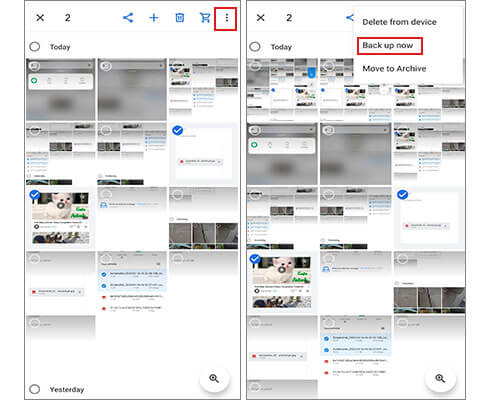
Jika Anda ingin mencadangkan semua foto, ketuk ikon menu > Pengaturan > Cadangkan & sinkronkan > aktifkan Cadangkan & sinkronkan . Catatan singkat: Jika Anda memilih Ukuran unggahan sebagai Kualitas tinggi , Anda akan mendapatkan ruang penyimpanan tak terbatas secara gratis. Hanya saja kualitas foto akan dikompresi.

Langkah 3 : Unduh foto ke komputer Windows 11/10
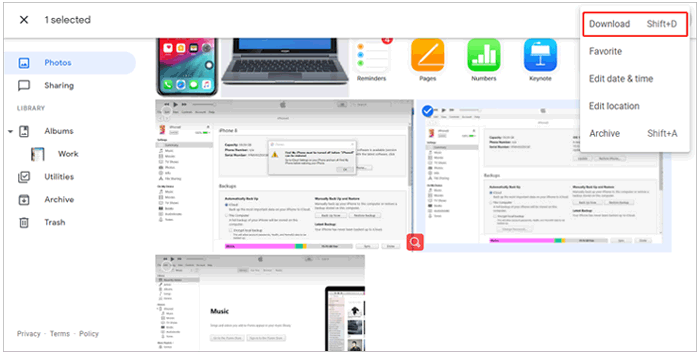
Kunjungi situs web Google Photos di komputer Anda dan masuk menggunakan akun Google yang sama. Pilih foto yang diunggah dari Android > klik ikon tiga titik > klik Unduh untuk mendapatkannya di PC Windows .
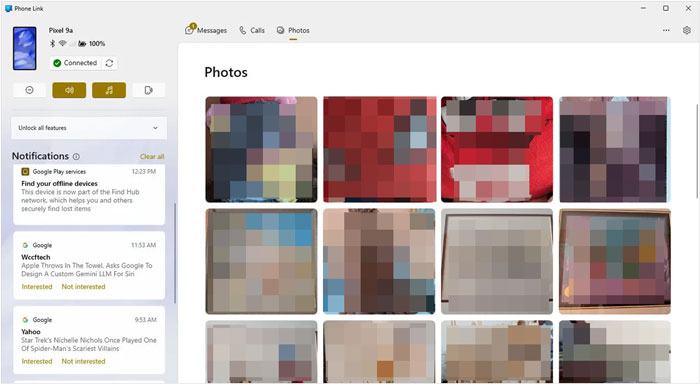
Phone Link adalah aplikasi yang dikembangkan oleh Microsoft untuk Windows 11/10. Dengan aplikasi ini, Anda dapat mengakses foto-foto terbaru dari ponsel Anda di komputer, dan menyeret file antara ponsel dan komputer Anda.
Cara mengunggah foto dari Android ke PC melalui Your Phone Companion:
Langkah 1 : Pertama, unduh Phone Link di komputer Anda, lalu buka aplikasi tersebut.
Langkah 2 : Pilih Android dari antarmuka, lalu hubungkan Android Anda ke PC menggunakan kabel USB.
Langkah 3 : Pilih tab Foto, lalu seret dan lepas gambar dari ponsel Android Anda ke PC Windows Anda.
Memindahkan gambar dari Android ke PC tidaklah sulit. Jika ini adalah tugas rutin Anda, yang terpenting adalah menemukan cara yang efisien dan nyaman. Di sini, kami sangat merekomendasikan Anda untuk mencoba Coolmuster Android Assistant . Ada banyak keuntungan menggunakan Coolmuster Android Assistant dibandingkan metode lain. Aplikasi ini memindai semua foto dengan cepat dan memungkinkan Anda untuk melihat foto berdasarkan album.
Anda dapat melihat foto di komputer seolah-olah di ponsel Anda, tetapi dengan cara yang lebih nyaman. Selain transfer foto, fitur ini juga mendukung transfer file seperti kontak, SMS, riwayat panggilan, aplikasi, dll., yang tidak dapat diakses dengan cara biasa.
Unduh Coolmuster Android Assistant secara gratis di komputer Windows 11/10 Anda dan lihat bagaimana fungsinya. Jika ada masalah, beri tahu kami dengan meninggalkan komentar di bawah.
Artikel Terkait:
5 Solusi Efektif untuk Mentransfer Foto dari Android ke Mac Secara Nirkabel
8 Cara Terbaik untuk Mentransfer Foto dari Android ke PC
Cara Memindahkan Foto dari Komputer ke Ponsel ( Android & iPhone)
Cara Memindahkan Foto dari Ponsel Android ke Flash Drive USB








 Unduh untuk PC
 Unduh untuk Mac

