Menemukan cara mentransfer foto dari komputer ke Android atau iPhone bisa menjadi tantangan yang sulit jika Anda menginginkan transfer tanpa kesalahan. Memang, ada lebih dari beberapa pendekatan yang tersedia untuk mentransfer foto dari komputer ke ponsel dan sebaliknya, tetapi tidak semuanya dapat diandalkan.
Metode yang memadai untuk mengunduh foto ke ponsel berbeda untuk pengguna Android dan pengguna iPhone. Informasi berikut akan berguna untuk memastikan Anda memilih pendekatan yang tepat.
Di sini, kami akan menunjukkan 3 metode cara mentransfer foto dari komputer ke Android .
Coolmuster Android Assistant sering disebut sebagai alat transfer foto Android terbaik untuk mentransfer foto secara efektif dari komputer ke perangkat Android . Aplikasi ini telah mendapatkan banyak ulasan positif dari pengguna Android karena kemudahan dan kompatibilitasnya. Yang terpenting, Anda dapat melihat gambar Android Anda di antarmuka dan kemudian memilih gambar yang ingin Anda transfer, yang memberikan fleksibilitas dalam transfer gambar.
Fitur-fitur utama Coolmuster Android Assistant
Bagaimana cara mengimpor foto dari komputer ke Android menggunakan Android Assistant?
01 Unduh dan jalankan Android Assistant di PC Anda. Proses pengunduhan cepat. Setelah selesai, jalankan aplikasi tersebut.
02 Sekarang, hubungkan perangkat Android Anda ke komputer menggunakan kabel USB. Antarmuka Android Assistant akan mengenalinya dan perangkat akan terlihat di layar Anda.

03 Klik "Foto" di menu sebelah kiri. Kemudian, klik tombol "Tambah" untuk memilih foto yang ingin Anda transfer dari PC dan impor langsung ke perangkat Android Anda. Semudah itu. Oh ya, Anda juga bisa mengklik "Ekspor" untuk mentransfer foto dari perangkat Android Anda ke PC .

Ikuti panduan video untuk mentransfer gambar Anda (sekitar 2 menit):
Android File Transfer dianggap sebagai aplikasi hebat untuk mengetahui cara mengirim gambar dari komputer ke ponsel Anda jika Anda memiliki Mac . Hanya ada beberapa langkah yang perlu dilakukan untuk memulai transfer foto dengan bantuan aplikasi ini. Namun, pembaruan aplikasi ini telah dihentikan, jadi Anda mungkin menemukan beberapa bug saat menggunakannya. Anda dapat menggunakan aplikasi pengganti Android File Transfer .
Bagaimana cara mentransfer foto dari komputer ke Android secara gratis?
Langkah 1. Hubungkan perangkat Android ke Mac dan unduh Android File Transfer.
Langkah 2. Klik ikon berwajah biru yang ada di dock komputer Anda.
Langkah 3. Pilih lokasi foto. Di bagian sebelah kiri, klik folder "Gambar" agar terbuka di jendela Finder.

Langkah 4. Klik dan seret melintasi kumpulan foto yang ingin Anda pilih. (Klik menu "Edit" lalu klik "Salin" di menu tarik-turun. Jika Android File Transfer tidak langsung terbuka, Anda harus mengklik ikon pesawat ruang angkasa Launchpad. Kemudian, klik ikon yang mencerminkan Android File Transfer.)
Langkah 5. Klik dua kali kartu SD atau penyimpanan internal.
Langkah 6. Klik dua kali pada folder "DCIM". Kemudian, klik dua kali pada folder "Camera". Sekarang Anda akan menempelkan foto Anda ke folder ini. Klik folder tersebut, lalu di menu tarik-turun, klik "Edit" dan kemudian klik "Tempel Item". Ini akan memulai proses transfer. Setelah selesai, foto-foto tersebut dapat dilihat di aplikasi Foto Android .
Jika Anda ingin mentransfer foto secara nirkabel, Bluetooth adalah pilihan yang praktis. Namun, metode ini bisa agak lambat.
Bagaimana cara mentransfer foto dari PC ke Android tanpa USB?
Langkah 1. Pertama, aktifkan fungsi Bluetooth di komputer dan perangkat Android Anda, lalu pasangkan keduanya.

Langkah 2. Setelah terhubung, pilih foto yang ingin Anda transfer di komputer Anda dan pilih untuk mengirimkannya melalui Bluetooth.
Langkah 3. Pada tahap ini, sebuah pemberitahuan akan muncul di ponsel Anda. Ketuk "Terima", dan foto-foto akan dikirim ke ponsel Anda.
Pengguna iPhone dapat menemukan metode eksklusif di bagian ini untuk mengunggah foto dari komputer mereka ke iPhone mereka .
Bagi yang sudah familiar dengan iTunes, aplikasi ini memungkinkan Anda untuk mentransfer foto dari komputer ke iPhone Anda. Cukup hubungkan perangkat Anda dan lakukan pengaturan sinkronisasi cepat untuk mentransfer foto dari komputer ke iPhone Anda dengan mudah. Berikut adalah langkah-langkahnya:
Langkah 1. Hubungkan perangkat iPhone ke komputer menggunakan kabel USB. Setelah itu, buka iTunes.
Langkah 2. Klik ikon iPhone, lalu klik "Foto" yang terdapat di bilah sisi sebelah kiri.
Langkah 3. Periksa "Sinkronkan Foto", yang terletak di bagian paling atas halaman "Sinkronkan Foto". Kemudian, klik "Salin Foto Dari". Menu tarik-turun akan muncul. Pada menu ini, klik "Pilih Folder".
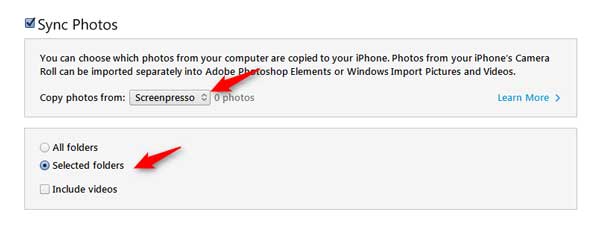
Langkah 4. Pilih folder tempat foto akan diunggah.
Langkah 5. Klik "Terapkan" untuk memulai transfer foto. Setelah semua foto selesai diunggah, foto tersebut akan terlihat di iPhone.
Jika Anda lebih suka mentransfer foto melalui layanan cloud, iCloud adalah pilihan yang tepat. Cukup unggah foto Anda ke iCloud di komputer Anda, dan dengan masuk ke akun yang sama di iPhone Anda, Anda dapat mengakses foto-foto tersebut dengan mudah di berbagai perangkat. Begini cara kerjanya:
Langkah 1. Di komputer Anda, buka icloud.com . Kemudian, masuk menggunakan Apple ID dan kata sandi Anda.
Langkah 2. Klik "Foto" untuk membuka aplikasi Foto iCloud.
Langkah 3. Klik "Unggahan" lalu klik folder tempat foto disimpan.
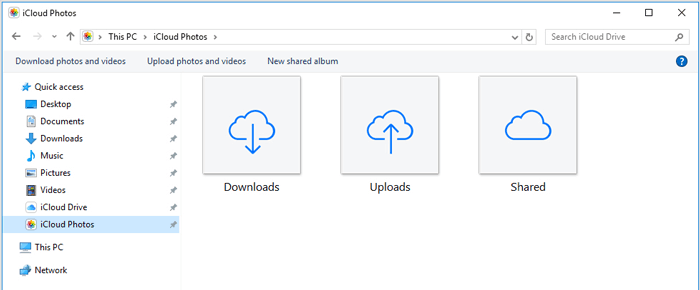
Langkah 4. Sekarang Anda akan memilih foto yang ingin Anda unggah. Klik dan seret kelompok foto yang ingin Anda pilih. Di pojok kanan bawah, klik "Buka" untuk foto yang akan diunggah ke iCloud. Tergantung pada jumlah foto, waktu penyelesaian pengunggahan akan bervariasi.
Langkah 5. Masuk ke akun yang sama di iPhone Anda dan aktifkan "Foto" untuk mengaksesnya.
Di Bagian 3, kita akan membahas metode transfer universal yang berfungsi untuk Android dan iPhone, termasuk transfer USB langsung, penyimpanan cloud Google Photos, dan lampiran foto email. Opsi-opsi ini memberi Anda cara fleksibel untuk memindahkan foto antar ponsel dengan sistem operasi yang berbeda.
Ini dianggap sebagai salah satu pendekatan termudah untuk mempelajari cara memindahkan gambar dari ponsel ke komputer Anda; meskipun demikian, telah dicatat bahwa terkadang kualitas foto dapat menurun sampai batas tertentu.
Bagaimana cara mentransfer foto dari komputer ke Android melalui USB?
Langkah 1. Hubungkan perangkat Android Anda ke komputer. Setelah terhubung, buka perangkat untuk melihat file yang ada di dalamnya.
Langkah 2. Di pojok kiri bawah, klik ikon Windows , lalu klik folder yang berisi foto-foto yang ingin Anda transfer.
Langkah 3. Pastikan Anda memiliki kedua folder berdampingan - folder foto Android dan folder foto komputer. Mulailah menyeret foto dari folder foto ke folder foto Android . Selesai. Sangat mudah untuk mengetahui cara memindahkan foto dari komputer ke ponsel Anda dengan opsi ini.

Google Photos adalah cara hebat lainnya untuk menemukan cara mengunduh foto ke komputer dari ponsel. Aplikasi ini menyediakan berbagai cara untuk berbagi foto. Ini adalah aplikasi hebat yang memungkinkan Anda memindahkan gambar dari ponsel ke komputer dengan mudah. Anda perlu mengunduh aplikasi Google Photos di komputer Anda. Setelah selesai diunduh, jalankan untuk memulai pencadangan foto. Ini akan menjadi proses yang menyenangkan untuk mengatur foto Anda sesuai keinginan.
Bagaimana cara mengimpor foto dari komputer ke Android ? (Proses untuk iPhone cukup mirip.)
Langkah 1. Di komputer Anda, buka photos.google.com dan masuk ke akun Google Anda untuk mengakses foto apa pun yang Anda inginkan.
Langkah 2. Klik "Unggah" lalu klik lokasi foto. Kemudian, pilih foto yang ingin diunggah dengan mengklik dan menyeretnya.
Langkah 3. Di pojok kanan bawah, klik "Buka" lalu pilih kualitas unggahan. Klik "Lanjutkan" di pojok kanan bawah agar foto mulai diunggah.
Langkah 4. Di perangkat Android Anda, buka Google Foto. Klik simbol yang ada di pojok kiri atas agar menu pop-up muncul. Klik "Pengaturan" pada menu ini. Kemudian klik opsi "Cadangkan & sinkronkan".
Pastikan sakelar diaktifkan untuk memungkinkan sinkronisasi antara aplikasi Google Photos dan akun Google Photos, yang akan mengintegrasikan foto yang diunggah ke Google Photos di perangkat Android .

Ini adalah pendekatan lain yang sangat mudah; namun demikian, metode ini hanya boleh dipertimbangkan jika Anda memiliki kurang dari segelintir foto yang ingin Anda transfer, karena prosesnya bisa menjadi cukup menantang jika ada banyak foto yang perlu ditransfer.
Ikuti panduan untuk mentransfer foto dari PC ke Android /iPhone secara nirkabel.
Langkah 1. Di komputer Anda, masuk ke penyedia layanan email Anda dan klik "Pesan Baru". Kemudian, klik lampiran untuk mengunggah foto yang ingin Anda simpan di ponsel Anda. Masukkan alamat email Anda di bagian penerima, lalu klik kirim.
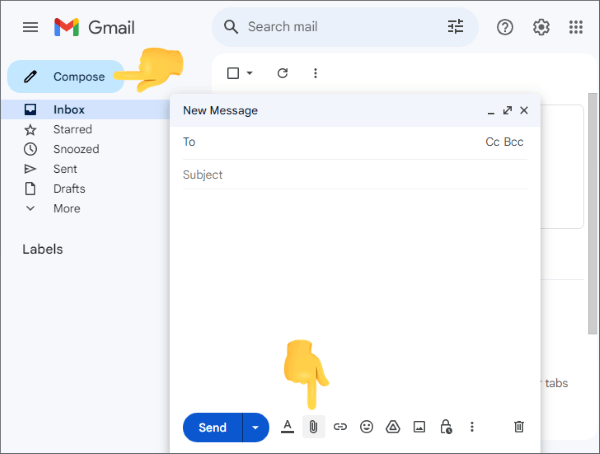
Langkah 2. Di ponsel Anda, masuk ke email Anda dan klik email yang baru saja Anda kirim ke diri sendiri untuk mengunduh foto-foto tersebut.
Permudah setiap transfer foto yang Anda lakukan dengan mempertimbangkan salah satu pendekatan yang telah disebutkan di atas. Tentu saja, tergantung pada jumlah foto yang perlu Anda transfer, satu metode mungkin lebih cocok untuk Anda daripada metode lainnya; oleh karena itu, pertimbangkan hal ini sebelum memilih. Bagi pengguna Android , Anda dapat sepenuhnya mengandalkan Coolmuster Android Assistant untuk mentransfer foto dari komputer ke ponsel Android , yang cukup efektif dan aman.
Artikel Terkait:
7 Cara Terbaik untuk Memindahkan Foto dari Android ke Android
Pelajari Cara Memindahkan Foto dari Ponsel ke Komputer Seperti Profesional
Cara Memindahkan Foto dari Ponsel Android ke Komputer Chromebook dalam 4 Cara
Cara Mentransfer Foto dari Pixel ke Komputer [Panduan Praktis]






 Unduh untuk PC
 Unduh untuk Mac


