Ringkasan singkat:
Ingin mengunggah foto ke iCloud tetapi tidak tahu harus mulai dari mana? Panduan ini mencakup semua yang perlu Anda ketahui.
iCloud adalah layanan cloud Apple yang membantu menyimpan dan menyinkronkan data Anda di berbagai perangkat. Layanan ini juga memungkinkan Anda untuk memulihkan data Anda jika diperlukan. Jadi, apakah Anda ingin mengunggah foto-foto yang Anda ambil saat liburan ke iCloud agar tetap aman? Atau apakah terlalu banyak foto di iPhone Anda yang memakan ruang penyimpanan? Apa pun alasannya, mengunggah foto ke iCloud adalah cara mudah untuk melindungi dan mengakses foto Anda kapan saja.
Lalu, bagaimana cara menyimpan foto di iCloud? Anda berada di tempat yang tepat. Panduan ini akan memandu Anda cara mengunggah foto ke iCloud dari berbagai perangkat.
Bagaimana cara mengunggah foto ke iCloud? Sebenarnya cukup mudah. Namun, sebelum memulai prosesnya, ada beberapa hal yang perlu Anda ketahui untuk memastikan foto Anda berhasil disinkronkan. Berikut beberapa persyaratan yang perlu diingat:
Setelah semuanya siap, Anda dapat mengikuti metode di bawah ini untuk mengunggah foto Anda dari berbagai perangkat.
Terdapat berbagai metode untuk mengunggah foto ke iCloud, yang dapat dipilih berdasarkan perangkat dan kebutuhan yang berbeda.
Anda dapat mengunggah semua gambar ke iCloud dari perangkat iOS . Anda hanya perlu mengaktifkan iCloud Photos, dan semua gambar serta video baru Anda akan diunggah ke iCloud secara otomatis.
Berikut cara memindahkan semua foto ke iCloud dari iPhone/iPad:
Langkah 1. Buka aplikasi "Pengaturan" di iPhone Anda. Ikonnya berwarna abu-abu berbentuk roda di layar Utama. Namun, Anda juga dapat mencarinya di bilah pencarian di bagian atas layar.
Langkah 2. Klik nama Anda di bagian atas halaman Pengaturan untuk menampilkan informasi akun Anda.
Langkah 3. Tekan opsi "iCloud" dari menu dan lanjutkan ke "Foto".
Langkah 4. Ubah warna "iCloud Photos" dari abu-abu menjadi hijau untuk mengaktifkannya.

Bagi pengguna dengan penyimpanan iPhone terbatas , Anda dapat memilih opsi "Optimalkan Penyimpanan iPhone" untuk mengirim gambar asli ke iCloud dan menyimpan gambar berukuran kecil di iPhone Anda. Jika Anda memiliki penyimpanan yang cukup, Anda dapat memilih opsi "Unduh dan Simpan Asli", yang akan membantu Anda menyimpan gambar asli di iPhone dan iCloud.
Apakah foto iCloud Anda tidak sinkron di iPhone, iPad, atau Mac Anda? Anda dapat membaca artikel ini untuk menemukan alasan dan solusinya.
[Terpecahkan] Bagaimana Cara Memperbaiki iCloud Photos yang Tidak Sinkron di iPhone/iPad/ Mac ?Jika Anda tidak ingin mengunggah semua foto secara otomatis, Anda dapat memilih untuk mengunggah beberapa foto secara manual. Berikut cara mengunduh foto ke iCloud secara manual:
Langkah 1. Buka iCloud.com di peramban web pada komputer Anda.
Langkah 2. Masuk dengan Apple ID Anda.
Langkah 3. Pilih "Foto".

Langkah 4. Klik tombol unggah (ikon awan) dan pilih foto yang ingin Anda unggah.
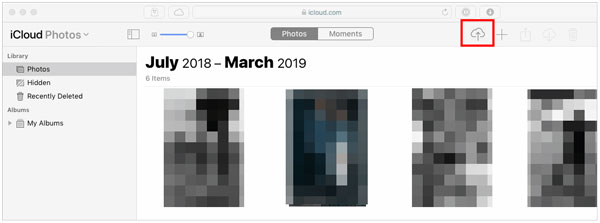
Langkah 5. Foto-foto akan diunggah secara manual ke Perpustakaan Foto iCloud Anda.
Jika Anda pengguna Mac , mengunggah foto ke iCloud dapat dilakukan dan lebih mudah. Bagaimana cara saya memasukkan semua foto saya ke iCloud dari komputer Mac ? Ikuti langkah-langkah di bawah ini:
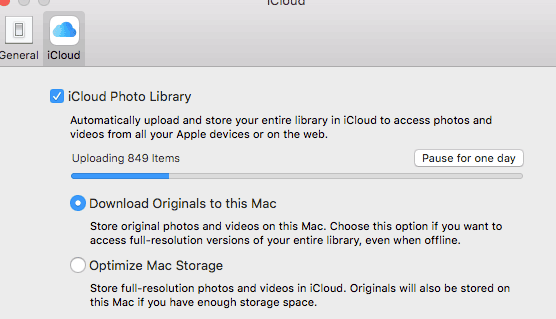
Langkah 1. Di Mac Anda, buka aplikasi Foto dan masuk ke "Foto" lalu ke "Preferensi."
Langkah 2. Cari tab "iCloud" dan klik opsi "iCloud Photos" untuk memulai proses sinkronisasi. Selain itu, Anda dapat memilih versi ukuran penuh atau versi yang lebih kecil dan dioptimalkan dari konten yang ditransfer ke iCloud.
Bagi pengguna PC Windows yang ingin mengunggah foto ke iCloud, masih bisa melakukannya dengan langkah-langkah berikut. Namun, Anda harus menginstal iCloud untuk Windows di PC Anda terlebih dahulu.
Berikut cara mencadangkan gambar ke iCloud dari komputer Windows :
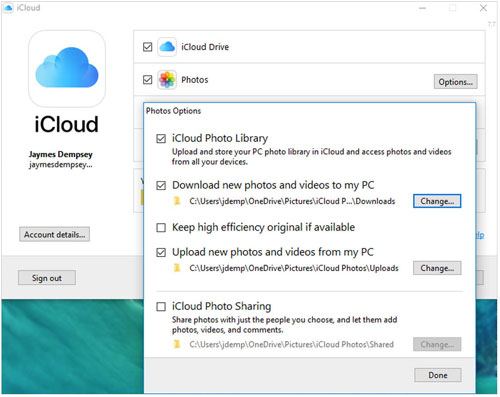
Langkah 1. Instal iCloud untuk Windows di komputer. Anda akan melihat ikon iCloud di taskbar, klik kanan padanya dan pilih opsi "Buka Pengaturan iCloud".
Langkah 2. Selanjutnya, ketuk "Opsi" di dekat "Foto" dan aktifkan opsi "Perpustakaan Foto iCloud".
Langkah 3. Kemudian, pastikan opsi "Unggah gambar dan video baru dari PC saya" dicentang. Salin semua gambar yang ingin Anda unggah ke folder di bawah opsi ini.
Jika Anda lebih memilih untuk tidak menggunakan iCloud untuk mencadangkan foto karena keterbatasan ruang penyimpanan gratis dan kebutuhan akan koneksi jaringan yang stabil, Coolmuster iOS Assistant adalah opsi pencadangan yang patut dipertimbangkan. Aplikasi ini dirancang khusus untuk mentransfer data antara iPhone dan komputer, tanpa memerlukan koneksi jaringan dan tanpa perlu mempertimbangkan keterbatasan ruang penyimpanan. Ini adalah alat terbaik dan termudah bagi semua pengguna iOS yang ingin mentransfer dan mengelola data iOS di komputer.
Fitur utama Coolmuster iOS Assistant:
Berikut cara menggunakan iOS Assistant untuk mengunggah foto ke komputer untuk pencadangan:
01 Pertama, unduh dan instal program tersebut di komputer Anda. Jalankan program tersebut dan ikuti petunjuk di layar untuk menghubungkan iPhone Anda.
02 Hubungkan perangkat iOS Anda ke komputer menggunakan kabel Lightning dan tekan opsi "Percayai" saat Anda melihat jendela pop-up yang meminta Anda untuk "Percayai Komputer". Setelah itu, klik tombol "Lanjutkan". Selanjutnya, Anda akan melihat antarmuka di layar dengan perangkat iPhone Anda berhasil terhubung ke komputer.

03 Pilih tab "Foto" dari panel sebelah kiri untuk membuka informasi detail di layar. Pilih gambar yang ingin Anda pindahkan dan tekan tombol "Ekspor". Semua gambar yang dipilih akan diunggah ke komputer dalam waktu singkat.

Tutorial Video:
Selama proses mengunggah foto ke iCloud, Anda mungkin akan menemui beberapa masalah umum. Berikut adalah jawaban untuk beberapa masalah yang sering ditemui yang dapat membantu Anda menggunakan iCloud dengan lebih efektif.
T1. Apakah foto saya akan dikompresi saat saya mengunggahnya ke iCloud?
Tidak, foto Anda tidak akan dikompresi saat diunggah ke iCloud. Tetapi jika foto tersebut dibagikan di Album Bersama iCloud, foto tersebut akan dikompresi agar mudah dikirim. File yang dikirim melalui email tidak dikompresi saat diunggah ke iCloud.
Q2. Mengapa foto saya tidak terunggah ke iCloud?
Kemungkinan ada masalah dengan koneksi internet atau server iCloud Anda. Pastikan Anda memiliki sinyal yang kuat dan coba sambungkan ke jaringan broadband lain. Selain itu, ruang penyimpanan yang tidak mencukupi juga dapat menyebabkan masalah.
Q3. Berapa lama waktu yang dibutuhkan untuk mengunggah foto ke iCloud?
Waktu unggah ke iCloud bergantung pada beberapa faktor, seperti jumlah foto, ukuran setiap file, dan kecepatan internet Anda.
Q4. Bagaimana cara melihat foto di iCloud?
Di iPhone atau iPad, buka aplikasi "Foto" dan beralih ke tab "Album". Cari "iCloud Photos" atau "My Photo Stream" untuk melihat foto Anda. Di Mac , dengan cara yang sama, buka aplikasi "Foto", dan foto Anda akan otomatis muncul di perpustakaan.
Sekarang Anda tahu cara mengunggah foto ke iCloud dan dapat merasa tenang karena kenangan Anda tersimpan dengan aman dan dapat diakses saat dibutuhkan. Jika Anda membutuhkan lebih banyak ruang penyimpanan atau menginginkan opsi pencadangan yang lebih fleksibel, pertimbangkan untuk menggunakan Coolmuster iOS Assistant . Metode apa pun yang Anda pilih, dapat membantu Anda mengelola dan melindungi foto Anda dengan lebih baik.
Artikel Terkait:
Bagaimana Cara Memindahkan Foto dari iPhone ke iCloud? [Pembaruan 2026]
Panduan Lengkap tentang Cara Mengelola Foto iCloud
7 Solusi Terbaik untuk Memperbaiki iCloud Photos yang Macet di 1%
Bagaimana Cara Mengakses Foto iCloud di Berbagai Platform? 5 Metode







 Unduh untuk PC
 Unduh untuk Mac


