iCloud Photos memudahkan Anda untuk menyimpan, menyinkronkan, dan mengakses foto serta video Anda di iPhone, iPad, Mac , dan bahkan perangkat Windows . Setelah diaktifkan, setiap foto yang Anda ambil dapat secara otomatis diunggah ke iCloud dan tetap diperbarui di semua perangkat Apple Anda. Namun, seiring bertambahnya jumlah foto di perpustakaan Anda, mengelola iCloud Photos dapat menjadi tantangan. Banyak pengguna mengalami masalah seperti foto duplikat, penyimpanan iCloud penuh, kesalahan sinkronisasi, atau secara tidak sengaja menghapus gambar penting.
Dalam panduan ini, Anda akan mempelajari cara mengelola Foto iCloud secara efisien - termasuk cara mengunggah, mengunduh, mengatur, menghapus, dan berbagi foto, serta mengoptimalkan penyimpanan iPhone dan memperbaiki masalah umum Foto iCloud.
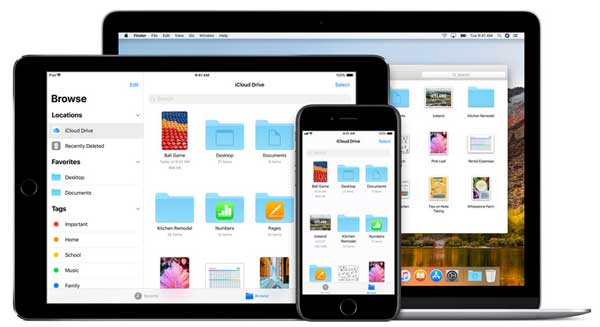
iCloud Photos adalah layanan penyimpanan dan sinkronisasi foto berbasis cloud yang disediakan oleh Apple Inc., yang dirancang untuk membantu pengguna mengelola koleksi foto dan video mereka dengan mudah. Dengan iCloud Photos, pengguna dapat menyimpan perpustakaan foto dan video mereka dengan aman di server cloud Apple dan mengakses konten ini kapan saja, di mana saja, dari perangkat apa pun yang terhubung ke internet. Baik Anda mengambil foto di iPhone, iPad, atau komputer Mac Anda, atau mengaksesnya melalui Perpustakaan Foto iCloud melalui web, Anda dapat dengan mudah melihat, berbagi, dan mengedit foto Anda.
Fitur Utama iCloud Photos:
Mengaktifkan iCloud Photos adalah langkah pertama untuk menggunakan layanan ini, memungkinkan foto dan video Anda untuk secara otomatis dicadangkan dan disinkronkan ke iCloud. Berikut adalah langkah-langkah untuk mengaktifkan iCloud Photos pada perangkat iOS dan komputer Mac :
Pada perangkat iOS :

Di PC Windows :

Pada komputer Mac :

Anda mungkin menyukai:
[Terjawab] Cara Menonaktifkan Foto iCloud Tanpa Menghapus Semuanya
Di Perpustakaan Foto iCloud Anda, terdapat banyak cara untuk membantu Anda mengatur, mengedit, dan berbagi foto serta video Anda. Berikut beberapa langkah dan teknik penting untuk mengelola foto di iCloud.
Untuk mengunggah foto iPhone ke iCloud, aktifkan fitur Foto iCloud di pengaturan iCloud Anda. Ini akan secara otomatis menyinkronkan semua foto yang Anda ambil ke akun iCloud Anda. Sebagai alternatif, Anda dapat mengunggah foto dan video ke iCloud secara manual menggunakan langkah-langkah di bawah ini:
Langkah 1. Buka peramban web dan kunjungi iCloud.com . Masukkan Apple ID dan kata sandi Anda untuk berhasil masuk ke akun iCloud Anda.
Langkah 2. Setelah masuk, klik ikon "Foto". Ini akan membuka antarmuka Foto iCloud.
Langkah 3. Di dalam antarmuka iCloud Photos, temukan tombol "Unggah", yang biasanya terletak di pojok kanan atas. Klik tombol ini untuk melanjutkan.
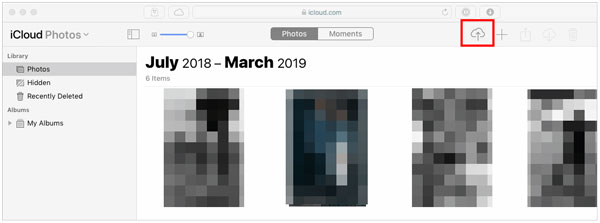
Langkah 4. Pilih file yang ingin Anda unggah.
Anda memiliki fleksibilitas untuk mengunduh foto dan video dari Perpustakaan Foto iCloud ke perangkat Anda kapan pun Anda mau. Baik itu satu gambar atau beberapa gambar, Anda dapat mengambilnya dari akun iCloud Anda secara bersamaan. Berikut caranya:
Langkah 1. Buka peramban web dan kunjungi iCloud.com. Masukkan Apple ID dan kata sandi Anda untuk berhasil masuk ke akun iCloud Anda.
Langkah 2. Setelah masuk, klik ikon "Foto". Ini akan membuka antarmuka Foto iCloud.
Langkah 3. Jelajahi perpustakaan foto Anda di iCloud dan pilih foto atau video tertentu yang ingin Anda unduh. Untuk memilih beberapa item, tahan tombol "Command" (di Mac ) atau tombol "Ctrl" (di Windows ) sambil mengklik setiap item yang diinginkan.
Langkah 4. Setelah Anda memilih item yang diinginkan, klik ikon unduh (biasanya berupa awan dengan panah menunjuk ke bawah).

Langkah 5. Setelah Anda membuat pilihan, foto atau video yang dipilih akan diunduh secara otomatis ke komputer Anda.
Bacaan Lebih Lanjut:
Penyimpanan iCloud Penuh? Berikut Cara Menghapus Data iCloud Anda
Album adalah cara efektif untuk mengatur foto dan video yang terkait. Anda dapat membuat album baru di Perpustakaan Foto iCloud dan menambahkan konten yang relevan ke dalamnya. Berikut cara membuat album foto iCloud:
Langkah 1. Buka aplikasi "Foto" di iPhone Anda.
Langkah 2. Buka tab "Album" yang terletak di bagian bawah layar.
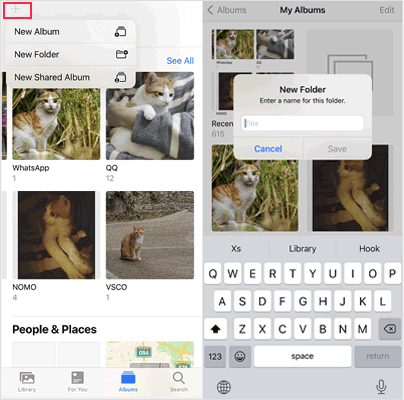
Langkah 3. Ketuk ikon "+" yang terletak di pojok kiri atas.
Langkah 4. Pilih "Album Baru" atau "Album Bersama Baru" dari menu.
Langkah 5. Beri nama album dengan mengetikkan judul yang Anda inginkan.
Langkah 6. Konfirmasi dengan memilih "Simpan" di pojok kanan atas.
Langkah 7. Pilih foto yang ingin Anda sertakan dalam album dengan mengetuknya.
Langkah 8. Klik "Selesai" di pojok kanan atas layar untuk mengkonfirmasi pilihan.
Anda dapat mengedit dan mengelola album Anda kapan saja, menambahkan atau menghapus foto dan video, menyesuaikan urutan foto, dan bahkan berbagi album dengan orang lain. Luncurkan aplikasi "Foto" di iPhone Anda > navigasi ke tab "Album" > ketuk "Lihat Semua" > pilih "Edit".
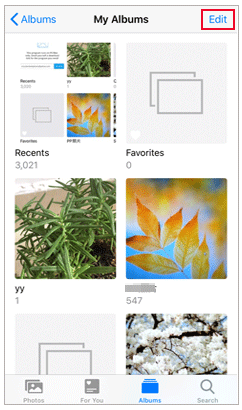
Untuk mengganti nama album: Ketuk nama album, lalu masukkan nama baru di kolom yang disediakan.
Untuk menghapus album: Cukup ketuk ikon "-" untuk menghapusnya secara langsung. Jika Anda tertarik untuk mengetahui metode lain untuk menghapus album di iPhone Anda , klik di sini untuk menjelajahi lebih lanjut.
Untuk mengatur ulang album: Cukup tekan dan tahan thumbnail album, lalu seret ke lokasi yang Anda inginkan untuk memposisikannya kembali.
Untuk mengatur Perpustakaan Foto iCloud, Anda dapat menerapkan strategi berikut:
1. Mengatur Foto dan Video:
Menjaga kerapihan dan keteraturan perpustakaan foto Anda adalah praktik manajemen yang baik. Anda dapat merapikan secara teratur dengan menghapus foto dan video yang tidak diinginkan , menghapus duplikat atau konten yang buram, serta memberi tag atau menambahkan deskripsi pada foto agar lebih mudah diidentifikasi dan ditemukan.
2. Manfaatkan Album Pintar dan Fungsi Pencarian:
iCloud Photo Library juga menyediakan album pintar dan fungsi pencarian yang canggih untuk membantu Anda menemukan foto atau video tertentu dengan cepat. Anda dapat membuat album pintar berdasarkan kriteria seperti tanggal, lokasi, orang, dll., atau menggunakan bilah pencarian untuk pencarian kata kunci.
3. Manfaatkan Tag dan Deskripsi Sebaik Mungkin:
Menambahkan tag dan deskripsi dapat membantu Anda mengatur dan mengelola perpustakaan foto Anda dengan lebih baik. Anda dapat menambahkan tag kata kunci atau deskripsi ke setiap foto sehingga Anda dapat dengan cepat menemukan konten tertentu saat dibutuhkan.
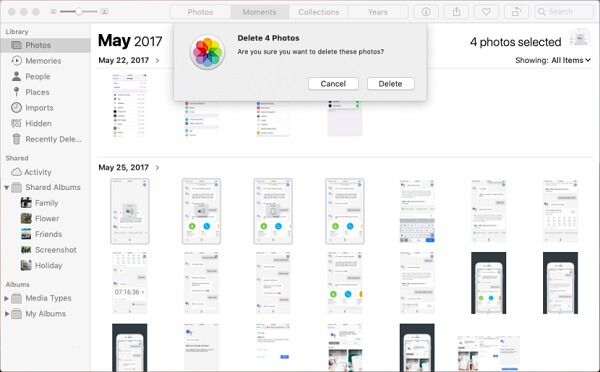
Jika Anda tidak lagi memerlukan foto atau video tertentu, Anda dapat menghapusnya langsung dari iCloud Photos untuk mengosongkan ruang penyimpanan. Perlu diingat bahwa menghapus foto dari iCloud juga akan menghapusnya dari semua perangkat yang menggunakan Apple ID yang sama.
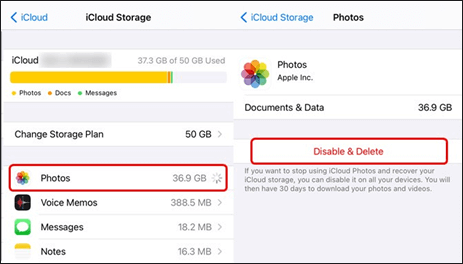
Anda juga dapat menghapus foto dari iCloud.com dengan masuk ke akun Apple Anda melalui peramban web.
Jika ruang penyimpanan iPhone Anda hampir penuh, iCloud Photos dapat membantu menghemat ruang dengan menyimpan foto beresolusi penuh di iCloud sementara versi yang lebih kecil tetap tersimpan di perangkat Anda. Fitur ini disebut “Optimalkan Penyimpanan iPhone.”
Setelah mengaktifkan opsi ini, iPhone Anda akan secara otomatis mengelola penyimpanan dan menyimpan file asli di iCloud.
Album Bersama memungkinkan Anda berbagi foto dan video dengan teman dan keluarga tanpa perlu mengirim file besar satu per satu. Orang yang Anda undang dapat melihat, menyukai, dan mengomentari konten yang dibagikan.
Q1. Perpustakaan Foto iCloud saya menunjukkan ruang penyimpanan tidak mencukupi; apa yang harus saya lakukan?
Jika ruang penyimpanan iCloud Photo Library Anda hampir penuh, Anda dapat mencoba solusi berikut:
Q2. Foto-foto di perangkat saya belum tersinkronisasi ke iCloud; apa yang harus saya lakukan?
Pertama, pastikan semua perangkat Anda masuk dengan ID Apple yang sama dan Perpustakaan Foto iCloud diaktifkan. Kemudian, periksa apakah perangkat Anda terhubung ke jaringan Wi-Fi, karena iCloud Photos biasanya memerlukan Wi-Fi untuk sinkronisasi. Jika masalah berlanjut, coba mulai ulang perangkat Anda.
Q3. Dapatkah saya memilih untuk tidak mengunggah foto-foto tertentu ke iCloud?
iCloud Photo Library secara otomatis menyinkronkan semua foto dan video dari perangkat Anda. Jika Anda tidak ingin foto-foto tertentu diunggah, Anda dapat menyimpannya di "Album Lokal" perangkat Anda, bukan di iCloud Photo Library.
Jika Anda ingin mengelola foto iPhone Anda di komputer, Anda dapat mencoba perangkat lunak ini - Coolmuster iOS Assistant . Coolmuster iOS Assistant adalah alat manajemen data yang dirancang khusus untuk perangkat iOS . Perangkat lunak ini membantu pengguna mengelola data di iPhone, iPad, dan iPod touch dengan mudah, termasuk foto, kontak, pesan, musik, video, dan aplikasi.
Fitur utama Coolmuster iOS Assistant:
Ikuti langkah-langkah untuk mentransfer foto dari iPhone ke komputer menggunakan iOS Assistant:
01. Luncurkan perangkat lunak dan hubungkan iPhone Anda ke komputer menggunakan kabel data. Percayakan perangkat Anda untuk membuat koneksi dengan aman.

02 Setelah perangkat Anda dikenali, Anda akan diarahkan ke antarmuka utama, yang memberikan akses mudah ke semua fitur.

03. Akses folder "Foto", pratinjau file, pilih file yang ingin Anda transfer, lalu mulai proses dengan mengklik "Ekspor".

Panduan Video:
Itulah semua tentang cara mengelola foto iCloud. Dengan mengikuti metode yang disebutkan di atas, Anda dapat mengelola foto iCloud Anda secara efektif, menjaga agar perpustakaan foto Anda tetap terorganisir dan aman. Ingatlah untuk secara teratur memeriksa ruang penyimpanan foto Anda, memastikan pencadangan tepat waktu, dan membersihkan foto-foto yang tidak perlu agar Anda dapat terus menghargai kenangan indah yang diabadikan dalam foto-foto Anda.
Artikel Terkait:
iPhone Bilang Ruang Penyimpanan iCloud Tidak Cukup, Tapi Sebenarnya Ada? Temukan Solusinya di Sini!
Bagaimana Cara Memindahkan Foto dari iPhone ke iCloud? [Pembaruan 2026]
Bagaimana Cara Mengunggah Foto ke iCloud dalam 4 Langkah Mudah?
7 Solusi Terbaik untuk Memperbaiki iCloud Photos yang Macet di 1%







 Unduh untuk PC
 Unduh untuk Mac


