Ringkasan singkat:
Apakah iPhone Anda menampilkan pesan "penyimpanan iCloud tidak cukup" padahal masih ada ruang yang tersedia? Panduan ini menjelaskan mengapa kesalahan ini terjadi dan bagaimana cara memperbaikinya secara efektif.
iCloud adalah layanan penyimpanan awan yang disediakan oleh Apple yang memungkinkan pengguna untuk menyinkronkan dan mencadangkan data di berbagai perangkat iOS dan macOS, seperti foto, video, kontak, kalender, dan catatan. Namun, terkadang pengguna mungkin mengalami masalah aneh yaitu "penyimpanan iCloud tidak cukup padahal ada". Mengapa ini terjadi? Dan apa solusi untuk masalah ini? Teruslah membaca, karena artikel ini akan menjawab pertanyaan-pertanyaan tersebut untuk Anda.
iPhone mengatakan ruang penyimpanan iCloud tidak cukup, padahal sebenarnya ada. Mengapa ini terjadi?
Masalah Sinkronisasi: Terkadang, mungkin ada penundaan atau kesalahan dalam sinkronisasi status penyimpanan iCloud Anda antara iPhone dan server Apple. Hal ini dapat menyebabkan iPhone Anda menampilkan status penyimpanan penuh secara tidak benar.
Cadangan atau File Berukuran Besar: Jika Anda memiliki cadangan, foto, video, atau file lain berukuran besar yang tersimpan di iCloud, ruang penyimpanan yang tersedia mungkin lebih sedikit dari yang Anda harapkan, meskipun belum sepenuhnya penuh.
Penghapusan Tertunda: File yang dihapus mungkin masih menempati ruang di iCloud hingga dihapus secara permanen. Jika Anda baru saja menghapus file, file tersebut mungkin masih tercatat dalam penggunaan penyimpanan Anda.
Data Aplikasi: Beberapa aplikasi menyimpan data di iCloud, yang berkontribusi pada penggunaan penyimpanan Anda. Periksa apakah ada aplikasi yang menggunakan sejumlah besar penyimpanan iCloud .
File Sementara: File sementara yang dihasilkan oleh aplikasi atau proses sistem dapat memakan ruang penyimpanan sementara hingga dihapus.
Jika Anda menghadapi masalah "ruang penyimpanan iCloud tidak cukup padahal ada", Anda dapat mencoba solusi berikut untuk mengatasinya.
Ini adalah metode paling dasar dan efektif. Anda dapat memeriksa data iCloud Anda untuk mencari file yang tidak perlu, seperti foto duplikat, dokumen kedaluwarsa, atau data aplikasi yang tidak digunakan, lalu menghapusnya untuk membebaskan ruang penyimpanan iCloud. Berikut langkah-langkahnya:
Langkah 1. Buka "Pengaturan" di iPhone Anda, ketuk "Apple ID" Anda, lalu ketuk "iCloud".
Langkah 2. Ketuk "Kelola Penyimpanan" untuk melihat penggunaan penyimpanan iCloud Anda.
Langkah 3. Hapus file, foto, dan data aplikasi yang tidak perlu .
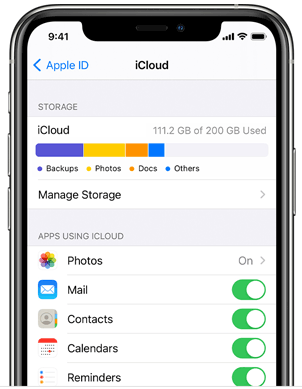
Biasanya, iCloud menyimpan foto Anda secara sinkron di semua perangkat. Saat sinkronisasi foto iCloud diaktifkan, setiap foto yang Anda ambil akan disinkronkan ke iCloud, yang akan memenuhi ruang penyimpanan. Untuk menghemat ruang penyimpanan, pertimbangkan untuk menonaktifkan sinkronisasi foto. Ikuti langkah-langkah di bawah ini untuk menonaktifkan fitur Foto iCloud:
Langkah 1. Buka "Pengaturan" di iPhone Anda, ketuk "Apple ID" Anda, lalu ketuk "iCloud".
Langkah 2. Ketuk "Foto", lalu matikan sakelar untuk "Foto iCloud".
Langkah 3. Tunggu hingga iCloud Photos selesai melakukan sinkronisasi, dan ruang penyimpanan iCloud Anda akan berkurang.

Penyimpanan iCloud hanya menawarkan ruang penyimpanan cadangan sebesar 5GB; namun, iCloud akan secara otomatis mencadangkan file saat terhubung ke Wi-Fi. Jika Anda menghadapi masalah "iPhone tidak dapat mencadangkan ke iCloud, penyimpanan tidak cukup padahal ada ruang penyimpanan" atau pencadangan iCloud gagal , Anda dapat menghapus cadangan iCloud yang tidak terpakai untuk menghemat ruang penyimpanan iCloud. Berikut langkah-langkahnya:
Langkah 1. Buka aplikasi "Pengaturan" di iPhone Anda.
Langkah 2. Ketuk "Apple ID" Anda yang terletak di bagian atas layar, lalu pilih "iCloud".
Langkah 3. Ketuk "Kelola Penyimpanan".
Langkah 4. Di bawah "Cadangan", pilih perangkat yang ingin Anda hapus cadangannya.
Langkah 5. Ketuk "Hapus Cadangan".
Langkah 6. Konfirmasikan penghapusan dengan mengetuk "Matikan & Hapus".

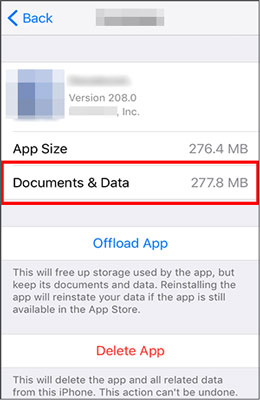
Jika foto dan video Anda bukan penyebab utama yang menghabiskan terlalu banyak ruang penyimpanan di iCloud, pertimbangkan untuk menghapus data aplikasi yang tidak berguna. Berikut cara melakukannya:
Langkah 1. Buka aplikasi Pengaturan. Gulir ke bawah dan ketuk "Umum", lalu "Penyimpanan iPhone".
Langkah 2. Pilih aplikasi yang ingin Anda kelola.
Langkah 3. Ketuk "Hapus Aplikasi" untuk menghapus aplikasi sambil tetap menyimpan datanya, atau pilih "Hapus Aplikasi" untuk menghapus aplikasi dan datanya sepenuhnya.
Langkah 4. Konfirmasikan penghapusan saat diminta.
Langkah 5. Ulangi langkah-langkah ini untuk aplikasi lain dengan data yang tidak perlu untuk membebaskan ruang penyimpanan .
Anda dapat mengelola penyimpanan iCloud dengan memilih data penting yang akan dicadangkan. Menyesuaikan preferensi pencadangan memungkinkan Anda menghemat ruang penyimpanan alih-alih menggunakan seluruh kapasitas penyimpanan iCloud. Ini tidak hanya mengoptimalkan penyimpanan tetapi juga menyederhanakan proses pencadangan. Berikut langkah-langkahnya:
Langkah 1. Buka "Pengaturan" iPhone dan ketuk profil Anda untuk mengakses "Pengaturan iCloud".
Langkah 2. Pilih opsi "Kelola Penyimpanan".
Langkah 3. Ketuk file cadangan yang ditampilkan di layar.
Langkah 4. Nonaktifkan atau matikan data dan aplikasi yang Anda anggap tidak penting untuk pencadangan.
Bacaan Lebih Lanjut: Pemulihan dari iCloud Terhenti? Perbaiki dengan 9 Solusi di Sini!
Terkadang, ruang penyimpanan iCloud Anda tidak cukup, mungkin karena kesalahan sistem atau masalah jaringan. Anda dapat mencoba keluar dari akun iCloud Anda lalu masuk kembali untuk menyegarkan informasi penyimpanan iCloud Anda. Anda dapat mengikuti langkah-langkah berikut:
Langkah 1. Buka "Pengaturan" dan akses Apple ID Anda.
Langkah 2. Ketuk "Keluar" untuk keluar dari Apple ID dan akun iCloud Anda.
Langkah 3. Ketuk Apple ID Anda lagi untuk masuk menggunakan Apple ID Anda.

Jika Anda merasa penyimpanan iCloud Anda masih belum cukup, Anda dapat mencoba meningkatkan paket penyimpanan iCloud Anda untuk mengakomodasi kebutuhan ruang penyimpanan yang terus bertambah, sehingga memastikan pengelolaan dan aksesibilitas data yang lancar. Berikut langkah-langkahnya:
Langkah 1. Temukan Pengaturan dan buka "iCloud" > "Penyimpanan".
Langkah 2. Klik "Ubah Paket Penyimpanan".
Langkah 3. Pilih paket yang tepat untuk Anda.
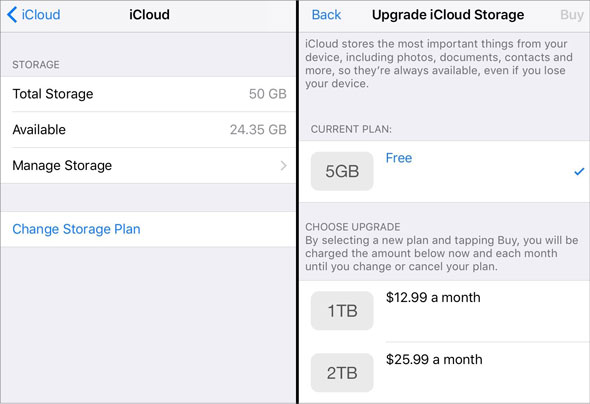
Ingat, semua perangkat yang masuk akan berbagi penyimpanan yang telah ditingkatkan di akun iCloud Anda.
Anda Mungkin Tertarik: Cara Memperbaiki Masalah Kekurangan Ruang Penyimpanan di Komputer Saat Mencadangkan Data iPhone (Tips Terbukti)
Jika Anda telah meningkatkan penyimpanan iCloud tetapi masih menunjukkan penuh, apa yang harus Anda lakukan? Terkadang, ketika penyimpanan iCloud Anda tampak penuh tetapi sebenarnya tidak, hal itu bisa disebabkan oleh gangguan perangkat lunak atau masalah cache di iPhone Anda. Anda dapat mencoba memulai ulang iPhone Anda untuk menyegarkan sistem, menghapus beberapa data yang tidak perlu, dan memperbaiki kesalahan yang mungkin terjadi. Berikut cara melakukannya:
Langkah 1. Tekan dan tahan tombol "Daya" (terletak di sisi kanan atau bagian atas perangkat Anda, tergantung modelnya) hingga penggeser "geser untuk mematikan" ditampilkan di layar.
Langkah 2. Geser penggeser ke kanan untuk mematikan iPhone Anda.
Langkah 3. Setelah iPhone Anda benar-benar mati, tekan dan tahan tombol "Daya" sekali lagi hingga logo Apple muncul di layar.
Langkah 4. Lepaskan tombol "Daya" dan biarkan iPhone Anda memulai ulang.
Langkah 5. Setelah proses restart selesai, periksa status penyimpanan iCloud Anda untuk melihat apakah masalah masih berlanjut.

Jika Anda telah mencoba semua metode di atas tetapi masih menghadapi masalah "penyimpanan iCloud tidak cukup padahal ada", hal itu mungkin disebabkan oleh masalah pada akun iCloud Anda atau gangguan pada server Apple. Dalam hal ini, Anda dapat menghubungi layanan pelanggan Apple untuk mendapatkan bantuan.
Jika Anda menginginkan cara mudah untuk mencadangkan data iPhone Anda ketika penyimpanan di iCloud tidak mencukupi, Coolmuster iOS Assistant adalah perangkat lunak terbaik untuk digunakan. Ini adalah perangkat lunak manajemen data iOS profesional yang memungkinkan Anda untuk dengan mudah mencadangkan dan memulihkan data iPhone Anda di komputer tanpa memerlukan iCloud atau iTunes. Selain itu, Anda tidak perlu khawatir tentang masalah ruang penyimpanan. Perangkat lunak ini memungkinkan Anda untuk mengelola data iPhone di komputer dengan cepat.
Fitur Unggulan Coolmuster iOS Assistant:
Berikut adalah langkah-langkah untuk mencadangkan data iPhone Anda ketika ruang penyimpanan iCloud tidak mencukupi:
01 Unduh dan instal perangkat lunak Coolmuster iOS Assistant, lalu jalankan di komputer. Gunakan kabel USB untuk menghubungkan iPhone ke komputer Anda.
02 Klik opsi "Percayai" di iPhone, dan ketuk ikon "Lanjutkan" di komputer. Tunggu hingga perangkat lunak mendeteksi perangkat Anda, lalu ketuk tombol "Super Toolkit" yang terdapat di menu atas.

03 Setelah itu, klik "iTunes Backup & Restore", pilih "Backup", dan pilih iPhone yang akan dicadangkan. Setelah itu, pilih lokasi di komputer untuk menyimpan file, dan terakhir, ketuk ikon "OK" untuk memulai proses pencadangan.

Anda juga dapat memilih untuk tidak mencadangkan seluruh iPhone. Coolmuster iOS Assistant mendukung transfer data iOS secara selektif ke komputer. Setelah ponsel Anda terdeteksi, Anda dapat memilih jenis data yang diinginkan dari panel sebelah kiri, melihat pratinjaunya, dan mengklik tombol "Ekspor" untuk mentransfernya ke komputer Anda.

Panduan Video:
Jika Anda pernah menghadapi masalah "penyimpanan iCloud tidak cukup padahal ada" di iPhone Anda, ketahuilah bahwa itu wajar. Bahkan, sebagian besar pengguna iPhone menghadapi masalah ini. Namun, cara-cara di atas akan membantu Anda menyelesaikan masalah tersebut. Selain itu, Anda dapat menggunakan perangkat lunak pihak ketiga seperti Coolmuster iOS Assistant untuk mencadangkan data iPhone Anda tanpa bergantung pada iCloud atau iTunes dan tanpa perlu khawatir tentang masalah ruang penyimpanan. Anda dapat mengunduh dan mencoba Coolmuster iOS Assistant untuk merasakan fitur-fitur unggulannya dan antarmuka yang ramah pengguna. Kami yakin Anda akan menyukainya!
Artikel Terkait:
Ruang Penyimpanan Hampir Habis? Atasi Masalah 0 Byte yang Tersedia di iPhone dengan Tips Ini
Cara Mencadangkan iPhone Tanpa iTunes dengan Sukses - 3 Metode Terbukti
[TERJAWAB] Backup iCloud Memakan Waktu Lama? 8 Cara Mudah untuk Memperbaikinya
[Terjawab] Mengapa Penyimpanan iPhone Saya Penuh Setelah Menghapus Semua Data?

 Lebih Banyak Solusi
iPhone Bilang Ruang Penyimpanan iCloud Tidak Cukup, Tapi Sebenarnya Ada? 9 Solusi
Lebih Banyak Solusi
iPhone Bilang Ruang Penyimpanan iCloud Tidak Cukup, Tapi Sebenarnya Ada? 9 Solusi







 Unduh untuk PC
 Unduh untuk Mac
