"Saya meningkatkan penyimpanan iCloud saya dari 50GB menjadi 200GB, dan sekarang album foto saya bertuliskan 'Pulihkan dari iCloud Dijeda', jadi saya hanya memiliki sedikit foto di Perpustakaan saya, dan saya tidak tahu harus berbuat apa. Bisakah seseorang membantu saya?"
- dari Komunitas Apple
iCloud adalah layanan hebat untuk mencadangkan data iOS kita ke cloud dan memulihkannya nanti saat dibutuhkan. Prosesnya sederhana dan dapat dilakukan di mana saja, kapan saja, asalkan Anda memiliki koneksi internet yang stabil. Tidak perlu repot menghubungkan perangkat Anda ke komputer dan memulai iTunes.
Meskipun iCloud adalah layanan yang sempurna, bukan berarti tanpa cela. Misalnya, beberapa pengguna iOS melaporkan mengalami masalah pemulihan iPhone dari iCloud yang terhenti saat mencoba memulihkan dari iCloud . Masalah ini memang tidak umum, tetapi bukan berarti tidak dapat diatasi. Artikel ini memiliki semua jawaban yang Anda cari. Jadi, teruslah membaca untuk menemukan penyebab utama pemulihan dari iCloud yang macet dan cara untuk mengatasi masalah pemulihan iCloud yang terhenti.

Untuk mengatasi masalah ini, penting untuk memahami terlebih dahulu mengapa pemulihan iCloud macet. Mengapa iPhone saya macet saat memulihkan? Berikut beberapa alasan umum:
Mengapa iPhone saya tidak dapat dipulihkan dari iCloud? Sekarang, Anda tahu kemungkinan penyebabnya. Saatnya mengambil langkah-langkah untuk mengatasi masalah ini. Bagian ini akan menjelaskan cara memperbaiki kegagalan pemulihan dari cadangan iCloud. Mari kita periksa satu per satu!
Hal pertama yang perlu dilakukan untuk memperbaiki masalah pemulihan iCloud yang macet adalah memeriksa koneksi internet. Seperti yang Anda ketahui, iCloud beroperasi saat perangkat terhubung ke Wi-Fi. Demikian pula, Anda memerlukan koneksi internet yang stabil dan kuat untuk memulihkan iPhone Anda dari iCloud.
Jika perangkat Anda terhubung ke Wi-Fi tetapi masalah "pemulihan iPhone sedang berlangsung" masih terjadi, Anda dapat mencoba memperbaiki masalah tersebut dengan menghubungkan perangkat ke Wi-Fi yang berbeda atau mengatur ulang pengaturan jaringan.
Untuk mengatur ulang pengaturan jaringan, ikuti langkah-langkah di bawah ini:
Langkah 1. Buka aplikasi "Pengaturan" > "Umum" > "Reset" > "Reset Pengaturan Jaringan".
Langkah 2. Masukkan kode sandi Anda dan konfirmasi pengaturan ulang.
Langkah 3. Setelah memulai ulang perangkat, sambungkan kembali ke Wi-Fi dan periksa apakah proses pemulihan berlanjut.

Pemulihan dari iCloud yang terhenti sering disebabkan oleh kurangnya ruang penyimpanan. iCloud memulihkan data Anda secara normal, tetapi ketika tidak ada cukup ruang, proses tersebut kemungkinan akan terhenti di iPhone. Oleh karena itu, penting untuk memeriksa ruang penyimpanan iCloud untuk memastikan apakah itu penyebab masalah ini. Untuk memeriksa ruang yang tersedia, lakukan hal berikut:
Langkah 1. Buka "Pengaturan" > "[Nama Anda]" > "iCloud" > "Kelola Penyimpanan".
Langkah 2. Periksa ruang penyimpanan iCloud yang tersedia.
Langkah 3. Jika ruang penyimpanan tidak mencukupi, hapus cadangan atau data yang tidak perlu , atau beli ruang penyimpanan tambahan.
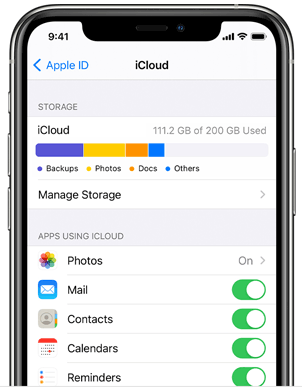
Klik di sini untuk mempelajari cara membebaskan ruang penyimpanan iCloud jika ruang penyimpanan iCloud Anda tidak mencukupi.
Penyimpanan iCloud Penuh? Berikut Cara Membebaskan Ruang Penyimpanan iCloudBaterai perangkat yang tidak terisi penuh juga merupakan alasan umum mengapa pemulihan iPhone Anda dari iCloud macet. Oleh karena itu, Anda harus memastikan baterai perangkat Anda tidak terlalu rendah saat memulihkan cadangan iCloud. Untuk menghindari masalah ini, pastikan Anda mengisi daya perangkat sebelum mencoba proses pemulihan. Isi daya perangkat hingga penuh, lalu coba pulihkan cadangan iCloud.

Penyebab potensial lain mengapa pemulihan dari iCloud tidak berfungsi adalah masalah sistem. Anda dapat membuka halaman Status Sistem Apple untuk memeriksa status sistem iCloud. Periksa apakah ada titik hijau di sebelah layanan seperti pencadangan iCloud, Apple ID, dll. Jika tidak ada titik hijau, itu berarti layanan tersebut mengalami masalah atau sedang dalam pemeliharaan. Dalam hal ini, Anda harus menunggu hingga Apple menyelesaikan masalah tersebut.

Apakah iPhone baru Anda macet saat memulihkan data dari iCloud? Biasanya, iPhone dapat macet saat memulihkan data dari iCloud jika versi perangkat lunaknya belum diperbarui. Jadi, ada baiknya Anda memeriksa apakah perangkat Anda sudah diperbarui ke versi terbaru. Beberapa pengguna melaporkan bahwa mereka tidak dapat memulihkan data dari iCloud sampai mereka memperbarui perangkat iOS mereka ke versi terbaru.
Untuk memperbarui iOS Anda , ikuti langkah-langkah di bawah ini:
Langkah 1. Periksa apakah ada pembaruan yang tersedia dengan membuka "Pengaturan", "Umum", lalu ke "Pembaruan Perangkat Lunak". ( Pembaruan perangkat lunak gagal ?)
Langkah 2. Cari pembaruan terbaru yang tersedia untuk ponsel Anda dan klik opsi "Unduh dan Instal" jika Anda menemukannya.

Setelah selesai, perangkat Anda akan memulai ulang, yang seharusnya memperbaiki masalah "iPhone macet saat memulihkan dari iCloud".
Jika proses pemulihan iPhone/iPad Anda dari iCloud masih macet, Anda dapat mencoba menghentikan proses pemulihan iCloud dan memulainya kembali. Sekarang periksa apakah prosesnya akan selesai.
Berikut beberapa langkah untuk menghentikan proses pemulihan:
Langkah 1. Buka "Pengaturan" > "[Nama Anda]" > "iCloud" > "Pencadangan iCloud".
Langkah 2. Temukan opsi "Hentikan Pemulihan iPhone" dan ketuk. Selanjutnya, pilih "Hentikan" dari menu pop-up.
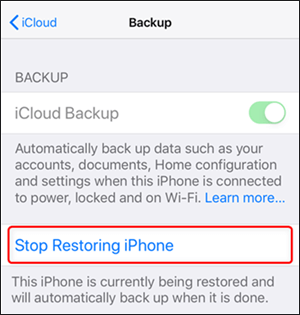
Melakukan hal ini akan membatalkan proses pemulihan. Sekarang, mulai ulang prosedur untuk menyelesaikan pemulihan iPhone dari cadangan iCloud.
Jika pemulihan dari cadangan iCloud gagal saat menggunakan akun Anda, coba gunakan cadangan iCloud lain, karena mungkin masalahnya hanya ada pada akun iCloud Anda. Anda dapat menggunakan cadangan iCloud orang lain dan memulihkannya ke perangkat Anda. Setelah berhasil melakukannya, masalahnya hanya ada pada akun iCloud Anda.

Solusi selanjutnya adalah me-restart perangkat Anda. Ini adalah hal terbaik yang dapat dilakukan jika Anda telah mencoba solusi di atas dan tidak ada yang berhasil mengatasi masalah pemulihan iPhone/iPad dari iCloud yang macet. Karena perangkat Anda sudah dicadangkan, Anda tidak perlu khawatir kehilangan data, meskipun restart sederhana tidak akan membahayakan data Anda. Me-restart ponsel dapat membantu membersihkan data cache aplikasi, sehingga aplikasi dapat memulai dari awal.
Berikut langkah-langkah sederhana untuk memulai ulang perangkat iOS :
Langkah 1. Tekan lama tombol "Daya" atau "Samping" hingga Anda melihat menu daya layar.
Langkah 2. Geser penggeser ini ke kanan untuk mematikan telepon.
Langkah 3. Tunggu beberapa detik hingga layar mati sepenuhnya, lalu hidupkan kembali.
Langkah 4. Setelah selesai, coba mulai ulang pemulihan iCloud.

Saat mengalami masalah selama proses pemulihan iCloud, Coolmuster iPhone Data Recovery menawarkan solusi yang lebih fleksibel. Aplikasi ini dirancang secara profesional untuk membantu Anda memulihkan data iPhone dari iCloud, iTunes, atau iPhone itu sendiri secara efisien tanpa kesulitan. Tidak seperti pemulihan penuh dari cadangan iCloud, Coolmuster iPhone Data Recovery memungkinkan Anda untuk secara selektif memulihkan file yang Anda butuhkan tanpa harus mereset ponsel Anda.
Fitur utama Coolmuster iPhone Data Recovery :
Mari kita lihat langkah-langkah untuk memulihkan iPhone dari iCloud menggunakan iPhone Data Recovery:
01 Buka alat tersebut dan pilih mode "Pulihkan dari iCloud". Masuk dengan ID Apple Anda. Jika Anda mengaktifkan otentikasi dua faktor, masukkan kode verifikasi yang dikirim ke perangkat iOS Anda dan klik "Verifikasi" untuk melanjutkan.

02 Setelah berhasil masuk, pilih jenis file yang ingin Anda pulihkan dan klik ikon "Berikutnya" untuk memulai pemindaian cepat. Anda kemudian dapat melihat pratinjau informasi detail dari file cadangan iCloud Anda.

03. Tinjau item-item spesifik di panel sebelah kanan, pilih item yang ingin Anda pulihkan ke komputer Anda, lalu klik tombol "Pulihkan ke Komputer".

Tutorial Video:
Q1. Apa arti dari "pulihkan dari iCloud yang dijeda"?
Saat iPad/iPhone macet saat memulihkan dari iCloud, itu berarti proses pemulihan cadangan tidak dapat diselesaikan karena ada masalah dengan perangkat iOS atau akun iCloud Anda.
Q2. Jika pemulihan gagal, apakah data akan hilang?
Secara umum, data tidak akan hilang. Anda dapat mencoba proses pemulihan lagi atau memilih cadangan lain untuk melanjutkan pemulihan.
Saat menghadapi masalah pemulihan dari iCloud yang dijeda, metode di atas dapat membantu Anda memecahkan masalah secara efektif. Jika Anda perlu memulihkan data secara selektif, Coolmuster iPhone Data Recovery adalah alat yang sangat baik—fleksibel dan efisien. Perangkat lunak ini menyediakan tiga mode pemulihan, masing-masing dirancang untuk memastikan Anda memulihkan data iOS tanpa kehilangan apa pun.
Jika Anda merasa artikel ini bermanfaat, silakan bagikan di media sosial.
Artikel Terkait:
Pulihkan dari iCloud. Perkiraan Waktu Tersisa Macet? Perbaiki Sekarang!
iPhone Bilang Ruang Penyimpanan iCloud Tidak Cukup, Tapi Sebenarnya Ada? Temukan Solusinya di Sini!
7 Solusi Umum untuk Memperbaiki Masalah Unggahan iCloud yang Macet dengan Mudah
7 Solusi Terbaik untuk Memperbaiki iCloud Photos yang Macet di 1%

 Pemulihan iPhone
Bagaimana Cara Memperbaiki Pemulihan dari iCloud yang Dijeda? Dipecahkan dalam 9 Perbaikan Cepat
Pemulihan iPhone
Bagaimana Cara Memperbaiki Pemulihan dari iCloud yang Dijeda? Dipecahkan dalam 9 Perbaikan Cepat







 Unduh untuk PC
 Unduh untuk Mac
