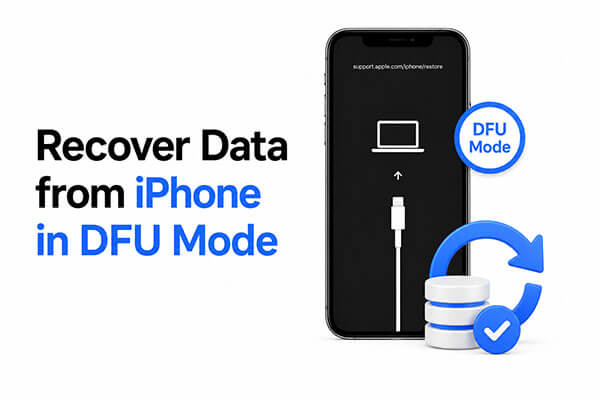
Saat iPhone Anda macet di logo Apple , mengalami boot loop, atau gagal selama pembaruan iOS , Anda mungkin perlu memasukkan perangkat ke mode DFU untuk memperbaiki sistem. Namun, setelah masuk ke mode DFU, perangkat mungkin gagal untuk memulai secara normal, dan bahkan dapat menyebabkan kehilangan data. Akibatnya, banyak orang mencari cara untuk memulihkan data dari iPhone dalam mode DFU.
Artikel ini akan memberikan panduan detail tentang tiga metode untuk memulihkan data iPhone dari mode DFU, membantu Anda mengambil kembali file penting seperti foto, kontak, obrolan WeChat, pesan, dan lainnya.
Jika Anda mencari cara termudah dan teraman untuk memulihkan data dari iPhone dalam mode DFU, menggunakan alat pemulihan data iPhone profesional sangat disarankan. Coolmuster iPhone Data Recovery adalah program pemulihan iOS yang andal yang dirancang untuk membantu pengguna memulihkan data yang terhapus atau hilang dari iPhone, cadangan iTunes, dan cadangan iCloud.
Meskipun perangkat berada dalam mode DFU, selama komputer masih dapat mengenalinya atau terdapat file cadangan, ada kemungkinan untuk memulihkan data yang hilang. Dibandingkan dengan metode resmi, alat ini menawarkan pemulihan selektif, artinya Anda dapat melihat pratinjau dan memulihkan hanya file yang benar-benar Anda butuhkan, bukan memulihkan seluruh cadangan.
Fitur utama Coolmuster iPhone Data Recovery :
Berikut cara memulihkan file yang terhapus dari iPhone dalam mode DFU menggunakan iPhone Data Recovery:
01 Unduh dan instal alat pemulihan data iPhone ini di komputer Anda. Buka programnya, dan Anda akan melihat tiga opsi pemulihan: "Pulihkan dari Perangkat iOS ", "Pulihkan dari File Cadangan iTunes", dan "Pulihkan dari iCloud". Untuk memulihkan data langsung dari iPhone Anda, pilih "Pulihkan dari Perangkat iOS " dan sambungkan iPhone Anda ke komputer melalui kabel USB.

02 Setelah perangkat Anda dikenali, perangkat lunak akan memindainya dan menampilkan file yang terdeteksi. Pilih jenis data yang ingin Anda pulihkan, lalu klik "Mulai Pemindaian" untuk memulai.

03 Setelah pemindaian selesai, pratinjau hasilnya dan pilih file yang Anda butuhkan. Klik "Pulihkan ke Komputer", pilih folder tujuan, dan data Anda akan tersimpan dalam beberapa saat.

Tutorial Video:
Jika Anda sebelumnya telah mengaktifkan Pencadangan iCloud di iPhone Anda, Anda dapat memulihkan data iPhone dari mode DFU dengan memulihkan cadangan iCloud . Metode ini berfungsi dengan baik jika perangkat Anda telah direset atau dipulihkan setelah memasuki mode DFU.
Namun, penting untuk dipahami bahwa memulihkan dari iCloud akan menghapus konten yang ada di perangkat Anda sebelum mengunduh data cadangan. Oleh karena itu, jika Anda memiliki file baru yang belum disimpan, Anda harus mencadangkannya terlebih dahulu. Selain itu, proses pemulihan mungkin membutuhkan waktu tergantung pada kecepatan internet Anda dan ukuran cadangan.
Bagaimana cara memulihkan iPhone dalam mode DFU? Ikuti langkah-langkah di bawah ini:
Langkah 1. Hidupkan iPhone Anda dan ikuti petunjuk pengaturan di layar.
Catatan: Jika iPhone Anda sudah diatur, buka "Pengaturan" > "Umum" > "Reset" > "Hapus Semua Konten dan Pengaturan" untuk menghapusnya terlebih dahulu.
Langkah 2. Pada layar "Aplikasi & Data", pilih "Pulihkan dari Cadangan iCloud" dan masuk dengan ID Apple Anda.
Langkah 3. Pilih cadangan terbaru dan tunggu hingga proses pemulihan selesai.

Jika Anda sebelumnya telah mencadangkan iPhone Anda di komputer , Anda juga dapat memulihkan data menggunakan iTunes ( Windows /macOS Mojave dan versi sebelumnya) atau Finder (macOS Catalina dan versi yang lebih baru). Namun, pemulihan iTunes memiliki keterbatasan yang cukup signifikan, seperti tidak adanya pratinjau data, tidak ada pemulihan selektif, dan akan menimpa konten yang ada di perangkat Anda. Oleh karena itu, disarankan untuk memastikan bahwa cadangan tersebut berisi data yang Anda butuhkan sebelum memulihkan.
Berikut cara memulihkan data iPhone dari mode DFU menggunakan iTunes:
Langkah 1. Buka iTunes dan hubungkan iPhone Anda ke komputer.
Langkah 2. Klik ikon iPhone untuk memilih perangkat Anda.
Langkah 3. Klik tombol "Pulihkan Cadangan" dan pilih cadangan yang berisi data yang ingin Anda pulihkan.
Langkah 4. Klik "Pulihkan" untuk memulihkan data iPhone Anda yang hilang.

Terkadang pengguna secara tidak sengaja memasuki mode DFU dan tidak dapat keluar. Dalam kasus lain, iPhone mungkin macet dalam mode DFU setelah upaya pembaruan atau pemulihan yang gagal. Dalam situasi seperti itu, menggunakan alat perbaikan iOS profesional dapat membantu Anda keluar dari mode DFU tanpa kehilangan data. iOS System Recovery adalah program perbaikan iOS yang ampuh yang dapat memperbaiki berbagai masalah sistem sambil menjaga data Anda tetap utuh.
Fitur utama Pemulihan Sistem iOS :
Berikut cara menggunakan Pemulihan Sistem iOS untuk keluar dari mode DFU di iPhone tanpa kehilangan data:
01 Unduh dan jalankan alat tersebut di komputer Anda, lalu sambungkan iPhone Anda melalui kabel USB. Dari layar selamat datang, masuk ke bagian "Pemulihan Sistem iOS ".

02 Perangkat lunak akan secara otomatis mendeteksi iPhone Anda yang macet dalam mode pemulihan. Setelah terdeteksi, klik "Mulai" untuk melanjutkan. Kemudian pilih mode perbaikan dan klik "Konfirmasi" untuk melanjutkan.

03. Verifikasi detail iPhone Anda, lalu klik "Perbaiki" untuk memulai perbaikan masalah. Setelah proses selesai, iPhone Anda akan memulai ulang dan keluar dari mode DFU dengan sukses.

Singkatnya, memulihkan data dari iPhone dalam mode DFU sepenuhnya mungkin dilakukan dengan pendekatan yang tepat. Menggunakan Coolmuster iPhone Data Recovery memberikan opsi teraman dan paling fleksibel, memungkinkan pemulihan selektif dari perangkat iOS , iTunes, atau cadangan iCloud tanpa menimpa data yang ada. Bagi pengguna yang juga perlu memperbaiki masalah sistem atau keluar dari mode DFU dengan aman, iOS System Recovery adalah pelengkap yang andal.
Artikel Terkait:
[Terpecahkan] Bagaimana Cara Memulihkan Data dari iPhone yang Koneksinya ke iTunes Dinonaktifkan?
6 Cara Mudah Memperbaiki iPhone yang Terjebak di Layar Pemulihan [Tips Terbukti]
[100% Berhasil] Bagaimana Cara Memperbaiki Masalah "Mencoba Pemulihan Data" di iPhone?







 Unduh untuk PC
 Unduh untuk Mac


