Melihat iPhone Anda macet di layar pemulihan bisa sangat membuat frustrasi. Perangkat Anda menampilkan ikon "Hubungkan ke komputer" dan menolak untuk masuk ke iOS seperti biasa. Masalah ini biasanya terjadi ketika proses pembaruan atau pemulihan terhenti, menyebabkan sistem Anda tidak dapat memuat dengan benar. Untungnya, masalah ini dapat diatasi dalam sebagian besar kasus.
Dalam panduan ini, kami menjelaskan penyebab umum di balik masalah tersebut dan memberikan 6 solusi efektif — mulai dari pemecahan masalah dasar hingga alat perbaikan tingkat lanjut yang membantu Anda memperbaiki masalah tanpa kehilangan data. Ikuti langkah-langkahnya dengan cermat untuk mengembalikan iPhone Anda ke kondisi normal.
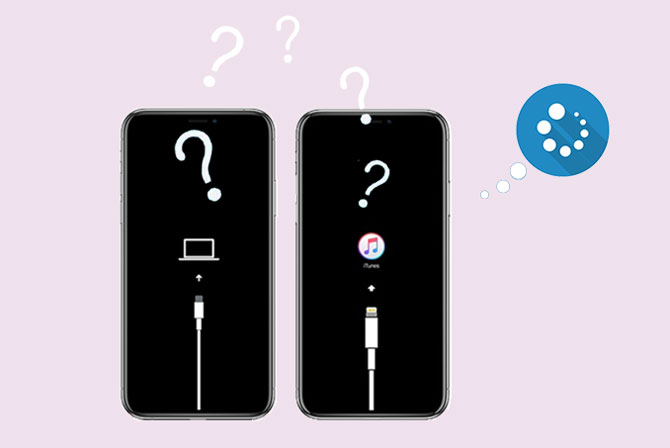
iPhone yang macet di layar pemulihan biasanya terkait dengan anomali sistem atau kegagalan perangkat keras. Penyebab umum meliputi:
Apa yang harus dilakukan untuk mengatasi masalah pemulihan iPhone yang gagal dan macet di layar? Nah, Anda bisa mencoba kiat-kiat efektif berikut ini.
Jika iPhone Anda macet di layar pemulihan, masalahnya mungkin terletak pada kabel USB yang menghubungkan iPhone Anda ke PC. Itulah mengapa disarankan untuk selalu menggunakan kabel USB asli saat menghubungkan iPhone Anda ke komputer, untuk menghindari potensi masalah seperti infeksi virus.

Beberapa gangguan sistem juga dapat menyebabkan iPhone macet saat melakukan pemulihan, dan memulai ulang paksa iPhone Anda akan menghilangkan masalah seperti ini. Berikut cara memulai ulang iPhone untuk memperbaiki iPhone yang macet di layar pemulihan:
iPhone 8 atau versi lebih baru (termasuk model Face ID):
iPhone 7 / 7 Plus:
iPhone 6s atau versi sebelumnya:

Dalam beberapa kasus, versi iTunes yang sudah usang dapat menyebabkan iPhone macet di layar pemulihan. Untuk mengatasi hal ini, memperbarui iTunes di komputer Anda sangat penting.
Di Mac : Klik "Menu Apple" di pojok kiri atas > pilih "App Store" > buka "Pembaruan" untuk memeriksa pembaruan perangkat lunak. Jika pembaruan iTunes tersedia, klik "Perbarui".

Di Windows : Luncurkan iTunes > klik "Bantuan" di jendela iTunes > pilih opsi "Periksa Pembaruan".

Anda juga dapat mengatasi masalah ini dengan memasukkan iPhone Anda ke mode DFU dan memulihkannya dengan versi iTunes terbaru. Berikut cara memperbaiki iPhone yang macet di layar pemulihan menggunakan mode DFU:
Langkah 1. Masukkan iPhone Anda ke mode DFU .

Langkah 2. Hubungkan iPhone Anda ke komputer dan jalankan versi iTunes terbaru .
Langkah 3. Saat iTunes mendeteksi iPhone Anda dalam mode DFU dan menampilkan notifikasi di komputer, ketuk "OK" > "Pulihkan" untuk memulihkan iPhone Anda dalam mode DFU. Setelah pemulihan, iPhone Anda akan berfungsi normal.

Catatan: Metode ini akan menghapus semua data perangkat . Oleh karena itu, pertimbangkan baik-baik sebelum memulai jika Anda belum mencadangkan iPhone Anda sebelumnya.
Jika Anda ingin memperbaiki iPhone yang macet di layar pemulihan tanpa kehilangan data, menggunakan perangkat lunak perbaikan profesional adalah pilihan terbaik. iOS System Recovery dapat memperbaiki kesalahan sistem, memulihkan firmware, dan keluar dari mode pemulihan dengan aman ke mode standar sambil menjaga data Anda tetap utuh. Ini adalah metode termudah dan teraman untuk memperbaiki iPhone yang macet di layar pemulihan. Dengan program ini, Anda juga dapat menyelesaikan masalah sistem iOS lainnya, seperti masalah pengisian daya iPhone, kerusakan layar hitam/putih/biru/merah , dan macet di logo Apple.
Fitur utama Pemulihan Sistem iOS :
* Memperbaiki iPhone yang macet di layar pemulihan tanpa kehilangan data.
* Memperbaiki sistem iOS dalam berbagai skenario: iPhone dinonaktifkan, masalah pengisian daya/aktivasi iPhone, restart berulang, baterai cepat habis, macet di logo Apple /mode DFU/mode Pemulihan, layar hitam/biru/merah/putih, kesalahan iTunes 4005, dll.
* Aman dan mudah digunakan.
* Berfungsi untuk semua model iPhone (mendukung iOS 26), seperti iPhone 17/16/15/14/13/12/11, dll.
Berikut cara menggunakan Pemulihan Sistem iOS untuk memperbaiki iPhone yang macet di layar pemulihan tanpa kehilangan data:
01 Instal iOS System Recovery di komputer Anda dan hubungkan iPhone Anda melalui kabel USB. Kemudian, pilih "More tools" > " iOS System Recovery" pada antarmuka.

02 Program akan mendeteksi masalah iPhone Anda secara otomatis dan menampilkannya di antarmuka. Setelah itu, ketuk tombol "Mulai" untuk melanjutkan.

03 Konfirmasikan informasi perangkat pada antarmuka. Jika salah, pilih informasi yang benar dari daftar tarik-turun. Setelah itu, tekan tombol "Perbaiki" untuk segera memperbaiki iPhone yang macet di layar pemulihan.

Jika semua cara tersebut tidak berhasil untuk iPhone Anda, Anda dapat menghubungi Dukungan Apple atau membawa iPhone Anda ke Apple Store terdekat untuk mendapatkan bantuan. Jangan lupa membawa kartu garansi dan bukti pembelian Anda.
Setelah mempelajari cara memperbaiki iPhone yang macet di layar pemulihan dengan enam metode di atas, kami harap Anda dapat menyelesaikan masalah ini dengan sukses. Pemulihan Sistem iOS layak dicoba untuk memperbaiki masalah tanpa kehilangan data sebelum Anda menghubungi Dukungan Apple. Jika Anda mengalami kesulitan selama penggunaan, silakan tinggalkan komentar di bawah.
Artikel Terkait:
Bagaimana Cara Memperbaiki iPhone yang Macet di Layar Pemuatan dengan Cepat & Aman?
iPhone Anda Tidak Bisa Dipulihkan? 11 Solusi Efektif untuk Masalah iPhone Anda
[100% Berhasil] Cara Memperbaiki iPhone yang Terjebak Boot Loop dalam Hitungan Menit?
Bagaimana Cara Memperbaiki iPhone yang Terjebak di Layar Hello? 10 Trik Mudah di Dalamnya;




 Unduh untuk PC
 Unduh untuk Mac


