Sebagai upaya terakhir untuk mengatasi masalah pada iPhone, iPad, atau iPod touch, mode DFU dapat dengan cepat memperbarui, melakukan jailbreak, menginstal versi iOS yang lebih lama, atau mengembalikan perangkat Anda ke kondisi kerja normal dalam keadaan darurat. Namun, mengaktifkan mode DFU pada iPhone agak rumit karena membutuhkan pengaturan waktu yang tepat, dan cara pengoperasiannya berbeda-beda tergantung model iPhone/iPad. Jangan khawatir. Artikel ini akan menjelaskan secara detail cara masuk ke mode DFU pada berbagai model iPhone atau iPad.

Anda mungkin pernah mendengar istilah mode DFU berkali-kali dalam berbagai kesempatan. Namun, apa sebenarnya mode DFU pada iPad/iPhone itu? Mode DFU iOS , atau Pembaruan Firmware Perangkat pada iPhone atau iPad, adalah mode khusus yang memungkinkan perangkat Anda berkomunikasi dengan iTunes, memperbarui firmware, dan memulihkan sistem operasi secara otomatis tanpa perlu menginstal iTunes.
Saat memasuki mode DFU, pengguna dapat menurunkan versi perangkat mereka ke versi iOS yang lebih lama, melakukan jailbreak pada iPhone/iPad, membatalkan jailbreak iPhone/iPad, menghapus versi beta iOS atau iPadOS, dan melakukan reboot iPhone atau iPad secara stabil.
Meskipun mode DFU iPhone/iPad menempatkan perangkat Anda ke mode yang mirip dengan pemulihan, mode ini berbeda dari mode pemulihan . DFU adalah mode yang jauh lebih komprehensif yang memperbaiki masalah sistem iOS yang lebih kompleks dan membuat lebih sedikit perubahan pada firmware. Selain itu, mode DFU iPhone akan menghidupkan perangkat Anda tetapi belum akan memuatnya ke iOS .
Nah, Anda mungkin juga bertanya-tanya apa itu firmware. Sesuai namanya, firmware adalah perangkat lunak yang berada di antara perangkat keras dan sistem operasi iOS , dan menyediakan kontrol tingkat rendah terhadap perangkat keras suatu perangkat, seperti ROM, EPROM, memori Flash, dan lain sebagainya.
Metode untuk memasukkan perangkat Anda ke mode DFU berbeda-beda tergantung perangkatnya karena beberapa model iPhone/iPad memiliki tombol Home mekanis sementara yang lain tidak. Oleh karena itu, pada bagian ini kami akan mengilustrasikan cara masuk ke mode DFU pada berbagai model perangkat.
Langkah-langkah berikut berlaku untuk iPhone 17/16/15/14/13/12/11/XS/XR/X/SE (generasi ke-2)/8/8 Plus:
1. Sambungkan iPhone Anda ke komputer yang menjalankan versi iTunes terbaru, lalu matikan iPhone Anda.
2. Tekan dan lepaskan tombol "Volume Naik" dengan cepat.
3. Tekan dan lepaskan tombol "Volume Turun" dengan cepat.
4. Tekan dan tahan tombol "Samping" hingga layar menjadi hitam.
5. Tekan dan tahan tombol "Samping" + "Volume Turun" selama kurang lebih 5 detik. Setelah itu, lepaskan tombol "Samping" tetapi terus tahan tombol "Volume Turun" untuk beberapa saat.

Saat iTunes di komputer Anda memberi tahu bahwa iPhone telah memasuki mode pemulihan, klik "OK" untuk memulihkan iPhone Anda.

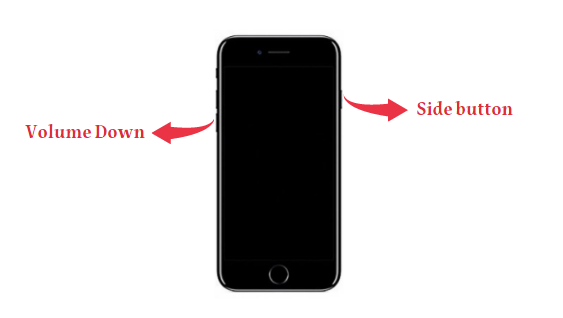
Jika Anda menggunakan iPhone 7 Plus/7 dan ingin memasukkan iPhone 7 Plus/7 ke mode DFU, Anda dapat mengikuti langkah-langkah ini.
1. Matikan iPhone 7/7 Plus Anda dan sambungkan ke komputer menggunakan kabel USB. Pastikan Anda telah menginstal versi iTunes terbaru di komputer.
2. Tekan dan tahan tombol "Samping" + "Volume Turun" selama 10 detik, lalu lepaskan tombol "Samping" tetapi tetap tahan tombol "Volume Turun".
3. Saat iTunes menampilkan pesan yang berbunyi "iTunes telah mendeteksi iPhone dalam mode pemulihan. Anda harus memulihkan iPhone ini sebelum dapat digunakan dengan iTunes.", lepaskan tombol dan ketuk "OK".
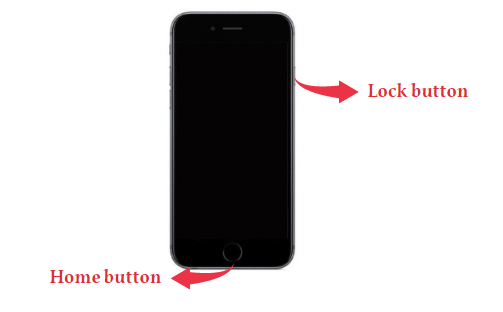
iPhone 6s adalah model iPhone terakhir dengan tombol Home, yang dirilis pada tahun 2015. Demikian pula, beberapa model iPad dan iPod touch juga memiliki tombol Home. Jadi, bagaimana cara memasukkan iPad mini 4 ke mode DFU? Bagaimana cara masuk ke mode DFU pada iPad Air? atau bagaimana cara memasukkan iPad ke mode DFU?
Misalkan Anda memiliki pertanyaan yang sama. Dalam hal ini, petunjuk berikut mungkin bermanfaat bagi Anda.
1. Hubungkan iDevice Anda ke komputer melalui kabel USB dan jalankan iTunes atau Finder.
2. Matikan perangkat iDevice Anda jika Anda belum melakukannya.
3. Tekan dan tahan tombol "Home" + "Lock" selama 8 detik. Kemudian, lepaskan tombol "Lock" tetapi terus tahan tombol "Home" hingga iTunes menyatakan bahwa iDevice Anda telah masuk ke mode pemulihan.
Jika Anda telah mengaktifkan Face ID di iPad Anda, seperti iPad Pro 11 inci dan yang lebih baru, iPad Air generasi ke-4 dan yang lebih baru, Anda dapat memaksa iPad Pro masuk ke mode DFU dengan langkah-langkah di bawah ini.
1. Hubungkan iPad Anda yang dilengkapi Face ID ke komputer Anda yang menjalankan versi iTunes atau Finder terbaru.
2. Pastikan Anda telah mematikan iPad Anda.
3. Tekan dan tahan tombol "Samping" hingga layar menjadi hitam. Pada saat ini, terus tahan tombol "Samping" sambil menekan dan menahan tombol "Volume Turun" selama 10 detik.
4. Lepaskan tombol "Samping" tetapi tetap tahan tombol "Volume Turun" selama 5 detik lagi.
5. Jika Anda melihat pop-up di iTunes atau Finder yang memberi tahu Anda bahwa perangkat telah memasuki mode pemulihan, berarti Anda sudah selesai!
Catatan : Selama mode DFU, iPhone, iPad, atau iPod touch Anda akan menjadi hitam, dan tidak ada yang akan ditampilkan di layar. Jika logo Apple muncul di layar, Anda mungkin telah menekan tombol Samping atau Kunci terlalu lama.
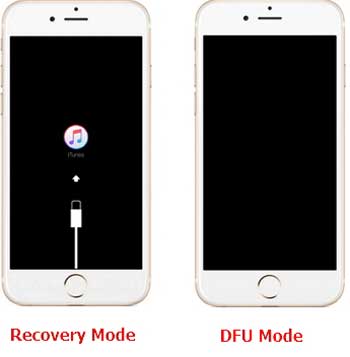
Bagaimana jika Anda secara tidak perlu mem-boot iPhone atau iPad Anda ke mode DFU? Sekarang, Anda tahu cara memasukkan iPhone ke mode DFU. Anda dapat keluar dari mode DFU dengan melakukan restart paksa pada perangkat Anda.
Sebelum memasuki mode DFU, sangat penting untuk mencadangkan iPhone Anda untuk memastikan tidak ada data yang hilang jika terjadi kesalahan selama proses tersebut. Meskipun mode DFU berguna untuk memecahkan masalah dan memulihkan firmware, mode ini juga dapat menghapus semua data di perangkat Anda. Oleh karena itu, mencadangkan data Anda sebelumnya sangat penting untuk menghindari kehilangan informasi penting seperti kontak, foto, dan aplikasi.
Salah satu alat terbaik untuk mencadangkan iPhone Anda dengan cepat dan mudah adalah Coolmuster iOS Assistant . Perangkat lunak ini memungkinkan Anda untuk mencadangkan iPhone Anda tanpa perlu iTunes, menawarkan pengalaman yang lebih fleksibel dan ramah pengguna.
Mengapa Memilih Asisten iOS Coolmuster ?
Cara Mencadangkan iPhone Anda Menggunakan Coolmuster iOS Assistant
01 Unduh dan instal iOS Assistant di komputer Anda (kompatibel dengan Windows dan Mac ). Buka perangkat lunak tersebut dan hubungkan iPhone Anda ke komputer menggunakan kabel USB.
Pastikan perangkat Anda tidak terkunci dan Anda mempercayai komputer jika diminta.

02 Beralih ke bagian Super Toolkit di bagian atas dan tekan "iTunes Backup & Restore" pada antarmuka.
03 Klik tab "Cadangan" dan pilih perangkat Anda untuk dicadangkan dari menu tarik-turun. Anda dapat memilih lokasi untuk menyimpan file cadangan baru dengan mengklik opsi Telusuri, lalu klik "OK" untuk memulai pencadangan data iPhone Anda.

Anda juga dapat melakukan pencadangan data iPhone secara selektif. Setelah program mendeteksi iPhone Anda, Anda dapat membuka menu di sisi kiri, memilih jenis data yang ingin Anda cadangkan (seperti kontak, foto, pesan, dll.), lalu klik tombol "Ekspor" untuk menyimpannya ke komputer Anda.

Panduan Video:
Meskipun memasuki mode DFU biasanya mudah, pengguna terkadang mungkin mengalami masalah. Berikut adalah beberapa masalah paling umum yang dihadapi orang saat menggunakan mode DFU, beserta solusi untuk membantu Anda mengatasinya.
Terkadang, meskipun sudah mengikuti langkah-langkahnya, iPhone atau iPad Anda tidak akan masuk ke mode DFU, dan layar malah menampilkan logo Apple atau layar mode pemulihan.
Larutan:
Setelah berhasil masuk ke mode DFU, perangkat Anda mungkin macet di mode DFU dan tidak mau keluar, meskipun sudah mengikuti langkah-langkah yang benar.
Larutan:
Meskipun perangkat Anda dalam mode DFU, iTunes atau Finder tidak mengenalinya atau menampilkan pesan kesalahan.
Larutan:
Setelah mengikuti langkah-langkah mode DFU, perangkat Anda akan menampilkan logo Apple atau logo iTunes dengan kabel, yang menandakan mode pemulihan, dan tidak lagi layarnya tetap hitam.
Larutan:
Memasuki mode DFU, terutama saat memulihkan atau memperbarui firmware, dapat mengakibatkan kehilangan data.
Larutan:
Beberapa pengguna melaporkan perangkat mereka menjadi hangat atau bahkan terlalu panas ketika terjebak dalam mode DFU untuk jangka waktu yang lama.
Larutan:
Mode DFU adalah alat yang ampuh untuk memperbaiki masalah iPhone dan iPad, tetapi juga memiliki serangkaian masalah potensial. Dengan memahami masalah umum ini dan cara mengatasinya, Anda akan dapat memecahkan masalah dan menyelesaikan masalah apa pun yang mungkin muncul saat menggunakan mode DFU. Selalu pastikan untuk mencadangkan data Anda sebelum mencoba perubahan signifikan apa pun pada perangkat Anda, dan jangan ragu untuk menggunakan alat pihak ketiga untuk bantuan tambahan jika diperlukan.
Artikel Terkait:
Layar Putih iPhone Mengalami Masalah? 4 Cara Memperbaikinya
Bagaimana Cara Memperbaiki Error iTunes 13014? [9 Metode]
Bagaimana Cara Memperbaiki Masalah iTunes Tidak Dapat Terhubung ke iPhone Ini? (6 Solusi Efektif)
Bagaimana Mengontrol iPhone dengan Layar Rusak dengan Mudah? (6 Cara Terbukti)




 Unduh untuk PC
 Unduh untuk Mac


