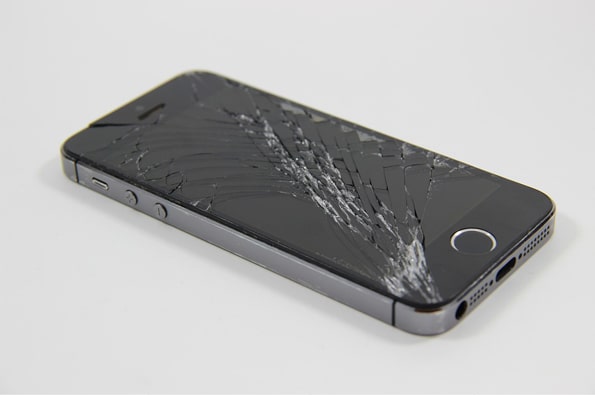
"Layar iPhone saya rusak, jadi saya tidak bisa melihat apa pun lagi. Tapi saya tahu iPhone saya masih berfungsi karena saat dicolokkan ke Mac , iPhone saya tersinkronisasi dengan iTunes. Apakah ada alat yang bisa saya gunakan untuk melihat layar iPhone saya di Mac , mengontrolnya, dan sebagainya? Bagian yang sulit adalah solusi apa pun yang mengharuskan saya untuk melakukan sesuatu di iPhone terlebih dahulu tidak akan berhasil karena saya tidak bisa melakukan apa pun..."
- Dari Komunitas Dukungan Apple
Saat layar iPhone Anda rusak atau tidak responsif, mengakses dan mengontrol perangkat bisa menjadi sangat sulit. Seorang pengguna di komunitas StackExchange membagikan masalah tersebut di atas. Untungnya, meskipun layar iPhone Anda tidak berfungsi , retak, hitam, atau sama sekali tidak responsif, masih ada beberapa cara untuk mengontrol dan mengakses perangkat. Dalam panduan ini, kami akan menunjukkan kepada Anda 6 metode efektif untuk mengontrol iPhone dengan layar rusak langkah demi langkah.
Jika Anda ingin menemukan cara untuk mengontrol iPhone Anda yang layarnya rusak dari komputer dan mengakses data iPhone yang rusak tanpa kesulitan, Anda dapat mencoba Broken iPhone Controller . Aplikasi pintar ini dapat dengan mudah mengontrol iPhone Anda yang rusak dan memulihkan data dengan aman dari iPhone Anda yang rusak , iTunes, dan cadangan iCloud. Tanpa memasukkan kata sandi di iPhone Anda yang rusak, Anda dapat mengontrolnya dengan lancar. Apakah ini sihir?
Dengan menghubungkan iPhone yang rusak ke komputer, Anda dapat memulihkan hingga 19 jenis data berbeda dari iPhone Anda dengan mudah, seperti iMessages, kontak, foto, pesan WhatsApp/Kik/Line, dan lain sebagainya.
Fitur Utama Pengontrol iPhone Rusak:
Tips berikut menunjukkan cara mengakses iPhone dengan layar rusak melalui komputer.
01 Hubungkan iPhone Anda yang rusak ke komputer
Setelah menginstal aplikasi Broken iPhone Controller, jalankan di komputer Anda. Kemudian, pilih "Recovery from iOS Devices" atau mode lain dari panel sebelah kiri dan sambungkan iPhone yang rusak ke komputer menggunakan kabel USB.

02 Pindai data iPhone yang rusak
Setelah program ini mendeteksi iPhone Anda yang rusak, Anda dapat mengklik tombol Mulai untuk memindai perangkat. Setelah pemindaian singkat, Anda akan melihat semua konten yang ada dan file yang hilang di program ini.
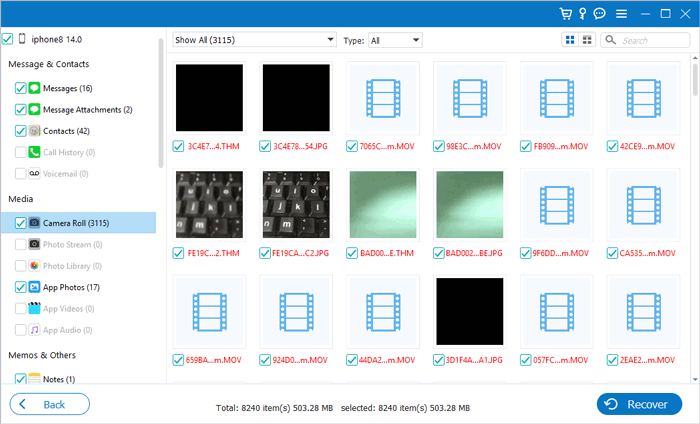
03 Pratinjau dan pulihkan data yang diinginkan
Anda dapat mengklik salah satu jenis file dari panel sebelah kiri, melihat pratinjau item, dan memilih file yang ingin Anda pulihkan. Kemudian, ketuk tombol "Pulihkan" di pojok kanan bawah untuk mengembalikan data iPhone ke komputer Anda.
Ingin mengatasi masalah sistem iPhone, seperti macet dalam mode DFU, atau mengalami layar putih, layar hitam, atau layar biru? 9 Perangkat Lunak Perbaikan iPhone ini dapat membantu Anda.
Jika Anda memiliki Mac , Anda dapat dengan mudah mengontrol iPhone dengan layar rusak menggunakan QuickTime Player, yang merupakan pemutar media bawaan gratis di semua komputer Mac . Bahkan, QuickTime Player melakukan lebih dari sekadar memutar file video dan audio. Anda dapat menggunakan perekam layar untuk merekam tampilan komputer dan mencerminkan layar iPhone/iPad Anda untuk dilihat di komputer tanpa perlu menginstal aplikasi tambahan. Satu-satunya yang perlu Anda lakukan adalah menghubungkan iPhone Anda yang rusak ke komputer dengan QuickTime menggunakan kabel USB. Kedengarannya bagus, bukan?
Ikuti langkah-langkah ini untuk mengakses iPhone dengan layar rusak di Mac Anda.
Langkah 1: Di Mac Anda, jalankan QuickTime dan hubungkan iPhone Anda yang rusak ke komputer menggunakan kabel USB.
Langkah 2: Jika muncul perintah di iPhone Anda, Anda perlu mempercayai komputer ini. Anda dapat meminta "Siri" untuk membantu Anda melakukannya. Cukup ucapkan, "Hai Siri, aktifkan VoiceOver."
Langkah 3: Setelah koneksi berhasil, buka QuickTime di Mac Anda dan ketuk "File" di pojok kiri atas. Selanjutnya, tekan "panah bawah" di sebelah "Rekaman Film Baru" dan ketuk nama iPhone Anda dari pilihan yang tersedia. Ini akan secara otomatis mencerminkan layar iPhone Anda ke Mac Anda.
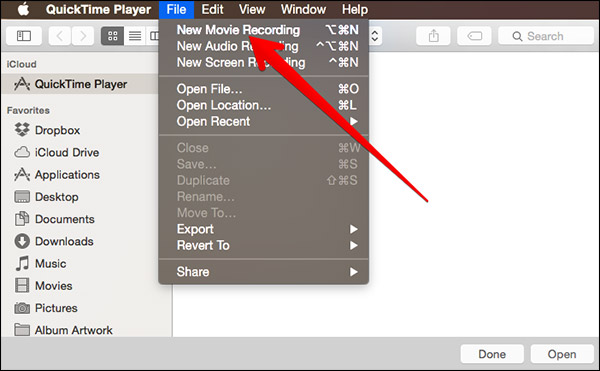
Langkah 4: Sekarang, Anda dapat melihat pratinjau konten iPhone Anda di komputer. Perhatikan bahwa ini hanya berfungsi jika layar sentuh iPhone responsif dan tidak sepenuhnya memungkinkan Anda untuk mengontrol iPhone dengan layar rusak menggunakan mouse dan keyboard di komputer.
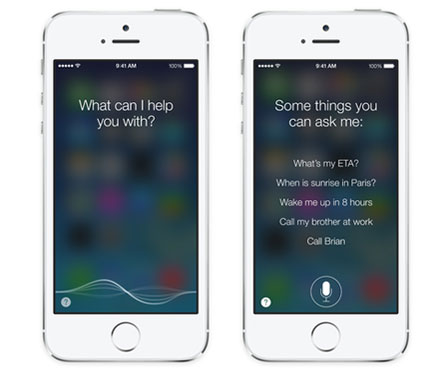
Mungkin Anda sering meminta Siri untuk melakukan berbagai hal untuk Anda di waktu-waktu biasa. Anda juga dapat menggunakan Siri untuk mengontrol dan mengakses iPhone Anda yang rusak dengan mudah jika Anda telah mengaktifkan opsi "Izinkan Siri Saat Terkunci" dan "Dengarkan 'Hey Siri'", atau "Tekan Tombol Samping untuk Siri" di iPhone Anda sebelum rusak dan layarnya masih responsif. Namun, cara ini tidak selalu berhasil. Bagaimanapun, Anda tetap bisa mencobanya.
Bagaimana cara mengontrol iPhone dengan layar rusak menggunakan Siri?
Langkah 1: Tekan tombol samping atau ucapkan "Hai Siri" untuk mengaktifkan Siri. ( Siri tidak berfungsi ?)
Langkah 2: Minta Siri untuk "Aktifkan VoiceOver" dan ketuk tombol Beranda. Geser ke kiri atau kanan untuk memilih "Geser untuk Membuka Kunci", klik dua kali halaman kata sandi, dan ketuk dua kali tombol angka yang benar untuk memasukkan kata sandi.
Langkah 3: Geser untuk memilih opsi "Masukkan" atau "Selesai" lalu klik dua kali untuk memasukkan kode sandi. Jika berhasil, iPhone Anda akan terbuka kuncinya.
Jika iPhone Anda sebelumnya sudah terhubung dengan komputer Anda, Anda dapat mengontrol dan memindahkan file dari iPhone yang rusak ke komputer menggunakaniTunes .
Berikut langkah-langkahnya:
Langkah 1: Sambungkan iPhone Anda yang rusak ke komputer yang sebelumnya telah Anda sinkronkan dengan iPhone tersebut.
Langkah 2: Buka iTunes di komputer Anda.
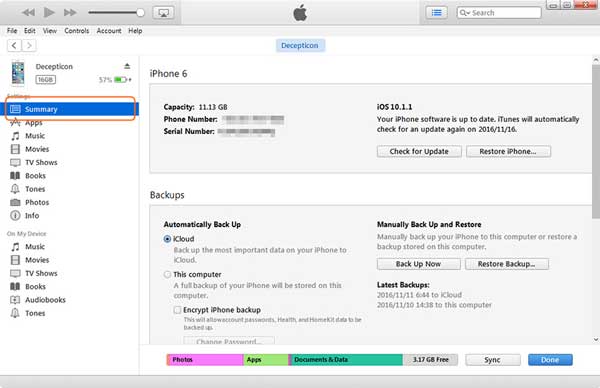
Langkah 3: Setelah berhasil mengenali iPhone Anda yang rusak, klik ikon iPhone Anda di pojok kiri atas, dan ketuk opsi "Ringkasan" dari jendela sebelah kiri.
Langkah 4: Centang "Komputer Ini" di bagian "Cadangan" dan klik "Cadangkan Sekarang" untuk mulai mencadangkan iPhone Anda ke komputer.
Cara lain untuk mengontrol dan mengakses iPhone Anda yang rusak adalah dengan menggunakan aplikasi gratis bernama Veency. Jika layar iPhone jailbreak Anda rusak dan masih dapat diakses, Anda dapat menggunakannya dengan cara ini. Untuk mengontrol iPhone dengan layar rusak dari jarak jauh, pertama-tama, Anda perlu mengunduh aplikasi ini di iPhone Anda. Kemudian aplikasi ini akan berfungsi sebagai server VNC untuk berbagi layar iPhone dengan komputer dan mengontrol perangkat pihak ketiga.
Ulangi petunjuk di bawah ini untuk mengontrol iPhone dengan layar yang rusak.
Langkah 1: Instal dan jalankan Cydia di iPhone Anda yang bermasalah, navigasikan ke bilah Pencarian, dan instal Veency.
Langkah 2: Tetapkan kata sandi untuknya. Setelah itu, instal VMC Viewer di komputer Anda dan hubungkan iPhone dan komputer Anda ke server Wi-Fi yang sama.
Langkah 3: Kemudian aktifkan Veency di iPhone Anda dan buka "Pengaturan" > "Wi-Fi" > ketuk jaringan yang Anda sambungkan > klik "alamat IP Anda". Setelah itu, buka komputer, masukkan "alamat IP Wi-Fi Anda" ke dalam Server, dan "kata sandi yang sama" ke dalam kolom yang relevan. Setelah beberapa saat, Anda dapat mengontrol iPhone Anda dengan bebas meskipun layarnya rusak.
Terakhir, Anda dapat mencoba iCloud untuk mengontrol iPhone Anda dari jarak jauh dan menghapus semua data di dalamnya. Namun, untuk menggunakan cara ini, Anda harus mengaktifkan fitur Cari iPhone Saya di iPhone Anda sebelum rusak. Kemudian, Anda dapat menghapus data iPhone Anda di perangkat lain dengan mudah.
Mari kita lihat cara mengontrol iPhone dengan layar yang rusak.
Langkah 1: Kunjungi iCloud.com melalui peramban web di komputer atau ponsel pintar Anda.
Langkah 2: Masuk ke iCloud dengan ID Apple yang sama yang Anda gunakan di iPhone Anda yang rusak dan ketuk "Temukan iPhone".
Langkah 3: Klik "Semua Perangkat" dan pilih nama iPhone Anda yang rusak dari daftar. Terakhir, klik "Hapus iPhone" dan konfirmasikan operasi Anda dengan kata sandi.

Dengan melakukan hal tersebut, semua data iPhone Anda yang rusak akan dihapus, termasuk kode sandi, pengaturan, informasi pribadi Anda, dan file lainnya, serta perangkat Anda akan dibuka kuncinya. Jika tidak dapat diperbaiki, data pribadi Anda di dalamnya tidak akan pernah diungkapkan.
Itulah semua tentang cara mengontrol iPhone dengan layar yang rusak. Jika layar iPhone Anda retak atau tidak responsif, jangan panik. Metode di atas dapat membantu Anda mengakses dan mengontrol perangkat Anda dalam berbagai situasi.
Di antara berbagai pilihan, Broken iPhone Controller adalah opsi yang andal karena memungkinkan Anda mengontrol iPhone, mengakses file, dan memulihkan data di komputer dengan lebih sedikit batasan. Metode lain mungkin hanya berfungsi jika layar sebagian berfungsi atau pengaturan tertentu diaktifkan sebelum kerusakan terjadi.
Pilihlah metode yang paling sesuai dengan kebutuhan Anda, dan jangan ragu untuk meninggalkan komentar jika Anda memiliki pertanyaan.
Artikel Terkait:
[Terpecahkan] Cara Mengembalikan iPhone ke Pengaturan Pabrik dengan Layar Rusak
3 Cara Terbaik untuk Memulihkan Pengingat dari iPhone/iPad yang Rusak
4 Cara Terbukti untuk Membuka Kunci iPhone dengan Layar Rusak
[Terpecahkan] Cara Mempercayai Komputer di iPhone dengan Layar Rusak







 Unduh untuk PC
 Unduh untuk Mac


