Jika layar iPhone Anda rusak dan Anda perlu mentransfer gambar, Anda mungkin akan mengalami masalah yang membuat frustrasi: perintah "Percayai Komputer Ini" muncul, tetapi Anda tidak dapat berinteraksi dengan layar. Tanpa menekan "Percayai," komputer tidak akan dapat mengakses data ponsel, sehingga sulit untuk mencadangkan atau memulihkan file Anda .
Anda mungkin bertanya-tanya apakah mungkin untuk melewati langkah ini, terutama ketika layar retak dan tidak responsif. Sayangnya, jika layar iPhone Anda rusak parah, mungkin tidak mungkin untuk mempercayai komputer dan melanjutkan tugas-tugas seperti pencadangan, pemulihan dari iTunes, atau penghapusan data perangkat.
Namun jangan khawatir. Panduan ini akan memberikan petunjuk langkah demi langkah tentang cara mengatasi masalah ini dan mengaktifkan "Percayai Komputer Ini" di iPhone Anda yang layarnya rusak.
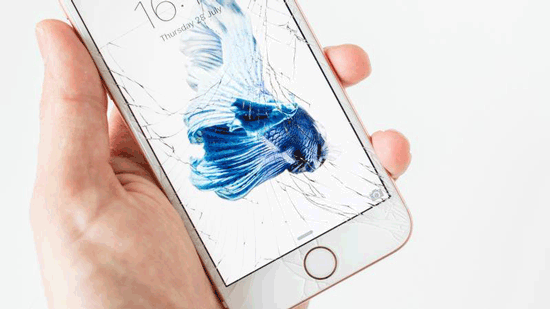
Jawabannya adalah TIDAK sama sekali. Jelas, Anda tidak dapat mempercayai komputer pada iPhone yang rusak, karena Anda tidak akan dapat menekan tombol "Percayai". Oleh karena itu, ini berarti Anda tidak akan dapat mengambil atau memulihkan cadangan karena Anda sama sekali tidak dapat mempercayai komputer pada layar iPhone yang rusak. Solusi yang jelas adalah mengganti, memperbaiki, atau membeli iPhone baru . Namun, ada pilihan yang lebih baik dan lebih hemat biaya.

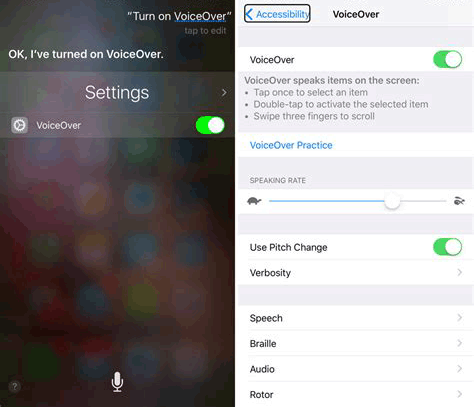
Untuk membuat komputer berfungsi pada iPhone yang rusak, Anda dapat mencoba menggunakan VoiceOver dan Siri jika iPhone Anda memiliki tombol Home dan masih berfungsi. Solusi ini berhasil untuk beberapa perangkat, tetapi tidak untuk semua. Cobalah saja.
Untuk menonaktifkan VoiceOver, Anda dapat mengatakan "Nonaktifkan VoiceOver" kepada Siri, atau menonaktifkannya secara manual dengan membuka "Pengaturan" > "Umum" > "Aksesibilitas" > "VoiceOver".
Jika memperbaiki atau mengganti layar bukan pilihan dan Siri maupun VoiceOver tidak berfungsi, Anda perlu mengandalkan perangkat lunak pemulihan data profesional seperti Coolmuster iPhone Data Recovery untuk mengambil file Anda dari cadangan iTunes atau iCloud. Dengan metode ini, Anda dapat melewati perintah "Percayai Komputer Ini" karena tidak perlu menghubungkan iPhone Anda ke komputer. Selama ada cadangan iTunes di komputer Anda atau iPhone sebelumnya telah disinkronkan dengan iCloud, memulihkan data Anda akan mudah. Perangkat lunak ini dapat dengan mudah mengekspor data iPhone Anda yang ada ke komputer untuk pencadangan yang aman.
Selain itu, jika iPhone Anda sudah mempercayai komputer Anda, perangkat lunak ini juga memungkinkan Anda untuk memulihkan data yang terhapus langsung dari perangkat iOS itu sendiri, bahkan tanpa cadangan apa pun.
Karakteristik utama dari Pemulihan Data iPhone meliputi:
Klik tombol di bawah ini untuk mengunduh versi uji coba gratis Coolmuster iPhone Data Recovery .
Opsi 1: Memulihkan Data dari iPhone yang Rusak melalui Cadangan iTunes tanpa Mempercayai Komputer
Jika Anda telah menyinkronkan iPhone Anda dengan iTunes, file cadangan tersimpan di hard drive komputer Anda. Anda dapat menggunakan Coolmuster iPhone Data Recovery untuk mengakses dan memindai cadangan iTunes ini, lalu memulihkan data yang Anda butuhkan.
01 Luncurkan Perangkat Lunak Pemulihan
Setelah menginstal program, silakan jalankan di komputer Anda, dan pilih opsi "Pulihkan dari File Cadangan iTunes".
02 Pilih File Cadangan iTunes Anda
Perangkat lunak akan memindai dan menampilkan daftar file cadangan iTunes Anda pada antarmuka. Jika ada file cadangan lain yang belum ditemukan, Anda dapat mengetuk ikon "Pilih" untuk memilihnya secara manual. Selanjutnya, ketuk "Mulai Pindai" untuk melanjutkan.

Sekarang, silakan pilih jenis file yang Anda inginkan dengan memberi tanda centang, lalu tekan "Mulai Pindai" untuk menampilkan detail file dari cadangan Anda.

03 Pulihkan File Cadangan iTunes Anda
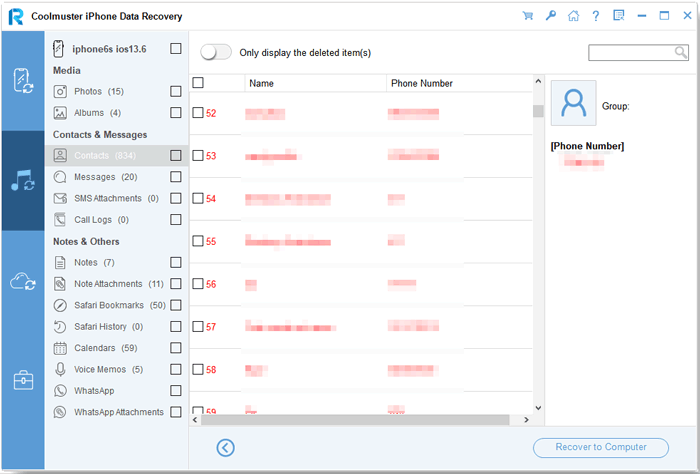
Anda dapat melihat file Anda di antarmuka. Silakan centang file yang ingin Anda pulihkan, dan ekstrak ke komputer Anda dengan mengklik "Pulihkan ke Komputer". Kemudian Anda dapat mendapatkan kembali file Anda tanpa perlu mempercayai komputer di perangkat iOS Anda.
Opsi 2: Memulihkan Data dari iPhone yang Rusak melalui Cadangan iCloud tanpa Mempercayai Komputer
Apple menawarkan beberapa layanan penyimpanan awan, seperti iCloud dan Google Drive, untuk mencadangkan data dari iPhone/iPad Anda. Jika Anda tidak lagi memiliki akses ke iPhone Anda yang rusak, ada baiknya memeriksa layanan-layanan ini untuk file-file penting Anda.
Jika Anda merasa proses ini rumit, Anda juga dapat menggunakan Coolmuster iPhone Data Recovery untuk mengekstrak dan memulihkan data yang hilang dari cadangan iCloud Anda .
01 Pilih opsi "Pulihkan dari iCloud" dari layar utama. Program akan meminta Anda untuk masuk ke iCloud dengan ID Apple dan kata sandi Anda.

02 Setelah masuk, pilih jenis data yang ingin Anda pulihkan dan klik "Berikutnya" untuk melanjutkan. Program kemudian akan mulai memindai dan mengunduh data dari cadangan iCloud Anda.

03 Setelah pemindaian selesai, pilih data yang ingin Anda simpan dan klik "Pulihkan ke Komputer" untuk mengekspor file yang dipilih ke komputer Anda.

Opsi 3: Pulihkan Data Jika iPhone Anda yang Rusak Sebelumnya Telah Terpercaya pada Komputer
Jika layar iPhone Anda rusak tetapi masih berfungsi, atau jika Anda sudah mempercayakan pemulihan data ke komputer sebelum layar rusak, Anda beruntung. Anda dapat dengan mudah mencadangkan dan memulihkan data Anda menggunakan Coolmuster iPhone Data Recovery dengan menghubungkan iPhone Anda ke komputer . Alat canggih ini memungkinkan Anda untuk mengambil semua data Anda dan menyimpannya dalam format yang dapat dibaca di komputer Anda.
Berikut cara mencadangkan dan memulihkan data dari iPhone Anda yang rusak:
01. Luncurkan Coolmuster iPhone Data Recovery dan pilih "Pulihkan Data dari Perangkat iOS ." Sambungkan iPhone Anda yang rusak ke komputer, dan tunggu hingga program mengenalinya.

02 Setelah iPhone terdeteksi, pilih jenis data yang ingin Anda pulihkan dan klik "Mulai Pindai" untuk memulai proses pemindaian.

03 Setelah pemindaian, semua file yang ditemukan akan ditampilkan berdasarkan kategori. Pratinjau file, pilih file yang Anda butuhkan, dan klik "Pulihkan ke Komputer" untuk menyimpannya ke komputer Anda.

Panduan Video:
Q1: Apa arti dari "Percayai Komputer Ini"?
Saat Anda menghubungkan iPhone atau iPad ke komputer untuk pertama kalinya, Anda akan diminta untuk "Percayai Komputer Ini". Dengan mempercayai komputer, Anda mengizinkannya untuk mengakses foto, video, kontak, dan konten lainnya di perangkat Anda.
Q2: Bagaimana cara mengubah pengaturan kepercayaan di iPhone saya?
iPhone Anda mengingat komputer yang sebelumnya telah Anda percayai. Jika Anda ingin berhenti mempercayai komputer, buka "Pengaturan" > "Umum" > "Transfer atau Reset iPhone" > "Reset" > "Reset Lokasi & Privasi" untuk mengatur ulang pengaturan kepercayaan Anda.
Kesimpulan Akhir
Penting untuk mencadangkan data iPhone Anda , karena dengan begitu Anda dapat mengekspor dan memulihkan data Anda dengan mudah. Salah satu fitur luar biasa dari program ini adalah data yang terhapus juga dapat dipulihkan hanya dengan memindai perangkat. Selalu ikuti prosedur di atas dengan cermat untuk memulihkan data Anda saat layar iPhone Anda rusak. Jadi, jika Anda perlu memulihkan data yang terhapus atau hilang dari iPhone Anda, mengapa tidak mencoba Coolmuster iPhone Data Recovery yang andal?
Artikel Terkait:
Cara Memulihkan Cadangan iCloud ke iPhone Baru
Perbaiki Kesalahan "Tidak Dapat Mengaktifkan iPhone" dengan Perbaikan Mudah
Memperbaiki dan Memulihkan Data iPhone yang Rusak Akibat Air
Cara Sinkronisasi Video ke iPhone [Pertahankan Format dan Kualitas Asli]




 Unduh untuk PC
 Unduh untuk Mac


