"Halo semuanya, saya mengalami masalah perangkat keras pada iPhone saya, jadi saya ingin mereset iPhone saya untuk dikirim ke bengkel garansi. Saya mengikuti tutorial untuk mereset iPhone saya dalam mode DFU. Tapi sekarang, iPhone saya macet di logo Apple dengan bilah kemajuan kosong di bawahnya. Saat saya menghubungkan iTunes, iTunes meminta saya untuk memasukkan kode PIN, tetapi tidak meminta kode PIN di iPhone. Saya tidak bisa memasukkannya di mana pun. Saya juga tidak bisa mengeluarkannya dari mode DFU... Apa yang bisa saya lakukan?"
- dari Forum Diskusi Apple
Hal ini membuat orang panik ketika iPhone terjebak dalam mode DFU . Untungnya, Anda akan mempelajari cara mengeluarkan iPhone dari mode DFU dengan cepat dengan bantuan panduan ini. Mari kita lihat lebih detail.
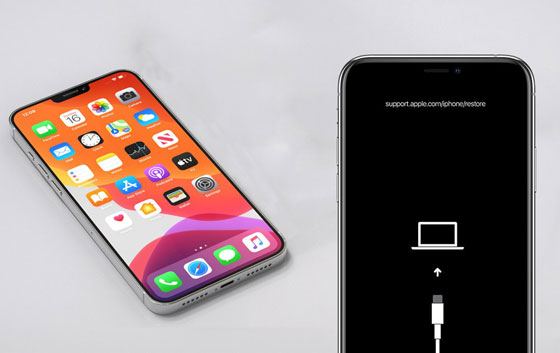
Sebelum keluar dari mode DFU di iPhone Anda, ada baiknya Anda mencari tahu terlebih dahulu apa itu mode DFU.
DFU, singkatan dari Device Firmware Update, adalah mode pemulihan untuk iPhone yang memungkinkan Anda berinteraksi dengan iTunes tanpa memasuki boot loader dan memperbaiki berbagai gangguan sistem iPhone jika diperlukan. Saat iPhone Anda memasuki mode DFU, Anda dapat meningkatkan atau menurunkan versi iOS , membuka kunci kartu SIM, atau melakukan jailbreak pada perangkat Anda.
Meskipun terkadang dianggap sebagai salah satu mode Pemulihan, mode ini berbeda dari mode Pemulihan tradisional karena mode DFU menampilkan layar hitam. Sebaliknya, mode Pemulihan menampilkan logo iTunes saat layar berwarna hitam.

Anda dapat mengikuti langkah-langkah di bawah ini untuk masuk ke mode DFU di iPhone Anda. Urutan langkah dan durasi penekanan tombol sangat penting, dan mungkin sedikit berbeda antara model yang berbeda.
Pada iPhone 8/8 Plus dan versi yang lebih baru:

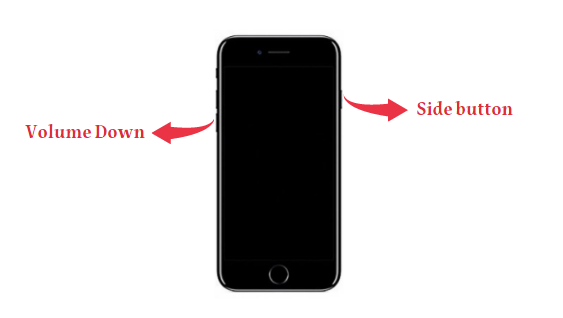
Pada iPhone 7/7 Plus:
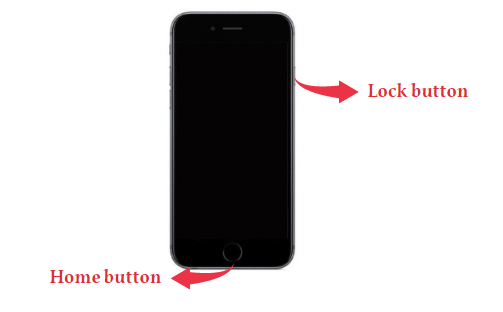
Pada iPhone 6s dan versi sebelumnya:
Catatan: Tidak akan ada yang muncul di layar hitam saat iPhone Anda dalam mode DFU. Jika logo Apple muncul, mungkin Anda menekan tombol Samping terlalu lama.
Jika Anda secara tidak sengaja memasuki mode DFU atau tidak dapat keluar setelah menyelesaikan perbaikan, jangan panik. Berikut adalah empat metode umum dan efektif, yang tercantum dari yang termudah hingga yang tersulit, untuk keluar dari mode DFU. Cobalah satu per satu.
Solusi pertama dan termudah yang harus Anda coba adalah melakukan restart paksa. Metode ini tidak memerlukan komputer, perangkat lunak, dan tidak menghapus data apa pun.
Berikut cara mengeluarkan iPhone dari mode DFU tanpa menggunakan komputer:
Pada iPhone 8/8 Plus dan versi yang lebih baru:
Pada iPhone 7/7 Plus: Tekan dan tahan tombol "Samping" + "Volume Turun" secara bersamaan hingga perangkat memulai ulang.
Pada iPhone 6s dan versi lebih rendah: Tekan dan tahan tombol "Home" + "Lock" hingga perangkat melakukan booting ulang.

Selain melakukan hard reset, Anda juga dapat menggunakan iTunes untuk keluar dari mode DFU pada iPhone. Jika Anda tidak keberatan kehilangan semua konten, Anda dapat memulai dengan petunjuk berikut.
Bagaimana cara mengeluarkan iPhone Anda dari mode DFU melalui iTunes?
Langkah 1. Pastikan versi iTunes terbaru sudah terpasang di komputer Anda. Kemudian, jalankan dan hubungkan iPhone Anda ke komputer menggunakan kabel USB.
Langkah 2. Saat muncul jendela pop-up yang menunjukkan bahwa iTunes telah mendeteksi iPhone dalam mode Pemulihan, ketuk "OK" untuk menyetujui saran pemulihan iPhone.

Langkah 3. Tekan tombol "Pulihkan iPhone" dan konfirmasikan operasi.
Jika Anda ingin mengeluarkan iPhone Anda dari mode DFU tanpa kehilangan data, alat perbaikan iOS profesional adalah pilihan terbaik. iOS System Recovery dirancang untuk memperbaiki masalah iOS tingkat sistem seperti mode DFU, layar hitam , boot loop, dan kegagalan pembaruan. Aplikasi ini menawarkan Mode Standar yang memperbaiki iOS tanpa menghapus data pribadi, sehingga ideal untuk sebagian besar pengguna.
Fitur utama Pemulihan Sistem iOS :
* Memperbaiki berbagai masalah sistem iOS : iPhone yang dinonaktifkan , masalah aktivasi iPhone, baterai cepat habis, iPhone macet di logo Apple /DFU/mode pemulihan, restart berulang, layar merah/putih/hitam/biru pada iPhone/iPad, kesalahan iTunes, dll.
* Tingkatkan atau turunkan versi iOS .
* Dua mode perbaikan: Mode Standar (tanpa kehilangan data) dan Mode Lanjutan.
* Mudah dan aman digunakan.
* Mendukung hampir semua model iPhone dan iPad (kompatibel dengan iOS 26), seperti iPhone 17/16/15/14/13/12/11, dll.
Berikut cara keluar dari mode DFU di iPhone tanpa kehilangan data:
01 Setelah menginstal program di komputer Anda, sambungkan iPhone atau iPad Anda ke PC melalui kabel USB dan pilih "Pemulihan Sistem iOS " pada antarmuka.

02 Ketuk tombol "Mulai" di pojok kanan bawah untuk membiarkan aplikasi mendeteksi masalah iPhone/iPad secara otomatis.

03 Setelah iPhone Anda berhasil dikenali, Anda dapat mengklik tombol "Perbaiki" untuk mengunduh firmware yang sesuai yang diperlukan untuk perbaikan dan mengeluarkan iPhone Anda dari mode DFU secara otomatis. Jika Anda telah mengunduh plugin sebelumnya, pilih tombol "Pilih" untuk memulai perbaikan perangkat.

Setelah pengunduhan firmware selesai, iOS System Recovery akan secara otomatis mengeluarkan iPhone Anda dari mode DFU, sehingga iPhone Anda kembali normal.
Jika semua cara untuk keluar dari mode DFU di iPhone atau iPad Anda tidak berhasil, Anda masih memiliki pilihan terakhir - membawa perangkat Anda ke Pusat Layanan Resmi Apple untuk diperbaiki atau menghubungi Tim Dukungan Apple, dan mereka akan memberi tahu Anda cara mengeluarkan iPhone Anda dari mode DFU.
Berikut beberapa hal yang perlu Anda persiapkan sebelum mereka dapat membantu Anda sesegera mungkin:
Itulah semua tentang cara mengeluarkan iPhone dari mode DFU dengan empat cara yang terbukti. Di antara semua metode tersebut, mudah untuk mengetahui bahwa hanya iOS System Recovery yang mempertahankan data Anda saat keluar dari mode DFU. Oleh karena itu, Anda dapat menggunakan solusi ini jika Anda tidak ingin kehilangan data apa pun.
Jika Anda mengalami masalah saat menggunakan produk ini, silakan tinggalkan komentar di bawah yang menjelaskan masalah Anda.
Artikel Terkait:
[Diperbarui 2026] Cara Memperbaiki iPhone 15/16/17 yang Terjebak dalam Mode Pemulihan?
[100% Berhasil] Cara Memperbaiki iPhone yang Terjebak Boot Loop dalam Hitungan Menit?
Apakah Mode Pemulihan Menghapus Semua Data di iPhone? Inilah Jawabannya!
iPhone Anda Tidak Bisa Dipulihkan? 11 Solusi Efektif untuk Masalah iPhone Anda







 Unduh untuk PC
 Unduh untuk Mac


