Melihat pesan "iPhone Dinonaktifkan" atau "iPhone Dinonaktifkan, Hubungkan ke iTunes " bisa membuat stres, terutama ketika Anda sangat membutuhkan akses ke perangkat Anda. Masalah ini biasanya terjadi setelah terlalu banyak upaya memasukkan kode sandi yang salah, membuat pengguna bingung tentang apa yang harus dilakukan selanjutnya.
Kabar baiknya adalah iPhone yang dinonaktifkan tidak terkunci secara permanen. Dengan pendekatan yang tepat, Anda dapat berhasil memulihkan dan menggunakan perangkat Anda kembali. Dalam panduan ini, kami akan menjelaskan mengapa iPhone menjadi dinonaktifkan dan memandu Anda cara memperbaiki iPhone yang dinonaktifkan.
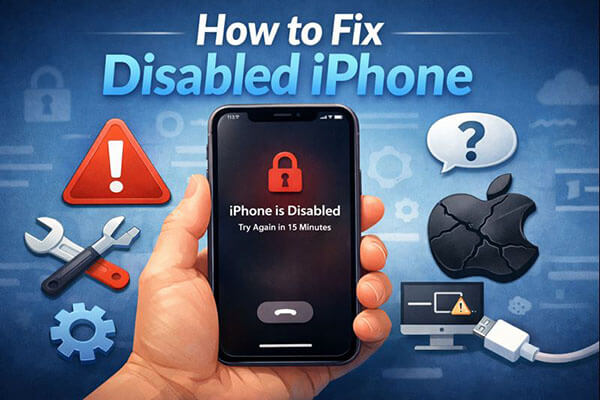
Sebelum memulai perbaikan, ada baiknya memahami alasan umum mengapa iPhone mengalami kerusakan, karena ini dapat membantu Anda memilih metode yang tepat:
1. Beberapa kali percobaan membuka kunci yang salah
Memasukkan kata sandi yang salah secara terus-menerus akan memicu mekanisme keamanan iOS , yang secara bertahap meningkatkan waktu penguncian dan akhirnya menonaktifkan perangkat.
2. Upaya memasukkan kata sandi berulang setelah Face ID / Touch ID gagal
Upaya memasukkan kata sandi berulang kali setelah otentikasi biometrik gagal juga dapat menyebabkan perangkat terkunci.
3. Perangkat lama yang sudah lama tidak dibuka kuncinya
Untuk iPhone yang sudah tidak digunakan selama bertahun-tahun, pengguna mungkin lupa kata sandinya. Upaya membuka kunci pertama dapat memicu penonaktifan.
4. Mekanisme perlindungan keamanan sistem
Untuk mencegah data diretas secara paksa, Apple akan mengunci perangkat setelah terjadi aktivitas yang tidak biasa.
Jika Anda lebih menyukai metode resmi, menggunakan iTunes adalah salah satu solusi yang paling umum direkomendasikan. Pendekatan ini bekerja dengan memulihkan iPhone melalui mode pemulihan dan menghapus kode sandi layar kunci.
iTunes memungkinkan Anda untuk menginstal ulang iOS pada iPhone yang terkunci, yang secara efektif menghapus kode sandi yang menyebabkan penguncian. Namun, metode ini menghapus semua data pada perangkat dan mungkin memerlukan kepercayaan terlebih dahulu antara iPhone dan komputer.
Berikut cara memperbaiki iPhone yang dinonaktifkan menggunakan iTunes:
Langkah 1. Instal dan buka versi iTunes terbaru di komputer Anda.
Langkah 2. Hubungkan iPhone yang dinonaktifkan ke komputer menggunakan kabel USB.
Langkah 3. Masukkan iPhone ke Mode Pemulihan:
Langkah 4. iTunes atau Finder akan mendeteksi perangkat dalam mode pemulihan dan menanyakan apakah akan memulihkan atau memperbarui, pilih "Pulihkan".
Langkah 5. Tunggu hingga proses pemulihan selesai. Setelah selesai, iPhone akan memulai ulang dan dapat diatur ulang dari awal.

Jika Anda tidak dapat menggunakan iTunes atau lebih memilih untuk tidak berulang kali masuk ke mode pemulihan, jangan khawatir. Bagian ini akan memperkenalkan tiga solusi yang tidak memerlukan iTunes, masing-masing disesuaikan dengan kebutuhan pengguna yang berbeda.
Untuk membuka kunci iPhone yang terkunci dan mendapatkan kembali akses, Anda dapat menggunakan alat pembuka kunci iOS profesional, iPhone Unlocker . Dirancang untuk menangani berbagai situasi penguncian layar, alat ini dapat membantu mengatasi masalah seperti iPhone yang terkunci, lupa kode sandi, atau layar rusak yang menghalangi akses. Baik Anda memiliki kode sandi 4 digit, 6 digit, numerik khusus, atau alfanumerik, iPhone Unlocker dapat dengan cepat menghapusnya hanya dalam beberapa menit.
Fitur utama iPhone Unlocker:
* Membuka kunci iPhone yang dinonaktifkan tanpa kata sandi.
* Membuka semua jenis kunci layar, termasuk kode sandi 4 digit/6 digit, Face ID, dan Touch ID.
*Hapus Apple ID dari perangkat Anda dalam hitungan menit —tanpa perlu kata sandi.
* Melewati pembatasan MDM (Manajemen Perangkat Seluler) dan menghapus profil MDM tanpa kredensial login.
* Pulihkan atau atur ulang kode sandi Screen Time tanpa kehilangan data apa pun.
* Sepenuhnya kompatibel dengan semua model iPhone dan versi iOS , termasuk seri iPhone 17 terbaru dan iOS 18/26.
Berikut cara memperbaiki iPhone yang dinonaktifkan tanpa iTunes menggunakan iPhone Unlocker:
01. Luncurkan iPhone Unlocker, pilih mode "Buka Kunci Kode Sandi Layar", dan klik "Mulai Membuka Kunci". Kemudian, sambungkan iPhone Anda ke komputer melalui USB.

02 Ikuti petunjuk di layar untuk memasukkan perangkat Anda ke Mode Pemulihan atau Mode DFU. Setelah terdeteksi, pilih lokasi untuk menyimpan paket firmware dan klik "Unduh".

03 Setelah firmware diunduh, klik "Buka Kunci". Bacalah pesan peringatan dengan saksama, masukkan "000000" untuk konfirmasi, dan klik "Buka Kunci" lagi untuk melanjutkan.

04 Hanya dalam beberapa menit, kode sandi layar iPhone Anda akan dihapus sepenuhnya. Anda kemudian dapat mengatur kode sandi baru, Face ID, atau Touch ID sesuai kebutuhan.

Untuk menghindari kehilangan data, Anda juga dapat menggunakan iOS System Recovery untuk memperbaiki iPhone Anda yang bermasalah. Dengan perangkat lunak ini, Anda dapat dengan mudah mengembalikan iPhone Anda yang tidak berfungsi ke kondisi normal tanpa khawatir kehilangan data. Bahkan, perangkat lunak ini dapat memperbaiki berbagai masalah sistem pada iPhone, iPad, dan iPod, seperti iPhone yang macet di logo Apple , iPhone yang tidak berfungsi, layar biru/merah/hitam/putih , kesalahan iPhone 27, dan banyak lagi.
Fitur utama Pemulihan Sistem iOS :
Berikut cara memperbaiki iPhone yang dinonaktifkan tanpa kehilangan data menggunakan Pemulihan Sistem iOS :
01 Jalankan perangkat lunak di komputer Anda dan hubungkan iPhone Anda ke PC dengan kabel USB. Temukan dan klik "Alat lainnya" lalu opsi "Pemulihan Sistem iOS " pada antarmuka.

02 Kemudian perangkat lunak akan mendeteksi dan menunjukkan masalah apa yang dialami iPhone Anda, menampilkan masalah seperti Terjebak di logo Apple, iPhone dinonaktifkan, Kesalahan 27, Mode pemulihan, dll. Cukup tekan tombol "Mulai" untuk melanjutkan.

03 Kemudian Anda diharuskan untuk memeriksa dan mengkonfirmasi informasi iPhone sebelum melakukan perbaikan. Jika informasinya benar, cukup tekan tombol "Perbaiki" untuk memulai perbaikan. Jika tidak, cukup pilih informasi yang benar secara manual lalu klik tombol "Perbaiki" untuk memulai proses perbaikan.

Jika Anda mengaktifkan Cari iPhone Saya sebelum perangkat dinonaktifkan, menggunakan iCloud adalah cara resmi lain untuk menghapus layar kunci dari jarak jauh.
Berikut cara memperbaiki iPhone yang dinonaktifkan melalui iCloud:
Langkah 1. Buka situs web resmi iCloud ( icloud.com/find ) dan masuk menggunakan Apple ID dan kata sandi yang terhubung ke iPhone Anda.
Langkah 2. Klik "Semua Perangkat" di bagian atas layar, lalu pilih iPhone yang ingin Anda hapus dari daftar.
Langkah 3. Pilih "Hapus iPhone" untuk menghapus data dari jarak jauh, yang akan menghapus semua data dan kata sandi kunci layar.

Jika Anda mengalami masalah dengan iPhone Anda yang bermasalah dan tidak tahu harus berbuat apa, maka artikel ini adalah yang Anda butuhkan. Silakan baca konten di atas dengan saksama. Saya yakin Anda dapat berhasil menyelesaikan masalah tersebut. Jika Anda menemui masalah lain, silakan beri tahu kami di kolom pesan di bawah ini.
Artikel Terkait:
Memperbaiki iPhone yang Tidak Tersedia Tanpa Kehilangan Data: Tutorial Langkah demi Langkah
iPhone Anda Terkunci Setelah Pembaruan? 6 Solusi Efektif yang Mungkin Belum Anda Ketahui
5 Cara Efektif untuk Memperbaiki iPhone yang Macet di support.apple.com/iphone/restore
Bagaimana Cara Memperbaiki iPhone yang Tidak Tersedia dan Tidak Ada Opsi Hapus? - 4 Cara Mudah

 Pemulihan iPhone
[Terpecahkan] Bagaimana cara memperbaiki iPhone yang dinonaktifkan dengan/tanpa iTunes?
Pemulihan iPhone
[Terpecahkan] Bagaimana cara memperbaiki iPhone yang dinonaktifkan dengan/tanpa iTunes?







 Unduh untuk PC
 Unduh untuk Mac
