Saat pesan "iPhone dinonaktifkan, sambungkan ke iTunes" muncul di layar iPhone Anda, reaksi pertama banyak orang adalah khawatir semua data mereka hilang. Padahal, belum tentu demikian. Selama ditangani dengan benar, masih ada kemungkinan untuk memulihkan data penting.
Artikel ini berfokus pada cara memulihkan data dari iPhone yang koneksinya ke iTunes dinonaktifkan. Artikel ini memberikan penjelasan rinci tentang beberapa metode yang memungkinkan, beserta petunjuk langkah demi langkah, untuk membantu Anda memulihkan data Anda sebanyak mungkin.
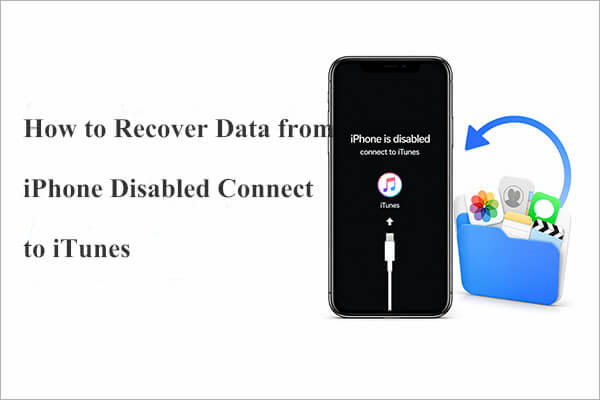
Jika Anda memasukkan kode sandi yang salah di iPhone Anda terlalu banyak kali (lebih dari sepuluh kali percobaan), akan muncul pesan yang mengatakan "iPhone dinonaktifkan, sambungkan ke iTunes". Berikut langkah-langkahnya secara rinci:
Saat mencoba membuka kunci iPhone yang terkunci menggunakan iTunes, prosesnya mungkin gagal jika perangkat belum pernah disinkronkan dengan iTunes sebelumnya. Proses juga dapat gagal jika iPhone tidak terhubung ke internet. Untuk mengatasi masalah ini, Anda mungkin perlu menggunakan alat pembuka kunci iPhone untuk melakukan pengaturan ulang pabrik. Setelah pengaturan ulang, Anda dapat mengatur perangkat sebagai perangkat baru atau memulihkannya dari cadangan .
Meskipun iPhone Anda dinonaktifkan, data Anda tidak selalu hilang. Tergantung pada apakah Anda memiliki cadangan data, ada berbagai cara untuk memulihkan data dari iPhone yang dinonaktifkan dengan terhubung ke iTunes secara aman.
Berikut adalah dua metode andal yang dapat Anda ikuti langkah demi langkah.
Jika iPhone Anda terkunci atau menampilkan pesan "dinonaktifkan", memperbaikinya seringkali berarti berisiko kehilangan data Anda, terutama data yang belum dicadangkan. Namun, ada alat yang diklaim dapat membantu memulihkan data bahkan dalam situasi ini, termasuk file yang tidak pernah disimpan ke iTunes atau iCloud. Salah satu pilihan tersebut adalah Coolmuster iPhone Data Recovery , sebuah program pemulihan data yang dirancang untuk mengambil berbagai jenis data dari iPhone, termasuk data yang rusak atau dinonaktifkan.
Fitur utama Coolmuster iPhone Data Recovery :
Berikut cara memulihkan data dari iPhone yang dinonaktifkan dan terhubung ke iTunes menggunakan iPhone Data Recovery:
01 Unduh dan instal alat pemulihan data iPhone ini di komputer Anda. Jalankan program, dan Anda akan melihat tiga opsi pemulihan: "Pulihkan dari Perangkat iOS ", "Pulihkan dari File Cadangan iTunes", dan "Pulihkan dari iCloud". Untuk mengambil data langsung dari iPhone Anda, pilih "Pulihkan dari Perangkat iOS " dan sambungkan iPhone Anda ke komputer menggunakan kabel USB.

02 Setelah perangkat dikenali, perangkat lunak akan memindainya dan menampilkan file yang terdeteksi. Pilih jenis data yang ingin Anda pulihkan, lalu klik "Mulai Pemindaian" untuk melanjutkan.

03 Setelah pemindaian selesai, pratinjau hasilnya dan pilih file yang Anda butuhkan. Klik "Pulihkan ke Komputer", pilih folder tujuan, dan data Anda akan tersimpan di sana dalam beberapa saat.

Tutorial Video:
Jika iPhone Anda dinonaktifkan dan tidak dapat terhubung ke komputer, Anda masih dapat menggunakan iCloud untuk memulihkan data Anda, asalkan Anda telah mencadangkannya sebelum perangkat terkunci. Namun, penting untuk dicatat bahwa metode ini pada dasarnya adalah "pemulihan timpa", yang berarti data saat ini di perangkat akan dihapus terlebih dahulu, dan kemudian cadangan akan dipulihkan. Oleh karena itu, Anda harus memverifikasi tanggal dan isi cadangan sebelum melanjutkan.
Berikut cara memulihkan data dari iPhone yang koneksinya ke iTunes dinonaktifkan dari cadangan iCloud:
Langkah 1. Pastikan iPhone Anda terhubung ke Wi-Fi atau jaringan seluler. Selanjutnya, kunjungi iCloud.com dan masuk dengan ID Apple dan kata sandi Anda.
Langkah 2. Buka "Cari iPhone Saya" dan pilih iPhone Anda yang dinonaktifkan dari daftar perangkat.
Langkah 3. Klik "Hapus iPhone" untuk menghapus semua data di perangkat, termasuk kode sandi.

Langkah 4. Tunggu hingga proses penghapusan selesai, lalu hidupkan iPhone Anda dan mulai proses pengaturan.
Langkah 5. Ikuti petunjuk di layar hingga Anda mencapai layar "Aplikasi & Data".
Langkah 6. Ketuk "Pulihkan dari Cadangan iCloud" dan masuk dengan ID Apple Anda.
Langkah 7. Pilih cadangan yang paling relevan (periksa tanggal dan ukurannya) dan mulai pemulihan.
Langkah 8. Biarkan iPhone Anda tetap terhubung ke Wi-Fi dan tunggu hingga data selesai diunduh dan dipulihkan sepenuhnya.

Bagaimana cara memperbaiki ponsel yang menampilkan pesan "iPhone dinonaktifkan, sambungkan ke iTunes"? Ada beberapa cara cepat dan efektif untuk mengatasi masalah ini.
Jika metode-metode ini tidak berhasil, Anda dapat menjelajahi solusi lainnya dalam panduan ini:4 Solusi: Cara Memperbaiki Masalah iPhone Tidak Dapat Terhubung ke iTunes
Itulah semua tentang cara memulihkan data dari iPhone yang dinonaktifkan dan terhubung ke iTunes. Solusi yang paling andal dan mudah digunakan adalah Coolmuster iPhone Data Recovery . Aplikasi ini menawarkan tiga mode pemulihan, memungkinkan Anda untuk mengambil data Anda baik iPhone Anda memiliki cadangan atau tidak, dan terlepas dari kondisi perangkat. Unduh sekarang dan cobalah!
Artikel Terkait:
[3 Cara] Bagaimana Cara Mencadangkan iPhone yang Terkunci/Dinonaktifkan Tanpa Kode Sandi?
2 Cara Efektif untuk Memulihkan iPhone Tanpa Kata Sandi Cadangan
[100% Berhasil] Bagaimana Cara Memperbaiki Masalah "Mencoba Pemulihan Data" di iPhone?
Memperbaiki iPhone yang Tidak Tersedia Tanpa Kehilangan Data: Tutorial Langkah demi Langkah

 Pemulihan iPhone
[Terpecahkan] Bagaimana Cara Memulihkan Data dari iPhone yang Koneksinya ke iTunes Dinonaktifkan?
Pemulihan iPhone
[Terpecahkan] Bagaimana Cara Memulihkan Data dari iPhone yang Koneksinya ke iTunes Dinonaktifkan?







 Unduh untuk PC
 Unduh untuk Mac
