"Saya pikir iPhone saya membuat pembaruan dalam semalam. Sekarang hanya menampilkan layar "halo" tetapi layar sentuh tidak berfungsi. Bahkan reset hanya membawa saya kembali ke layar ini tetapi layar sentuh masih tidak berfungsi. Juga colokkan ke pengisian daya tidak ditampilkan di bagian atas. Apa yang bisa saya coba lakukan? Mencoba mencolokkannya ke PC dan Mac, di kedua perangkat tidak muncul."
- dari Komunitas Apple
Pernahkah Anda mengalami situasi seperti itu: dengan bersemangat mengambil iPhone Anda yang baru diperbarui tetapi menemukannya terjebak di layar halo dan tidak dapat masuk ke sistem sama sekali? Jangan khawatir; Anda bukan satu-satunya yang menghadapi masalah ini! Banyak pengguna mengalami masalah iPhone yang macet di layar halo selama startup atau pemulihan. Artikel ini akan menjelaskan secara rinci mengapa ini terjadi dan memberikan beberapa solusi sederhana dan efektif untuk membantu Anda melewati langkah ini dengan lancar dan mulai menggunakan iPhone Anda dengan senang hati. Lanjutkan membaca untuk menemukan cara agar iPhone Anda tidak lagi macet di layar halo!
iPhone 17 Anda macet di layar halo karena berbagai alasan, seperti:
1. Kerusakan fisik dapat membuat iPhone Anda sulit untuk boot dengan benar.
2. Bug atau kesalahan perangkat lunak dapat mencegah iPhone Anda memulai sebagaimana mestinya.
3. Pembaruan Anda mungkin memengaruhi pengoperasian normal ponsel Anda.
4. Mencoba memulihkan iPhone Anda menggunakan iTunes dengan cara yang salah dapat mengakibatkan gangguan proses dan fungsi, yang menyebabkan iPhone macet pada masalah layar halo.
5. Masalah penyimpanan. Jika penyimpanan ponsel Anda terisi melebihi kapasitas, hal ini dapat menyebabkan masalah laging, seperti iPhone Anda macet di layar halo.
6. Telepon jailbreak. Jika Anda menggunakan ponsel yang di-jailbreak, aplikasi dapat melewati keamanan firmware Apple untuk mengakses proses boot-up. Aplikasi dapat menerapkan perubahan pada perangkat sesuai keinginan. Dengan demikian, ini dapat menyebabkan iPhone macet di layar halo.
Terlepas dari itu, baca lebih lanjut untuk cara efektif memperbaiki iPhone yang macet di layar halo.
Bagian ini akan memandu Anda tentang metode untuk membantu Anda memperbaiki masalah iPhone yang macet di layar halo.
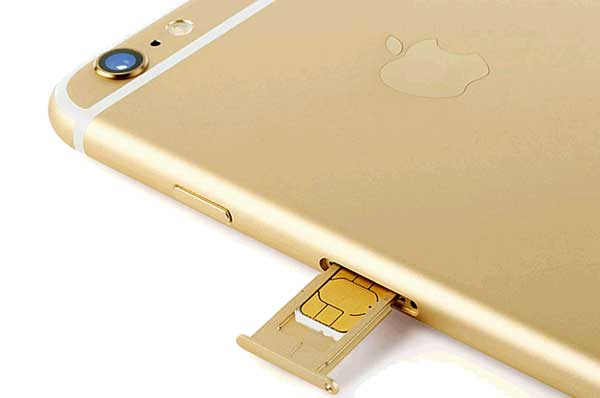
Ini adalah solusi umum untuk memperbaiki berbagai masalah, termasuk iPhone yang macet di layar halo. Cukup buka sisi ponsel Anda, keluarkan kartu SIM Anda dengan hati-hati, lalu reboot iPhone Anda. Jika berhasil, coba kembalikan kartu SIM Anda dan periksa apakah itu berfungsi. Jika tidak, lanjutkan ke solusi berikutnya.
Coba habiskan baterai iPhone Anda sepenuhnya untuk memperbaiki iPhone yang terjebak di layar halo. Setelah ponsel Anda kehabisan baterai, diamkan selama 1-2 jam sebelum menyambungkannya ke pengisi daya.
Setelah ponsel terisi penuh, coba mulai ulang untuk melihat apakah masih menempel di layar halo. Pertimbangkan solusi alternatif jika masalah berlanjut.

Memulai ulang paksa iPhone Anda adalah solusi cepat dan efektif untuk masalah iPhone seperti kelambatan ponsel atau iPhone macet di layar halo. Berikut adalah cara melakukannya:
Untuk iPhone 8 dan seri yang lebih baru:

Untuk seri iPhone 7:
Untuk seri iPhone 6 dan model yang lebih lama:

Ini adalah metode yang sangat populer untuk memperbaiki masalah iPhone, seperti iPhone Anda macet di layar halo. Perhatikan bahwa memulihkan ponsel Anda dalam mode pemulihan menggunakan iTunes akan menghapus semua data di perangkat Anda secara permanen. Karena itu, pastikan Anda telah mencadangkan data Anda di iCloud, iTunes, atau perangkat lain.
Berikut adalah cara memulihkan ponsel Anda dalam mode pemulihan dengan iTunes untuk memperbaiki iPhone yang macet di layar halo:
Langkah 1. Hubungkan iPhone ke PC menggunakan kabel USB. Luncurkan aplikasi iTunes Anda, lalu cari ponsel Anda di iTunes.
Langkah 2. Atur ponsel Anda dalam Mode Pemulihan secara manual. Setelah perangkat Anda dalam Mode Pemulihan, klik Pulihkan yang muncul di iTunes untuk memulai pemulihan. (Apakah iPhone macet dalam mode pemulihan?)

Firmware ponsel Anda dapat rusak, sehingga mencegah perangkat Anda berfungsi dengan baik dan menampilkan masalah seperti iPhone macet di layar halo. Perangkat Anda akan menginstal ulang firmwarenya saat dipulihkan dengan PC dalam Mode DFU.
Mirip dengan Mode Pemulihan, mode DFU menyebabkan perangkat Anda menjadi tidak responsif. Namun, layar cenderung kosong dalam mode DFU, tetapi komputer akan mengenali iPhone Anda saat terhubung.
Ikuti langkah-langkah ini untuk menempatkan dan memulihkan iPhone Anda dalam mode DFU dan memperbaiki masalah iPhone yang macet di layar halo:
Langkah 1. Hubungkan iPhone ke PC, lalu luncurkan Finder atau iTunes di PC Anda. Tekan dan lepaskan tombol Volume Naik dengan cepat, lalu tombol Volume Turun .
Langkah 2. Tahan tombol Daya hingga layar menjadi hitam. Lepaskan tombol daya setelah beberapa detik (5-8 detik, tergantung pada versi iPhone Anda).

Jika Anda menggunakan iPhone jailbreak, Anda berisiko menghapus beberapa langkah keamanan Apple yang andal. Perangkat Anda akan rentan terhadap pelanggaran data dan malware.
Serangan asing semacam itu dapat menyebabkan masalah iPhone, seperti iPhone macet di layar halo. Pastikan Anda melindungi perangkat Anda menggunakan VPN yang andal atau rangkaian keamanan premium jika Anda menggunakan iPhone jailbreak.
Apakah Anda menjalankan versi perangkat lunak iOS yang sudah ketinggalan zaman? Jika demikian, kemungkinan iPhone yang macet di layar halo adalah hasil dari bug perangkat lunak yang mungkin ada di versi iOS yang sudah ketinggalan zaman. Periksa iPhone Anda untuk pembaruan apa pun pada perangkat lunak yang ada dan unduh untuk memanfaatkan pembaruan apa pun yang dapat membantu Anda mengatasi masalah iPhone atau iPad yang macet di layar halo. Berikut adalah cara melakukannya:
Langkah 1. Luncurkan aplikasi Pengaturan di iPhone Anda.
Langkah 2. Arahkan ke Umum dan pilih Pembaruan Perangkat Lunak.
Langkah 3. Verifikasi apakah ada pembaruan yang dapat diakses. Jika pembaruan terdeteksi, pilih Unduh dan Instal untuk memulai proses penginstalan.

Ada kemungkinan bahwa kapasitas penyimpanan yang terisi dapat menyebabkan ponsel Anda macet di layar hello Apple. Untuk menghilangkan kemungkinan ini, pertimbangkan untuk menghapus data iPhone yang tidak digunakan untuk mengosongkan ruang dan memungkinkan perangkat Anda berfungsi secara normal. Berikut adalah cara melakukannya:
Langkah 1. Buka app Pengaturan di iPhone Anda.
Langkah 2. Arahkan ke Umum , lalu pilih Penyimpanan iPhone.
Langkah 3. Identifikasi aplikasi yang ingin Anda hapus cachenya dan pilih. (Tidak dapat menghapus aplikasi di iPhone? Periksa di sini untuk memperbaikinya.)

Jika Anda telah mencoba semua solusi di atas dan tampaknya tidak ada yang berhasil, pertimbangkan untuk berkonsultasi dengan teknisi perangkat Apple untuk diagnosis yang lebih profesional. Dalam kasus yang jarang terjadi tetapi mungkin, iPhone macet pada masalah layar halo bisa menjadi kerusakan perangkat keras. Jika masalah berlanjut, hubungi teknisi toko Apple terdekat untuk mendiagnosis dan memperbaiki perangkat keras atau perangkat lunak perangkat Anda dan memperbaiki kelambatan.
Apakah Anda kehabisan solusi dan opsi yang memungkinkan? iOS System Recovery adalah alat perbaikan profesional terbaik untuk semua iDevices. Dengan iOS System Recovery, Anda dapat memperbaiki perangkat secara otomatis, dan perangkat Anda macet di layar halo seharusnya tidak lagi menjadi masalah. Anda juga dapat menggunakan Pemulihan Sistem iOS untuk memperbaiki masalah terkait iPhone lainnya, seperti senter tidak berfungsi, iOS gagal memperbarui, iPhone tidak akan menghapus foto, dll.
Sebagai layanan perbaikan sistem iOS terbaik dan paling tepercaya, iOS System Recovery menawarkan dua mode perbaikan kepada pengguna iPhone untuk memperbaiki iDevice mereka yang tidak berfungsi. Ini termasuk Mode Standar, yang memperbaiki masalah perangkat Anda tanpa kehilangan semua data. Alternatifnya adalah Mode Lanjutan, yang memperbaiki perangkat Anda tetapi menghapus semua data sepenuhnya dan permanen.
Fitur utama:
iOS System Recovery dapat memperbaiki iPhone Anda macet di layar halo dalam beberapa langkah singkat dan sederhana. Berikut adalah cara melakukannya:
01Pertama, instal alat di komputer Anda. Setelah diinstal, buka perangkat lunak dan sambungkan iPhone Anda ke komputer menggunakan kabel USB. Setelah itu, temukan sudut kiri bawah antarmuka dan klik Alat Lainnya. Dari sana, pilih opsi untuk iOS Pemulihan Sistem.

02Setelah berhasil membuat koneksi, cukup ketuk ikon Mulai untuk menyelesaikan masalah iPhone yang macet di layar halo.

03Harap tinjau dan verifikasi dengan cermat informasi yang ditampilkan tentang iPhone Anda seperti yang diminta. Setelah Anda mengonfirmasi keakuratan informasi, lanjutkan dengan mengklik tombol Perbaiki untuk memulai proses perbaikan.

04Selanjutnya, perangkat lunak akan mulai mengunduh versi firmware terbaru yang dirancang khusus untuk perangkat Anda. Proses ini biasanya memakan waktu sekitar 5 hingga 10 menit. Setelah selesai, iPhone Anda akan pulih secara efektif dari iPhone yang macet pada masalah layar halo.

Secara keseluruhan, ada beberapa cara dan solusi yang dapat Anda manfaatkan untuk memperbaiki masalah iPhone yang macet di layar halo. Sebagai permulaan, Anda dapat mencoba memaksa restart ponsel atau melepas dan mengembalikan kartu SIM Anda. Pendekatan konvensional lainnya untuk memperbaiki iPhone yang macet di layar halo termasuk menjalankan ponsel Anda dalam mode DFU atau menghabiskan baterai perangkat.
Namun, jika tidak ada metode ini yang terbukti efektif, cobalah iOS System Recovery, alat layanan perbaikan iOS profesional yang didedikasikan untuk memecahkan berbagai malfungsi iPhone. Unduh iOS Pemulihan Sistem untuk memperbaiki iPhone yang macet pada masalah layar halo sekarang.
Artikel terkait:
Bagaimana Cara Memperbaiki iPhone Macet pada Pembaruan yang Diminta? 9 Perbaikan Cepat Di Dalam
iPad/iPhone Terjebak dalam Akses Terpandu? 6 Cara Teratas yang Tidak Boleh Anda Lewatkan
Perbaiki iPhone Tidak Mau Menyala Masalah Logo Apple [Tingkat Keberhasilan 100%]
iPhone Tidak Mau Dipulihkan? 11 Perbaikan Efektif untuk Kesengsaraan iPhone Anda




 Unduh untuk PC
  Unduh untuk Mac


