Sejak peluncuran iOS 26, pengguna tak sabar untuk memperbarui perangkat mereka. Namun, mereka mungkin juga mengalami masalah tak terduga setelah pembaruan. Misalnya, iPhone mungkin macet di Mode Pemulihan tepat setelah memperbarui perangkat ke iOS 26. Hal ini bisa membuat frustrasi, terutama jika Anda sangat membutuhkan ponsel Anda.
Jika Anda mengalami masalah iPhone macet di Mode Pemulihan setelah pembaruan iOS 26/18, jangan khawatir. Baca artikel ini untuk mengetahui cara memperbaiki masalah iPhone yang macet di Mode Pemulihan.
Setelah memperbarui ke iOS 26, ponsel Anda dapat macet dalam Mode Pemulihan karena sejumlah alasan. Berikut adalah alasan yang paling umum:
Sekarang setelah Anda memiliki gambaran tentang apa yang mungkin menyebabkan iPhone macet dalam Mode Pemulihan setelah masalah pembaruan iOS 26, saatnya untuk menyelesaikannya, dan bagian selanjutnya menguraikan cara-cara yang mungkin untuk melakukannya.
Jika iPhone Anda tetap dalam mode pemulihan setelah pembaruan, jangan terlalu khawatir. Metode yang dijelaskan di bawah ini dapat membantu Anda secara bertahap mengatasi masalah tersebut.
Memulai ulang paksa adalah metode paling sederhana untuk mengatasi banyak gangguan sistem. Jika hanya masalah sistem sementara, memulai ulang iPhone biasanya akan membantunya keluar dari mode pemulihan. Berikut langkah-langkah untuk memulai ulang paksa iPhone:
Untuk iPhone 8 atau versi yang lebih baru:
Tekan terus tombol tersebut hingga logo Apple muncul.
Untuk iPhone 7 / 7 Plus:
Untuk iPhone 6s atau versi sebelumnya:

Jika iPhone Anda masih tetap dalam mode pemulihan, lanjutkan ke solusi berikutnya.
Jika memulai ulang paksa tidak berhasil, Anda dapat mencoba menginstal ulang atau memperbarui sistem melalui komputer. Karena sifat perangkat lunak, Apple mungkin tidak selalu menyediakan opsi untuk menginstal ulang versi iOS 18/26 yang persis sama dengan yang Anda gunakan sebelumnya.
Berikut cara melakukannya:
Langkah 1. Hubungkan iPhone ke komputer menggunakan kabel USB.
Langkah 2. Buka iTunes (pada Windows atau macOS versi lama) atau Finder (pada macOS Catalina dan versi yang lebih baru).
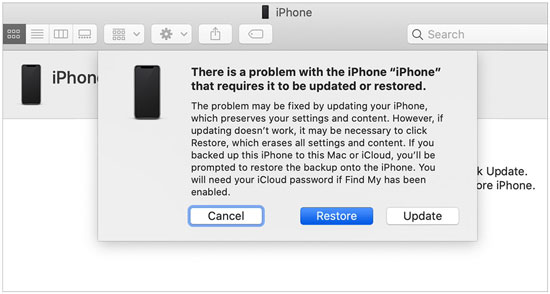
Langkah 3. Setelah perangkat masuk ke mode pemulihan, sebuah prompt akan muncul. Klik "Perbarui" dan tunggu hingga sistem mengunduh dan menginstal.

Jika pembaruan gagal, Anda dapat memilih untuk memulihkan perangkat. Namun, perlu diingat bahwa metode ini dapat menghapus data perangkat. Oleh karena itu, pastikan Anda telah mencadangkan iPhone Anda sebelum memulai proses pemulihan.
Berikut langkah-langkahnya:
Langkah 1. Hubungkan iPhone Anda ke komputer menggunakan kabel USB.
Langkah 2. Buka iTunes atau Finder.
Langkah 3. Setelah perangkat Anda terdeteksi, Anda akan melihat pesan yang menunjukkan bahwa iPhone Anda berada dalam mode pemulihan dan perlu dipulihkan.
Langkah 4. Klik "Pulihkan" untuk mengunduh versi iOS resmi terbaru dan memulihkan perangkat Anda.
Jika Anda tidak ingin mengambil risiko kehilangan data dengan memulihkan perangkat, Anda dapat menggunakan alat perbaikan sistem iOS profesional. Misalnya, iOS System Recovery dapat memperbaiki berbagai masalah sistem iOS , seperti iPhone yang macet dalam mode pemulihan, iPhone yang macet di logo Apple , iPhone yang mengalami boot loop, dan kegagalan pembaruan iPhone . Selain itu, saat menggunakan Mode Standar, biasanya tidak akan menghapus data perangkat Anda, sehingga menjadikannya solusi yang lebih aman bagi banyak pengguna.
Fitur utama Pemulihan Sistem iOS :
Berikut cara memperbaiki iPhone yang macet dalam mode pemulihan setelah pembaruan iOS 26 tanpa kehilangan data:
01 Setelah mengunduh perangkat lunak, instal dan jalankan. Hubungkan iPhone melalui USB dan pilih "Pemulihan Sistem iOS " dari antarmuka utama.

02 iOS System Recovery akan mendeteksi masalah iPhone Anda yang macet dalam mode pemulihan secara otomatis. Setelah terdeteksi, klik "Mulai" untuk melanjutkan.

03. Verifikasi detail perangkat Anda dan pilih "Mode Standar" karena mode ini tidak menghapus data dari perangkat Anda. Setelah selesai, ketuk "Konfirmasi".

04 Klik tombol "Perbaiki" untuk mengunduh paket firmware dan mulai memperbaiki iPhone yang macet dalam mode pemulihan. Setelah firmware berhasil diunduh, perangkat lunak akan memperbaiki perangkat Anda secara otomatis. iPhone Anda sekarang akan keluar dari Mode Pemulihan.

Jika Anda telah mencoba semua metode dan iPhone masih macet dalam mode pemulihan, kemungkinan masalahnya lebih kompleks dari sekadar perangkat lunak, seperti kerusakan pada motherboard, baterai, atau perangkat keras lainnya. Dalam hal ini, pilihan teraman adalah menghubungi Dukungan Apple atau mengunjungi Apple Store untuk pemeriksaan.
T1. Apakah saya akan kehilangan data jika iPhone saya dalam mode pemulihan?
Berada dalam mode pemulihan saja tidak akan menghapus data Anda. Namun, langkah-langkah yang Anda ambil untuk keluar dari mode pemulihan dapat menghapusnya. Jika Anda menggunakan komputer dan memilih opsi "Perbarui", data Anda akan tetap utuh. Jika Anda memilih "Pulihkan", perangkat akan direset ke pengaturan pabrik, yang mengakibatkan kehilangan data.
Q2. Mengapa iPhone saya terus kembali ke layar pemulihan?
Ini umumnya dikenal sebagai "boot loop". Biasanya terjadi ketika penyimpanan internal penuh, sehingga mencegah sistem operasi dimuat, atau karena masalah perangkat keras pada port pengisian daya atau baterai. Jika pemulihan perangkat lunak tidak menyelesaikan masalah loop, kemungkinan masalahnya terkait dengan komponen fisik yang mungkin perlu diganti.
Q3. Apa perbedaan antara Recovery Mode dan DFU Mode?
Mode Pemulihan menggunakan bootloader "iBoot" untuk mencoba memperbaiki perangkat lunak. Mode DFU (Device Firmware Update), di sisi lain, adalah keadaan yang lebih canggih yang sepenuhnya melewati bootloader, memungkinkan Anda untuk menginstal ulang sistem operasi selama kegagalan perangkat lunak yang hampir total. Dalam mode DFU, layar tetap hitam sepenuhnya.
iPhone yang terjebak dalam mode pemulihan (Recovery Mode) mungkin terdengar menakutkan, tetapi masih bisa diperbaiki. Solusi yang tercantum dalam artikel ini telah dicoba dan diuji serta terbukti efektif dalam mengatasi iPhone yang terjebak dalam mode pemulihan setelah pembaruan iOS 26. Namun, solusi paling efektif untuk masalah ini adalah menggunakan Pemulihan Sistem iOS System Recovery ). Ini adalah cara teraman dan tercepat untuk keluar dari mode pemulihan pada iPhone tanpa kehilangan data.
Artikel Terkait:
Cara Memperbaiki iPhone yang Mengalami Bricked Setelah Update iOS 26: Panduan Lengkap
[Terpecahkan] Bagaimana Cara Memperbaiki iPhone yang Tidak Mau Menyala Setelah Pembaruan iOS 26?
Bagaimana cara memperbaiki iPhone yang macet di permintaan pembaruan? (Didukung iOS 26)
[Terbaru] Bagaimana Cara Memperbaiki iPhone yang Terus Restart Setelah Update iOS 26?

 Pemulihan iPhone
5 Cara Berguna untuk Memperbaiki iPhone yang Terjebak dalam Mode Pemulihan Setelah Pembaruan iOS 26/18
Pemulihan iPhone
5 Cara Berguna untuk Memperbaiki iPhone yang Terjebak dalam Mode Pemulihan Setelah Pembaruan iOS 26/18




 Unduh untuk PC
 Unduh untuk Mac
