"iPhone 13 saya, saya rasa saat ini macet dalam mode akses terpandu. Tanpa mengetahui apa itu, saya secara tidak sengaja mengaktifkannya, lalu saya mencoba mematikannya dengan cara yang tidak terduga (lagi-lagi saya tidak tahu cara kerjanya), dan sekarang saya tidak dapat menggunakan layar ponsel sama sekali. Menekan tombol samping 3 kali dan menekan tombol tahan selama 15 detik untuk mengatur ulang tidak berfungsi. Tolong bantu!"
- dari Komunitas Apple
Pernahkah Anda mengalami situasi di mana iPad atau iPhone Anda macet dalam mode Akses Terpandu dan tidak dapat keluar? Jangan khawatir, Anda tidak sendirian! Mode Akses Terpandu adalah fitur praktis pada perangkat Apple yang dapat membantu Anda mengunci layar di aplikasi tertentu untuk mencegah pengoperasian yang tidak disengaja. Namun, terkadang, fitur ini mungkin mengalami beberapa masalah kecil, sehingga perangkat Anda tidak dapat keluar secara normal. Selanjutnya, mari kita lihat cara mengatasi masalah iPad/iPhone yang macet dalam mode Akses Terpandu, sehingga perangkat Anda dapat segera kembali normal.
Apple memperkenalkan fitur Akses Terpandu untuk membantu pengguna iOS membatasi perangkat mereka ke satu aplikasi dan membatasi akses ke beberapa fitur. Setelah diaktifkan, Anda dapat mengaktifkan Akses Terpandu dengan mengetuk tombol Home tiga kali atau tombol Samping pada perangkat iPhone yang lebih baru tanpa tombol Home. ( Akses Terpandu tidak berfungsi ?)
Ada beberapa alasan mengapa iPhone atau iPad Anda macet dalam mode Akses Terpandu. Berikut beberapa penyebab umum dan penjelasannya:
Bagian selanjutnya akan menunjukkan cara menghapus akses terpandu di iPad atau iPhone.
Ingin tahu cara keluar dari Akses Terpandu di iPhone atau iPad? Berikut adalah solusi ampuh untuk melakukannya:
Mungkin iPhone Anda macet di Guided Access karena gangguan sistem atau masalah terkait sistem iOS lainnya. Dalam hal ini, Anda perlu menggunakan perangkat lunak yang andal. iOS System Recovery mungkin adalah alat yang Anda cari. Perangkat lunak ini memperbaiki masalah sistem iOS , termasuk iPhone yang macet di Guided Access, layar biru kematian , dll., dan mengembalikannya ke kondisi normal. Selain itu, Anda tidak akan kehilangan file Anda.
Fitur Utama:
Cara menonaktifkan Akses Terpandu di iPhone 17:
01 Instal perangkat lunak iOS System Recovery di PC Anda, lalu sambungkan perangkat iOS Anda. Pilih More Tools > iOS System Recovery . Anda akan diarahkan ke jendela iOS System Recovery.

02 Ketuk tab Mulai untuk memperbaiki masalah iPhone yang macet dalam mode Akses Terpandu. Masukkan perangkat ke mode DFU/Pemulihan dengan mengikuti petunjuk di layar.

03 Sekarang unduh firmware iOS yang tepat dengan mengklik tombol Perbaikan terlebih dahulu.

04 Setelah mengunduh firmware, aplikasi akan memperbaiki perangkat Anda. Setelah selesai, perangkat akan keluar dari mode Akses Terpandu dan kembali normal.

Triple click adalah pintasan aksesibilitas yang memungkinkan pengguna iOS mengaktifkan fungsi aksesibilitas pada perangkat mereka hanya dengan menekan tombol Home iPhone/iPad tiga kali dengan cepat. Tombol ini terletak di tengah ponsel. Setelah Anda menekan tombol tiga kali, akan muncul opsi yang tersedia; Anda dapat memilih opsi yang Anda inginkan. Jadi, jika Anda terjebak dalam mode Akses Terpandu, menekan tiga kali adalah cara ampuh untuk keluar. Pada versi iPhone terbaru, Anda akan menemukan tombol Samping sebagai pengganti tombol Home. Berikut cara keluar dari Akses Terpandu:
Langkah 1. Ketuk tombol Samping atau Beranda tiga kali, dan layar kata sandi akan muncul.
Langkah 2. Masukkan kata sandi yang telah Anda atur sebelumnya, lalu nonaktifkan Akses Terpandu dengan mengetuk Akhiri .
Jika Anda sudah mencoba menekan tombol tiga kali tetapi tidak berhasil, langkah selanjutnya adalah melakukan reboot paksa. Ini adalah tips pemecahan masalah umum yang terkadang berhasil. Tergantung pada model perangkat Anda, metode reboot dapat bervariasi. Berikut cara melakukannya pada berbagai model iPhone:
Langkah 1. Tekan tombol Volume Naik dengan cepat. Ulangi proses ini dengan tombol Volume Turun .
Langkah 2. Sekarang tekan tombol samping beberapa saat hingga logo Apple muncul. iPhone Anda kemudian akan memulai ulang.

Langkah 1. Tahan tombol Daya + Volume Turun selama beberapa detik.
Langkah 2. Logo Apple akan segera muncul di layar.
Langkah 1. Tahan tombol Samping + Tombol Beranda selama beberapa detik.
Langkah 2. Lepaskan tombol saat logo Apple muncul di layar.

Setelah melakukan restart paksa pada perangkat Anda, nonaktifkan mode Akses Terpandu untuk memperbaiki masalah Akses Terpandu yang macet pada ponsel. Berikut caranya:
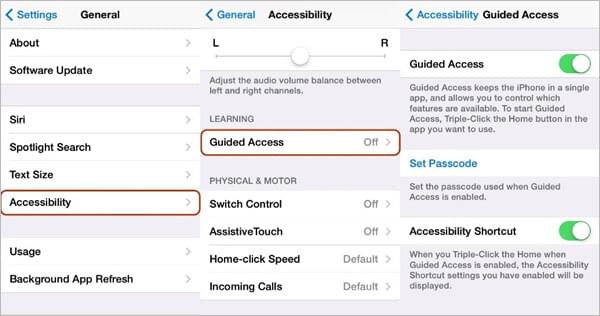
Langkah 1. Ketuk opsi Pengaturan di perangkat Anda, temukan opsi Umum , lalu ketuk opsi tersebut.
Langkah 2. Temukan opsi Aksesibilitas dengan menggulir ke bawah pada jendela Umum . Klik opsi tersebut.
Langkah 3. Sekarang, nonaktifkan opsi Akses Panduan .
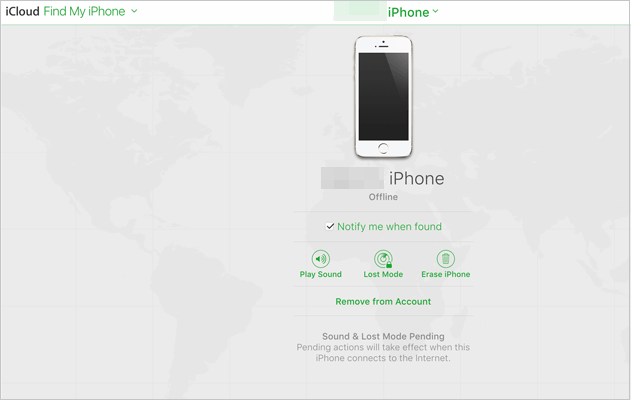
Anda juga dapat menggunakan Mode Hilang iCloud untuk memperbaiki masalah iPhone yang macet dalam mode aksesibilitas. Meskipun tidak lazim, cara ini cukup efektif. Anda mungkin bingung dengan metode iCloud umum yang biasa Anda gunakan. Ikuti langkah-langkah berikut untuk memperbaiki masalah ini:
Langkah 1. Masuk ke iCloud Anda dari icloud.com menggunakan PC.
Langkah 2. Ketuk opsi Temukan iPhone Saya , lalu temukan perangkat yang macet di Akses Terpandu.
Langkah 3. Setelah Anda mengakses iCloud, iCloud akan segera menemukan iPhone Anda. Dari sana, Anda dapat memilih Mode Hilang , yang mengaktifkan fitur mode hilang pada perangkat. Dalam mode ini, Akses Terpandu dinonaktifkan secara otomatis, dan iPhone Anda akan terkunci untuk keamanan tambahan.
Langkah 4. Masukkan kata sandi Anda seperti biasa, dan ponsel Anda akan keluar dari Akses Terpandu.
Anda juga dapat memulihkan perangkat Anda di iTunes untuk memperbaiki masalah Guided Access yang macet di iPad atau iPhone. Ini akan mengatur ulang ponsel ke pengaturan pabrik , sehingga mengatur ulang pengaturan Guided Access juga. Namun, perlu diingat bahwa semua file dan pengaturan di perangkat Anda akan dihapus setelah pemulihan. Berikut adalah langkah-langkah untuk memperbaiki iPhone yang macet di Guided Access:
Langkah 1. Buka iTunes di PC, lalu pastikan Anda telah menginstal versi iTunes terbaru. Sambungkan ponsel ke PC dan tunggu hingga iTunes mendeteksinya.
Langkah 2. Ketuk ikon perangkat Anda di pojok kiri atas layar iTunes untuk menampilkan daftar perangkat yang terhubung. Dari daftar pilihan, pilih perangkat iOS Anda dan buka tab Ringkasan .
Langkah 3. Di sini, Anda akan melihat opsi Cadangkan Sekarang . Cadangkan data Anda terlebih dahulu, dan setelah selesai, ketuk opsi Pulihkan iPhone/iPad .

Masih belum berhasil? Anda bisa mencoba menghubungi toko tempat Anda membeli perangkat tersebut atau tim Apple. Anda mungkin perlu mengirimkan perangkat tersebut kepada mereka selama beberapa hari atau minggu untuk diperbaiki. Jika Anda memiliki garansi, Anda seharusnya mendapatkan layanan Guided Access secara gratis.
T1. Apakah Guided Access menguras baterai iPhone saya?
Sayangnya, fitur ini menguras baterai iPhone lebih cepat jika Anda menggunakan tata letak asli. Bahkan setelah iPhone Anda terkunci, Akses Terpandu akan tetap aktif, sehingga aplikasi yang Anda miliki mungkin masih berjalan di latar belakang, sehingga mengonsumsi banyak daya.
Q2. Apakah saya akan menerima panggilan saat berada dalam mode Akses Terpandu?
Tidak. Anda tidak dapat menerima panggilan telepon atau FaceTime saat Akses Terpandu diaktifkan. Panggilan akan berakhir atau langsung masuk ke pesan suara. Namun, Anda akan mendapatkan notifikasi untuk setiap panggilan yang masuk ke Anda.
Q3. Apakah mode Akses Terpandu memiliki batas waktu (timeout)?
Saat diaktifkan, fungsi Akses Terpandu akan menempatkan perangkat ke mode tidur setelah sekitar 20 menit tidak aktif. Selain itu, Anda dapat mengatur Akses Terpandu untuk menempatkan perangkat ke mode tidur saat perangkat terkunci secara otomatis.
Tidak bisa keluar dari Akses Terpandu? Sangat mudah jika Anda memahami apa yang harus dilakukan. Untungnya, panduan ini telah mengilustrasikan langkah-langkah sederhana tentang cara membuka kunci Akses Terpandu. Langkah-langkahnya sangat sederhana, tetapi metode yang paling mudah dan pasti adalah menggunakan Pemulihan Sistem iOS . Ini disebut-sebut sebagai cara paling sukses dalam membantu pengguna iOS keluar dari mode Akses Terpandu di iPhone/iPad. Anda dapat memperbaiki masalah sistem iOS apa pun hanya dengan beberapa klik dan tanpa hambatan.
Artikel Terkait:
Bagaimana Cara Memperbaiki iPhone yang Macet di Layar Pemuatan dengan Cepat & Aman?
Bagaimana cara memperbaiki iPhone yang macet di permintaan pembaruan? (Didukung iOS 26)
Bagaimana Cara Memperbaiki iPhone yang Terjebak di Layar Hello? 10 Trik Mudah di Dalamnya

 Pemulihan iPhone
iPad/iPhone Terjebak dalam Akses Terpandu? 6 Cara Teratas yang Tidak Boleh Anda Lewatkan
Pemulihan iPhone
iPad/iPhone Terjebak dalam Akses Terpandu? 6 Cara Teratas yang Tidak Boleh Anda Lewatkan




 Unduh untuk PC
 Unduh untuk Mac
