"Saya sudah membaca tentang orang lain yang mengalami masalah ini. Saya sudah mereset ponsel saya. Selama proses reset, layar biru muncul. Saya mencoba memasukkannya ke mode pemulihan dan menghubungkan ke iTunes, prosesnya berjalan lancar hingga saya harus memperbarui, indikator baterai hampir menunjukkan setengah bar, lalu layar biru muncul. Tolong, siapa pun, bantu saya. Apakah ada solusi tanpa harus pergi ke Apple dan membayar ratusan dolar? Selain itu, saya memiliki iPhone 5s warna perak dengan iOS 8.3, tetapi saya mencoba untuk memperbarui ke 8.4."
- dari Komunitas Apple
Layar biru kematian iPhone, juga dikenal sebagai BSOD, adalah salah satu masalah tampilan iPhone yang mengganggu banyak pengguna Apple. Biasanya terjadi ketika perangkat menjadi tidak responsif. Dan beberapa pengguna juga mengeluh bahwa layar iPhone menjadi biru, lalu memulai ulang. Untungnya, ada banyak cara untuk mengatasi masalah ini. Artikel ini menyelesaikan masalah layar biru iPhone dalam tujuh cara. Pelajari terlebih dahulu kemungkinan penyebab masalah ini dan lihat panduan detail untuk memperbaikinya.
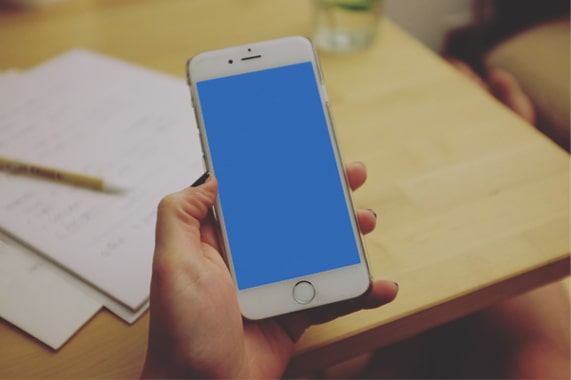
Apa penyebab utama layar biru kematian? Layar iPhone yang berubah menjadi biru biasanya disebabkan oleh alasan-alasan berikut:
Apakah mungkin memperbaiki layar biru kematian (blue screen of death)? Tentu saja. Berikut 7 cara efektif untuk memperbaikinya. Anda dapat mencobanya satu per satu.
Munculnya layar biru biasanya berarti perangkat iPhone Anda tidak responsif. Dalam hal ini, Anda dapat mencoba memulai ulang ponsel secara paksa. Ini tidak diragukan lagi merupakan salah satu cara terbaik untuk mengatasi masalah layar biru iPhone. Jika beruntung, Anda dapat mengatasi masalah ini hanya dengan menekan beberapa tombol. Ikuti saja langkah-langkah di bawah ini:
iPhone 6s atau model iPhone yang lebih lama:
iPhone 7:
iPhone 8 dan model-model setelahnya:

Terkadang, layar biru kematian (blue screen of death) pada iPhone disebabkan oleh bug atau masalah pada versi iOS saat ini. Memperbarui ke versi iOS terbaru dapat membantu memperbaiki kerentanan ini dan mengembalikan perangkat ke kondisi normal. Berikut cara memperbarui iOS Anda :
Langkah 1. Pastikan iPhone Anda terisi daya dan terhubung ke jaringan Wi-Fi yang stabil.
Langkah 2. Buka "Pengaturan"> "Umum"> "Pembaruan Perangkat Lunak" untuk memeriksa pembaruan. ( Pembaruan perangkat lunak iPhone gagal ?)
Langkah 3. Ketuk tombol "Unduh dan instal" untuk memperbarui perangkat Anda.

Jika Anda memiliki iTunes yang terpasang di komputer Anda, Anda dapat menggunakannya untuk memperbaiki layar biru kematian (blue screen of death) dengan memulihkan sistem. Metode ini dapat secara efektif mengatasi masalah layar biru tersebut.
Namun, penting untuk dicatat bahwa menggunakan iTunes untuk memulihkan iPhone Anda akan menghapus semua data di perangkat . Sebelum melanjutkan, pastikan untuk membuat cadangan terlebih dahulu.
Berikut cara memperbaiki layar biru kematian (blue screen of death) pada iPhone:
Langkah 1. Hubungkan iPhone Anda ke komputer dan buka iTunes (atau Finder jika Anda menggunakan macOS Catalina atau versi yang lebih baru).
Langkah 2. Saat iPhone Anda muncul di iTunes/Finder, pilih iPhone tersebut.
Langkah 3. Klik "Pulihkan iPhone" dan ikuti petunjuk di layar untuk mengatur ulang perangkat ke pengaturan pabrik.

Setelah proses pemulihan selesai, iPhone Anda akan memulai ulang, dan Anda dapat memulihkan data Anda dari cadangan sebelumnya .
Jika koneksi USB bermasalah atau ada masalah dengan komputer Anda, iTunes mungkin tidak dapat mendeteksi iPhone Anda. Dalam hal ini, Anda dapat memasukkan iPhone Anda ke mode pemulihan dan kemudian menggunakan iTunes untuk memperbaiki masalah layar biru. Berikut cara melakukannya:
Langkah 1. Hubungkan iPhone Anda ke komputer menggunakan kabel USB dan buka iTunes.
Langkah 2. Lakukan restart paksa pada iPhone Anda, tetapi terus tekan tombol hingga Anda melihat logo Apple.
Langkah 3. Lepaskan tombol saat Anda melihat logo iTunes. Itu berarti iPhone Anda telah masuk ke mode pemulihan.
Langkah 4. Anda akan melihat jendela pop-up di iTunes, menanyakan apakah Anda ingin "Pulihkan" atau "Perbarui" iPhone Anda; pilih "Perbarui".
Langkah 5. Jika opsi Perbarui tidak berfungsi, coba "Pulihkan". Perlu diingat bahwa melakukan hal ini akan menghapus semua data di iPhone Anda.

Jika mode pemulihan tidak berhasil, Anda juga dapat memasukkan iPhone ke mode DFU untuk mengatasi masalah layar biru kematian (blue screen of death) pada iPhone. Namun perlu diingat bahwa melakukan ini dapat menyebabkan perangkat Anda rusak total (brick) jika sebelumnya mengalami kerusakan fisik atau terkena air. Selain itu, semua data di perangkat Anda akan terhapus.
Berikut cara melakukannya:
Langkah 1. Hubungkan iPhone Anda ke PC menggunakan kabel USB.
Langkah 2. Tekan dan tahan tombol "Power" selama kurang lebih 3 detik.
Langkah 3. Sambil menekan tombol "Daya", tekan dan tahan tombol "Volume Turun" selama 10 detik. Perhatikan bahwa jika Anda melihat logo Apple, itu berarti Anda telah menekan tombol terlalu lama; silakan mulai dari awal lagi.
Langkah 4. Lepaskan tombol "Power", tetapi tetap tahan tombol "Volume Down" selama 5 detik. Jika Anda melihat layar tetap hitam, Anda telah berhasil masuk ke mode DFU.
Langkah 5. Sebuah jendela akan muncul dan memberi tahu Anda bahwa iTunes telah mendeteksi iPhone Anda. Ikuti saja petunjuk untuk memulihkan iPhone Anda.

Jika Anda ingin menghilangkan layar biru iPhone tanpa kehilangan data atau mengalami pesan kesalahan lainnya, kami sarankan Anda mencoba iOS System Recovery . Aplikasi ini aman dan mudah digunakan. Dengan beberapa langkah sederhana, Anda dapat memperbaiki layar biru iPhone Anda agar kembali normal dengan cepat. Terlebih lagi, aplikasi ini juga dapat digunakan untuk memperbaiki banyak masalah sistem lainnya. Lihat fitur-fiturnya selengkapnya:
* Memperbaiki masalah layar iPhone seperti layar beku/putih/merah/ hitam (screen of death) .
* Keluarkan iPhone dari mode DFU /pemulihan/headphone dan kembalikan iPhone ke kondisi normal.
* Memperbaiki berbagai kesalahan iTunes seperti iTunes 13014.
* Tingkatkan dan turunkan iOS ke versi yang didukung.
* Tingkat keberhasilan tinggi & tidak ada kehilangan data.
* Tersedia di Windows dan Mac .
* iOS 26 terbaru dan seri iPhone 17 didukung.
Berikut cara memperbaiki layar biru kematian (blue screen of death) iPhone tanpa kehilangan data melalui Pemulihan Sistem iOS :
01 Unduh dan jalankan perangkat lunak di komputer Windows atau Mac Anda. Hubungkan iPhone Anda ke komputer dengan kabel USB. Klik "Alat lainnya" di bagian kiri bawah, lalu pilih "Pemulihan Sistem iOS ".

02 Klik tombol "Mulai", dan program akan mendeteksi masalah layar biru iPhone Anda secara otomatis. Ikuti petunjuk yang ditampilkan di layar untuk mengubah iPhone Anda ke mode Pemulihan atau DFU.

03 Periksa dan konfirmasikan informasi iPhone Anda seperti yang diminta. Setelah itu, klik tombol "Perbaiki" untuk memulai perbaikan. Perangkat lunak akan mengunduh versi firmware terbaru untuk perangkat Anda. Setelah selesai, masalah layar biru kematian iPhone akan teratasi.

Jika metode di atas belum menyelesaikan masalah layar biru, masalah tersebut mungkin terkait dengan kerusakan perangkat keras. Dalam hal ini, disarankan agar Anda menghubungi tim dukungan teknis resmi Apple untuk bantuan lebih lanjut. Anda dapat mengunjungi Apple Store atau menjadwalkan janji temu dukungan melalui situs web Apple, dengan memberikan deskripsi detail tentang masalah tersebut dan meminta perbaikan.
Tim dukungan Apple akan menawarkan layanan diagnostik dan perbaikan profesional untuk membantu mengatasi masalah layar biru pada iPhone.
Pada artikel ini, kita akan membahas beberapa metode efektif untuk memperbaiki masalah layar biru (blue screen of death) pada iPhone Anda. Jika masalah tersebut disebabkan oleh kesalahan perangkat lunak, Pemulihan Sistem iOS adalah solusi andal untuk memperbaikinya tanpa kehilangan data.
Jika semua tips di atas tidak berhasil, mungkin disebabkan oleh kerusakan perangkat keras, yang perlu diperbaiki dengan bantuan teknisi profesional. Dalam hal ini, Anda harus menghubungi Dukungan Apple atau layanan perbaikan tepercaya lainnya untuk memeriksa dan memperbaiki perangkat Anda.
Artikel Terkait:
Cara Memperbaiki iPhone yang Mengalami Bricked Setelah Update iOS 26: Panduan Lengkap
5 Cara Efektif untuk Memperbaiki iPhone yang Macet di support.apple.com/iphone/restore
Cara Memecahkan Masalah Bagian Bawah Layar iPhone yang Tidak Berfungsi - Pembaruan 2026




 Unduh untuk PC
 Unduh untuk Mac


