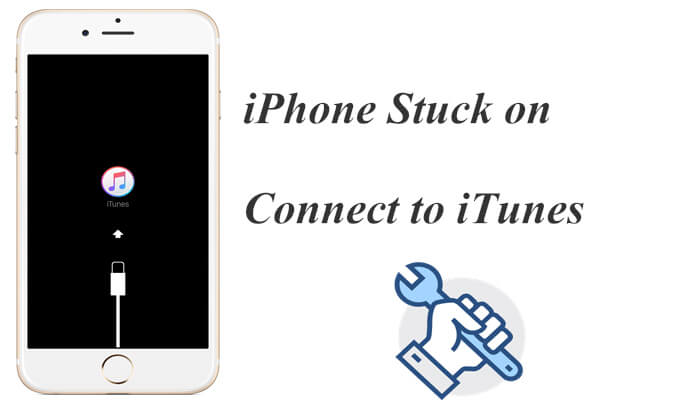
"iPhone saya macet di layar 'Hubungkan ke iTunes', karena perangkat ini tampaknya tidak dapat terhubung ke iTunes, yang mencegahnya diaktifkan. Saya yakin masalah ini dapat terjadi karena berbagai alasan, seperti pembaruan perangkat lunak, kerusakan fisik, atau komplikasi dengan hard reset. Saya berharap komunitas forum dapat membantu saya dengan keahlian dan saran mereka."
- dari Komunitas Apple
Saat Anda menggunakan iPhone secara normal tetapi tiba-tiba menemukan perangkat macet di layar "Hubungkan ke iTunes", biasanya menampilkan kabel yang menunjuk ke komputer atau ikon iTunes, dan apa pun yang Anda lakukan, Anda tidak dapat masuk ke sistem. Situasi ini dapat membingungkan dan membuat banyak pengguna stres, membuat mereka khawatir apakah perangkat rusak atau data mungkin hilang. Faktanya, iPhone macet di layar Hubungkan ke iTunes bukanlah hal yang aneh, dan sering kali terkait dengan pembaruan sistem, pemulihan yang gagal, atau masalah perangkat lunak. Artikel ini akan secara sistematis memperkenalkan berbagai solusi efektif untuk membantu Anda keluar dari layar "Hubungkan ke iTunes" dengan aman.
Sebelum memulai perbaikan, penting untuk memahami penyebab masalahnya. Ketika iPhone macet di layar Sambungkan ke iTunes, biasanya terkait dengan situasi berikut:
Di bawah ini adalah 6 metode perbaikan yang umum dan efektif. Anda dapat mencobanya satu per satu berdasarkan situasi Anda.
Force restart adalah cara paling sederhana untuk mengatasi gangguan sistem sementara. Jika iPhone Anda macet pada "Hubungkan ke iTunes" karena crash kecil, metode ini dapat segera memperbaiki masalah tanpa memengaruhi data Anda.
Langkah-langkah untuk memaksa restart iPhone:
iPhone 8 dan versi lebih baru:
iPhone 7 / 7 Plus: Tekan dan tahan "Daya" + "Volume Turun" hingga logo Apple muncul.
iPhone 6s dan versi lebih lama: Tekan dan tahan "Daya" + "Beranda" hingga logo Apple muncul.

Jika iPhone dimulai ulang secara normal, masalah akan teratasi. Jika tidak, lanjutkan ke solusi berikutnya.
Jika restart paksa tidak berhasil, langkah selanjutnya adalah menginstal ulang iOS. Ini adalah salah satu metode perbaikan yang direkomendasikan oleh Apple, yang memungkinkan Anda menginstal ulang iOS tanpa menghapus data Anda.
Berikut adalah cara memperbaiki iPhone macet di layar Hubungkan ke iTunes dan tidak akan dipulihkan:
Langkah 1. Pastikan Anda telah menginstal iTunes versi terbaru di komputer Anda, lalu buka.
Langkah 2. Hubungkan iPhone ke komputer menggunakan kabel USB yang disertakan dengan perangkat Anda.
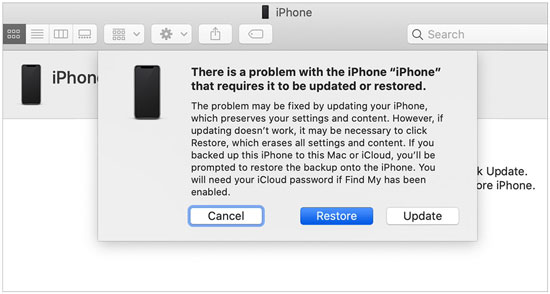
Langkah 3. iTunes akan mendeteksi iPhone Anda dalam mode pemulihan dan menawarkan dua opsi: "Pulihkan" atau "Perbarui".
Langkah 4. Pilih "Perbarui" untuk menginstal ulang iOS di iPhone Anda tanpa menghapus data Anda.

Untuk memperbaiki iPhone lama yang macet di layar "Hubungkan ke iTunes", Anda juga dapat melakukan pemulihan penuh menggunakan iTunes untuk menyelesaikan masalah iOS apa pun. Namun, ini akan menghapus semua konten dan data di iPhone Anda, jadi pastikan untuk mencadangkan data Anda sebelum mencoba pemulihan.
Berikut adalah cara melakukannya:
Langkah 1. Buka iTunes dan sambungkan iPhone Anda.
Langkah 2. Saat prompt pemulihan muncul, pilih "Pulihkan".
Langkah 3. iTunes akan mengunduh firmware dan menginstal ulang iOS.
Langkah 4. Setelah selesai, atur iPhone Anda.
Langkah 5. Memulihkan data dari cadangan iCloud atau iTunes jika tersedia.
Jika iPhone masih macet pada "Hubungkan ke iTunes", mode DFU (Pembaruan Firmware Perangkat) dapat membantu. Mode ini melewati iOS sepenuhnya dan memungkinkan perbaikan sistem yang lebih dalam. Mode DFU efektif tetapi lebih kompleks dan akan menghapus data.
Berikut langkah-langkahnya:
Langkah 1. Buka iTunes dan sambungkan iPhone Anda ke PC Anda.
Langkah 2. Bergantung pada model iPhone Anda, ikuti petunjuk di bawah ini untuk masuk ke mode DFU:

Langkah 3. Setelah dalam mode DFU, klik "Pulihkan iPhone". Ini akan menghapus iPhone Anda dan memulai instalasi baru iOS. iPhone Anda akan restart setelah proses pemulihan selesai.
Jika Anda menginginkan solusi yang lebih sederhana dan lebih aman, terutama jika Anda ingin memperbaiki iPhone yang macet di "Hubungkan ke iTunes" tanpa kehilangan data, alat perbaikan iPhone profesional sangat disarankan. iOS System Recovery dirancang untuk memperbaiki berbagai masalah sistem iOS, termasuk loop mode pemulihan, kegagalan boot, dan crash sistem.
Fitur utama iOS System Recovery:
Berikut adalah cara memperbaiki iPhone yang macet di "Hubungkan ke iTunes" menggunakan Pemulihan Sistem iOS :
01Luncurkan program di komputer Anda dan sambungkan iPhone Anda menggunakan kabel USB. Pada antarmuka program, klik "Alat lainnya" lalu pilih opsi "iOS Pemulihan Sistem".

02Klik tombol "Mulai" di bagian bawah, dan program akan secara otomatis mendeteksi dan menampilkan potensi masalah dengan iPhone Anda, seperti layar merah kematian, layar tidak responsif, Kesalahan iTunes 21, Kesalahan iPhone 2009, dan banyak lagi.

03Konfirmasikan detail iPhone Anda. Jika semuanya benar, klik tombol "Perbaiki". Jika tidak, pilih model yang benar lalu klik "Perbaiki" untuk mulai memperbaiki iPhone.

Jika tidak ada solusi di atas yang menyelesaikan masalah, masalah perangkat keras mungkin menyebabkan iPhone Anda macet di layar "Hubungkan ke iTunes". Dalam hal ini, sebaiknya jadwalkan janji temu dengan Apple untuk memeriksa perangkat keras di Apple Store.
Untuk mencegah iPhone terjebak di "Sambungkan ke iTunes" di masa mendatang, ikuti praktik terbaik berikut:
* Pastikan baterai yang cukup sebelum memperbarui sistem.
* Gunakan jaringan yang stabil untuk pembaruan iOS .
* Gunakan kabel asli atau bersertifikat.
* Hindari mengganggu pembaruan atau pemulihan secara paksa di tengah jalan.
* Cadangkan data iPhone secara teratur.
* Berhati-hatilah saat melakukan jailbreak atau memodifikasi sistem.
Meskipun iPhone macet pada masalah Hubungkan ke iTunes adalah hal yang umum, tidak sulit untuk diselesaikan. Dari restart paksa hingga pemulihan iTunes, hingga mode DFU dan alat profesional, setiap metode mengatasi tingkat masalah sistem yang berbeda. Jika Anda menginginkan tingkat keberhasilan yang lebih tinggi, pengoperasian yang lebih mudah, dan ingin meminimalkan kehilangan data, iOS System Recovery adalah solusi yang sangat direkomendasikan.
Artikel terkait:
iPhone dalam Mode Pemulihan Tidak Dikenali oleh iTunes? - 8 Perbaikan Cepat
Bagaimana cara memperbaiki iTunes tidak dapat terhubung ke iPhone ini? (8 Solusi Efektif)
Bagaimana Cara Memperbaiki iTunes/iPhone Macet saat Mempersiapkan iPhone untuk Pemulihan?
Bagaimana Cara Memperbaiki iTunes Tidak Mengenali Masalah iPhone? [Pembaruan 2026]

 Pemulihan iPhone
Bagaimana Cara Memperbaiki iPhone yang Macet di Layar "Hubungkan ke iTunes"? Panduan Perbaikan Lengkap 2026
Pemulihan iPhone
Bagaimana Cara Memperbaiki iPhone yang Macet di Layar "Hubungkan ke iTunes"? Panduan Perbaikan Lengkap 2026







 Unduh untuk PC
  Unduh untuk Mac
