Ringkasan singkat:
Jika iTunes macet pada "Mempersiapkan iPhone untuk Pemulihan," Anda dapat dengan cepat memahami penyebab dan solusinya di bawah ini.
Memulihkan iPhone menggunakan iTunes biasanya mudah, tetapi banyak pengguna menemui kendala yang membuat frustrasi: prosesnya macet di "Mempersiapkan iPhone untuk Pemulihan." Hal ini dapat membuat Anda menatap layar selama beberapa menit—atau bahkan berjam-jam—tanpa kemajuan apa pun, menyebabkan kekhawatiran dan kebingungan. Memahami berapa lama langkah ini seharusnya berlangsung, mengapa mungkin tertunda, dan solusi apa yang tersedia dapat menghemat waktu dan mengurangi frustrasi Anda.
Dalam artikel ini, kita akan membahas durasi tipikal proses persiapan, alasan umum di balik penundaan, dan metode praktis untuk memperbaiki iTunes ketika macet, sehingga membantu Anda memulihkan iPhone Anda dengan lancar.
Dalam kebanyakan kasus, tahap "Mempersiapkan iPhone untuk Pemulihan" membutuhkan waktu sekitar 15 menit atau kurang. Namun, beberapa pengguna mendapati bahwa prosesnya terasa sangat lama atau bahkan macet total. Waktu yang dibutuhkan sebenarnya bergantung pada beberapa faktor, termasuk kecepatan unduhan firmware, verifikasi file, dan ukuran cadangan yang dipulihkan. Berikut adalah uraian tentang apa yang terjadi selama proses pemulihan:
1. Unduh Firmware
Jika iTunes perlu mengunduh firmware iOS terbaru dari server Apple, waktu yang dibutuhkan sangat bergantung pada kecepatan internet Anda. Dengan koneksi yang stabil, langkah ini biasanya selesai dalam beberapa menit.
2. Ekstrak Firmware
Setelah paket firmware diunduh, iTunes mengekstrak isinya dan mempersiapkannya untuk instalasi. Proses ini biasanya cepat dan hanya memakan waktu beberapa menit.
3. Verifikasi Firmware
Selanjutnya, iTunes memverifikasi file firmware untuk memastikan file tersebut lengkap dan asli. Dalam kebanyakan kasus, verifikasi hanya membutuhkan beberapa detik.
4. Pulihkan Firmware
Terakhir, iTunes akan menginstal firmware dan memulihkan iPhone Anda . Tahap ini biasanya yang paling lama dan dapat memakan waktu mulai dari beberapa menit hingga lebih dari satu jam, tergantung pada model perangkat, ukuran cadangan, dan kinerja komputer.
Jika layar "Mempersiapkan iPhone untuk Pemulihan" tetap tidak berubah selama lebih dari 30 menit hingga satu jam, mungkin ada masalah mendasar yang mencegah proses pemulihan berlanjut secara normal.
Jika iTunes macet pada "Mempersiapkan iPhone untuk Pemulihan," beberapa faktor dapat mencegah proses pemulihan selesai secara normal. Berikut adalah penyebab yang paling umum:
Memahami kemungkinan penyebabnya dapat membantu Anda memilih solusi yang paling efektif, yang akan kita bahas di bagian selanjutnya.
Jika iTunes macet pada "Mempersiapkan iPhone untuk Pemulihan," Anda dapat mencoba solusi berikut untuk mengatasi masalah tersebut secara efektif.
Restart sederhana dapat memperbaiki banyak gangguan sistem sementara yang mungkin mengganggu proses pemulihan.
Untuk memulai ulang iPhone Anda

Untuk memulai ulang komputer Anda:

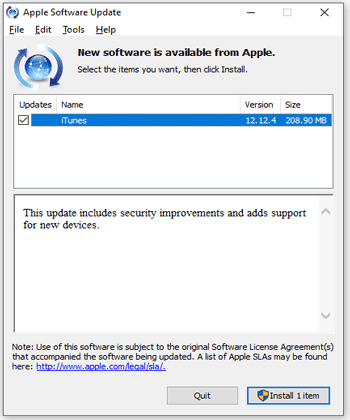
Versi iTunes yang lebih lama dapat menyebabkan masalah pada iPhone Anda. Jadi, memperbarui iTunes ke versi terbaru mungkin dapat menyelesaikan masalah "iTunes macet saat mempersiapkan iPhone untuk pemulihan".
Untuk memperbarui iTunes di PC Windows :
Untuk memperbarui iTunes di Mac :
Banyak pengguna menyarankan untuk menggunakan USB 2.0 atau port lain di komputer Anda untuk memulihkan atau memperbarui iPhone Anda karena port tersebut akan menawarkan kecepatan yang dibutuhkan untuk firmware perangkat.
Jika kabel dan port USB rusak atau kotor, hal itu juga akan menyebabkan perangkat bekerja tidak normal. Karena sebagian besar komputer memiliki beberapa port USB, Anda dapat menggunakan kabel USB resmi Apple untuk menghubungkan iPhone Anda ke port yang berbeda.

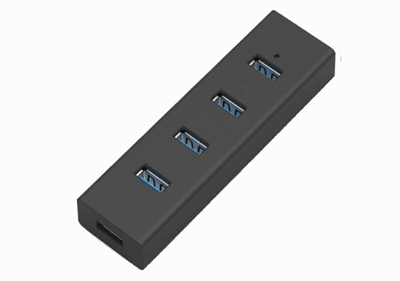
Jika Anda memiliki lebih dari satu perangkat USB yang ingin dihubungkan ke komputer yang sama, tetapi port USB terbatas, Anda dapat menggunakan hub USB sebagai perantara untuk membangun koneksi. Namun, beberapa hub USB mungkin terlalu panas sehingga tidak dapat menjamin kecepatan transfer.
Oleh karena itu, sebaiknya jangan menggunakan hub USB untuk menghubungkan iPhone Anda ke komputer. Sebagian besar waktu, iTunes biasanya akan berfungsi untuk memulihkan iPhone Anda.
Dalam kasus lain, komputer Anda disalahkan atas kesalahan iTunes yang macet saat mempersiapkan iPhone untuk pemulihan. Mungkin ada masalah tertentu dengan komponennya, atau sistemnya rusak. Untuk memperbaiki masalah dengan cepat tanpa penundaan, Anda dapat menghubungkan iPhone Anda ke komputer lain yang telah terinstal iTunes dan membuka iTunes untuk memulihkan iPhone Anda dengan prosedur standar. ( Bagaimana Cara Memperbaiki Masalah Pencadangan & Pemulihan iTunes ?)
Seperti yang disebutkan di atas, konektivitas jaringan Wi-Fi yang tidak stabil akan mempersulit iTunes untuk terhubung ke server Apple dan merupakan salah satu alasan mengapa proses persiapan pemulihan iPhone memakan waktu sangat lama. Anda dapat beralih ke jaringan Wi-Fi yang stabil saat memulihkan iPhone Anda dengan iTunes untuk menghemat waktu.
Pertimbangkan untuk menonaktifkan perangkat lunak antivirus pihak ketiga sebelum memulihkan atau memperbarui iPhone Anda karena perangkat lunak tersebut mungkin salah menganggap koneksi antara iTunes dan server Apple sebagai mencurigakan dan memblokir iTunes di tengah proses. Anda juga dapat menghapus aplikasi antivirus dari komputer Anda sepenuhnya.
Pertama-tama, pastikan iTunes atau Finder di komputer Anda menjalankan versi terbaru. Kemudian, masuk ke mode Pemulihan (Recovery mode) perangkat Anda dengan langkah-langkah berikut: ( iPhone Terjebak dalam Mode Pemulihan ?)
iPhone 8 dan yang lebih baru:

iPhone 7/7 Plus:
iPhone 6 dan versi sebelumnya:
Selanjutnya, sambungkan iPhone Anda ke komputer seperti biasa. Saat opsi Pulihkan atau Perbarui muncul, pilih opsi Pulihkan dan selesaikan seluruh proses.
Jika tidak ada metode pemecahan masalah dasar yang berhasil, masalah tersebut mungkin disebabkan oleh kesalahan tingkat sistem yang lebih dalam pada iPhone atau iTunes Anda. Dalam kasus seperti itu, Anda dapat mempertimbangkan untuk menggunakan alat perbaikan sistem iOS khusus yang dirancang untuk memperbaiki kesalahan iOS dan iTunes yang membandel secara otomatis tanpa memerlukan keterampilan teknis tingkat lanjut.
Salah satu solusi yang umum digunakan adalah iOS System Repair , yang dirancang untuk memperbaiki berbagai masalah sistem Apple seperti kegagalan pemulihan, boot loop , kesalahan pembaruan, dan masalah terkait iTunes.
Fitur utama Perbaikan Sistem iOS :
Bagaimana cara memperbaiki iTunes yang macet saat mempersiapkan iPhone untuk pemulihan?
01 Instal dan jalankan perangkat lunak di komputer Anda. Kemudian, sambungkan iPhone Anda ke komputer melalui kabel USB dan ketuk "Alat lainnya" > "Pemulihan Sistem iOS " untuk melanjutkan.
02 Aplikasi akan secara otomatis mendeteksi masalah perangkat Anda. Setelah masalah ditampilkan pada antarmuka, ketuk "Mulai" untuk melanjutkan.
03 Konfirmasikan informasi perangkat pada antarmuka. Jika perlu, pilih informasi yang benar dari daftar tarik-turun. Kemudian, klik tombol "Perbaiki" untuk memperbaiki masalah iTunes yang macet saat mempersiapkan iPhone untuk pemulihan.

Misalkan tidak ada solusi yang berhasil untuk mengatasi masalah Anda, atau iPhone Anda mengalami kerusakan fisik. Dalam hal ini, Anda dapat membuat janji temu terlebih dahulu melalui halaman Dukungan Apple dan membawa iPhone serta bukti pembelian ke Apple Store terdekat untuk mendapatkan bantuan.
Kami harap tips di atas dapat membantu Anda memperbaiki masalah iTunes yang macet di "Mempersiapkan iPhone untuk Pemulihan" secara efektif. Dalam kebanyakan kasus, masalah ini dapat diatasi dengan memperbarui perangkat lunak, memeriksa koneksi Anda, atau mencoba berbagai metode pemecahan masalah dasar.
Jika masalah masih berlanjut, Anda dapat mempertimbangkan untuk menggunakan alat Perbaikan Sistem iOS profesional, karena alat ini dapat membantu memperbaiki kesalahan sistem yang lebih dalam tanpa kehilangan data dan menghemat banyak waktu selama proses pemulihan.
Artikel Terkait:
13 Cara Memperbaiki dan Menghindari Masalah iPhone Terjebak pada Roda Berputar
Bagaimana Cara Memperbaiki iPhone yang Terjebak dalam Mode Zoom dengan Cepat? (Terpecahkan)
Bagaimana Cara Memperbaiki iPhone yang Mengklik Sendiri dengan 11 Cara Praktis?

 Pemulihan iPhone
[Terpecahkan 2026] Bagaimana Cara Memperbaiki iTunes yang Macet di Proses "Mempersiapkan iPhone untuk Pemulihan"?
Pemulihan iPhone
[Terpecahkan 2026] Bagaimana Cara Memperbaiki iTunes yang Macet di Proses "Mempersiapkan iPhone untuk Pemulihan"?




 Unduh untuk PC
 Unduh untuk Mac
