"Saya membeli ponsel bekas dari tetangga. Saya mencoba memperbarui iOS dari versi 17.1 ke 17.4.1. Unduhan berhasil, tetapi sekarang macet di 'mempersiapkan pembaruan'....Apa yang harus saya lakukan?"
- dari Komunitas Apple
Saat Anda siap menginstal pembaruan iOS baru di iPhone Anda, Anda biasanya akan melihat pemberitahuan "Mempersiapkan Pembaruan". Biasanya, proses ini hanya memakan waktu beberapa menit, tetapi beberapa pengguna mendapati iPhone mereka macet di layar mempersiapkan pembaruan, dengan bilah kemajuan yang hampir tidak bergerak, terkadang menunggu selama puluhan menit atau bahkan lebih lama.
Jika Anda juga mengalami masalah iPhone yang macet pada proses persiapan pembaruan, jangan khawatir. Artikel ini akan menjelaskan mengapa iPhone Anda macet pada proses persiapan pembaruan dan memberikan 8 solusi efektif untuk membantu Anda melanjutkan proses pembaruan dengan cepat.
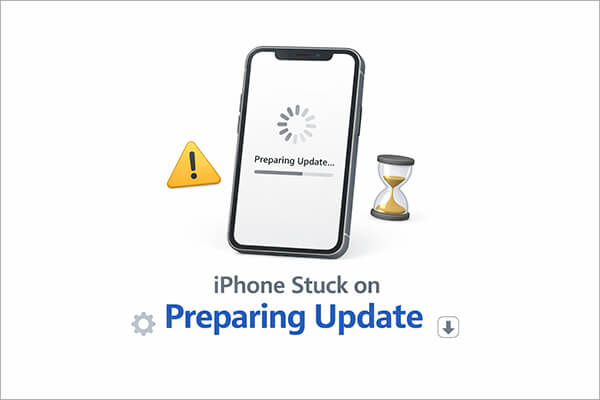
Sebelum menginstal versi iOS baru, iPhone Anda akan melalui fase yang disebut "Mempersiapkan Pembaruan". Selama proses ini, sistem melakukan beberapa tugas latar belakang untuk memastikan pembaruan diinstal dengan benar dan aman. Misalnya, iOS memverifikasi file pembaruan yang diunduh, mengekstrak paket instalasi, memeriksa kompatibilitas perangkat, dan mempersiapkan lingkungan sistem untuk pembaruan baru. Langkah-langkah ini sangat penting untuk mencegah kegagalan instalasi atau kesalahan sistem.
Biasanya, proses ini hanya memakan waktu beberapa menit hingga belasan menit. Jika waktu yang dibutuhkan jauh melebihi rentang ini, misalnya menunggu selama 30 menit atau lebih, kemungkinan besar pembaruan tersebut macet, dan perlu diambil tindakan untuk mengatasi masalah tersebut.
Sebelum melakukan pemecahan masalah, memahami penyebab umum iPhone yang macet pada proses "mempersiapkan pembaruan" dapat membantu kita mengatasi masalah tersebut dengan lebih efektif. Penyebab umum meliputi:
1. Jaringan Wi-Fi Tidak Stabil
Proses pembaruan memerlukan koneksi jaringan yang stabil. Jika sinyal Wi-Fi lemah atau sering terputus, sistem mungkin gagal menyelesaikan proses verifikasi.
2. Penyimpanan iPhone Tidak Mencukupi
Pembaruan iOS biasanya membutuhkan beberapa GB ruang kosong. Jika perangkat tidak memiliki ruang yang cukup, proses persiapan pembaruan mungkin akan macet.
3. File Pembaruan yang Rusak
File pembaruan yang diunduh mungkin tidak lengkap atau rusak, sehingga mencegah sistem melanjutkan instalasi.
4. Masalah Server Apple
Jika banyak pengguna memperbarui iOS secara bersamaan, server Apple mungkin akan mengalami kelebihan beban sementara, yang menyebabkan proses verifikasi menjadi lambat.
5. Kegagalan Sistem Sementara
Cache sistem atau kesalahan sementara pada iPhone juga dapat menyebabkan proses pembaruan terhenti.
Saat iPhone Anda macet di proses "mempersiapkan pembaruan iOS 26", berikut beberapa solusi sederhana dan efektif. Disarankan untuk mencoba solusi ini satu per satu secara berurutan.
Koneksi internet yang stabil sangat penting untuk menyelesaikan pembaruan iOS . Jika jaringan Wi-Fi Anda lemah, lambat, atau tidak stabil, proses verifikasi pembaruan mungkin berhenti di tengah jalan dan menyebabkan iPhone Anda macet pada tahap "mempersiapkan pembaruan".
Sebelum mencoba solusi yang lebih rumit, disarankan untuk memeriksa koneksi Wi-Fi Anda dan memastikan iPhone Anda terhubung ke jaringan yang andal.
Langkah-langkah untuk memeriksa koneksi Wi-Fi Anda
Langkah 1. Buka "Pengaturan" di iPhone Anda, lalu ketuk "Wi-Fi".
Langkah 2. Pastikan perangkat Anda terhubung ke jaringan yang stabil.
Langkah 3. Ketuk jaringan Wi-Fi yang terhubung dan pilih "Lupakan Jaringan Ini".
Langkah 4. Sambungkan kembali ke jaringan Wi-Fi.

Gangguan sistem sementara terkadang dapat menyebabkan proses pembaruan iPhone macet. Jika iPhone Anda macet pada tahap "mempersiapkan pembaruan iOS 26", melakukan restart paksa dapat menyegarkan sistem dan membersihkan kesalahan sementara.
Melakukan restart paksa tidak menghapus data apa pun dan merupakan salah satu cara tercepat untuk menyelesaikan masalah kecil iOS .
Langkah-langkah untuk memaksa memulai ulang iPhone:
Untuk iPhone 8 atau versi yang lebih baru:
Untuk iPhone 7 / 7 Plus:
Untuk iPhone 6s dan versi sebelumnya:

Setelah memulai ulang perangkat, coba perbarui iPhone Anda lagi.
Jika file pembaruan yang diunduh rusak atau tidak lengkap, iPhone Anda mungkin gagal memverifikasinya dan macet pada proses mempersiapkan pembaruan. Dalam situasi ini, menghapus file pembaruan dan mengunduhnya kembali dapat menyelesaikan masalah.
Berikut langkah-langkahnya:
Langkah 1. Buka "Pengaturan" > "Umum" > "Penyimpanan iPhone" dan temukan file pembaruan iOS . ( Penyimpanan iPhone tidak memuat ?)
Langkah 2. Ketuk file pembaruan dan pilih "Hapus Pembaruan".

Langkah 3. Kembali ke "Pengaturan" > "Umum" > "Pembaruan Perangkat Lunak", lalu unduh dan instal pembaruan lagi. ( iPhone macet saat pembaruan perangkat lunak ?)
Pembaruan iOS membutuhkan ruang penyimpanan yang cukup untuk membongkar dan menginstal file sistem. Jika penyimpanan iPhone Anda hampir penuh, proses persiapan pembaruan mungkin berhenti dan mengakibatkan iPhone macet pada masalah "mempersiapkan pembaruan". Oleh karena itu, menghapus file atau aplikasi yang tidak perlu dapat membantu proses pembaruan berjalan lancar.
Langkah-langkah untuk mengosongkan ruang penyimpanan iPhone :
Langkah 1. Buka "Pengaturan" > "Umum" > "Penyimpanan iPhone" dan periksa ruang yang tersedia.

Langkah 2. Hapus aplikasi yang tidak digunakan, file berukuran besar, atau foto dan pesan yang tidak perlu untuk membebaskan ruang penyimpanan.
Langkah 3. Pastikan setidaknya ada ruang kosong 5 GB, lalu coba instal pembaruan lagi.
Konfigurasi jaringan yang salah atau data jaringan yang tersimpan dalam cache dapat mengganggu proses verifikasi pembaruan. Mengatur ulang pengaturan jaringan dapat mengembalikan semua konfigurasi jaringan ke keadaan default dan membantu memperbaiki masalah iPhone yang macet pada proses "mempersiapkan pembaruan".
Catatan: Perlu diingat bahwa tindakan ini akan menghapus kata sandi Wi-Fi dan pengaturan jaringan yang tersimpan.
Langkah 1. Buka "Pengaturan" > "Umum" > "Transfer atau Reset iPhone".
Langkah 2. Pilih "Reset Pengaturan Jaringan" dan masukkan kode sandi Anda untuk konfirmasi.

Terkadang masalahnya bukan disebabkan oleh perangkat Anda, tetapi oleh server Apple. Ketika Apple merilis versi iOS baru, jutaan pengguna mencoba memperbarui secara bersamaan, yang dapat memperlambat proses verifikasi pembaruan untuk sementara waktu. Memeriksa halaman Status Sistem Apple dapat membantu Anda memastikan apakah layanan pembaruan berfungsi dengan benar.
Langkah-langkah untuk memeriksa server Apple:
Langkah 1. Buka browser dan kunjungi halaman web Status Sistem Apple .
Langkah 2. Cari "Pembaruan Perangkat Lunak iOS " dan periksa apakah indikator status berwarna hijau. Jika tidak, tunggu dan coba lagi nanti.

Jika pembaruan over-the-air terus gagal, Anda dapat memperbarui iPhone Anda menggunakan komputer. Memperbarui melalui iTunes atau Finder dapat mengatasi beberapa masalah jaringan atau cache yang menyebabkan iPhone macet pada masalah "mempersiapkan pembaruan".
Berikut cara melakukannya:
Langkah 1. Hubungkan iPhone Anda ke komputer menggunakan kabel USB dan buka iTunes ( Windows atau macOS versi lama) atau Finder (macOS Catalina atau versi yang lebih baru).
Langkah 2. Pilih iPhone Anda dari daftar perangkat dan klik "Periksa Pembaruan".

Langkah 3. Pilih "Unduh dan Perbarui", lalu ikuti petunjuk di layar.
Jika metode di atas masih belum menyelesaikan masalah iPhone yang macet saat mempersiapkan pembaruan, mungkin ada kerusakan sistem yang lebih dalam. Dalam hal ini, Anda dapat menggunakan alat perbaikan sistem iOS profesional, seperti iOS System Recovery . Alat ini dapat memperbaiki berbagai masalah sistem iOS , seperti pembekuan sistem, kegagalan pembaruan, dan pengulangan mode pemulihan, dan Mode Standar tidak akan menghapus data perangkat, sehingga ideal untuk pengguna biasa.
Fitur utama Pemulihan Sistem iOS :
Berikut cara memperbaiki iPhone yang macet saat mempersiapkan pembaruan tanpa kehilangan data:
01 Mulailah dengan menjalankan alat tersebut di PC Anda dan klik "Alat Lainnya" > "Pemulihan Sistem iOS ".

02 Sekarang pilih masalahnya dan klik opsi "Mulai" untuk memperbaiki masalah pembaruan yang macet saat persiapan.

03 Konfirmasikan informasi perangkat Anda dan klik "Perbaiki". Kemudian firmware akan mulai diunduh. Setelah selesai, perangkat lunak akan memperbaiki perangkat Anda agar kembali normal.

T1. Berapa lama waktu yang dibutuhkan untuk mempersiapkan pembaruan?
Proses persiapan pembaruan dapat memakan waktu mulai dari beberapa menit hingga lebih lama, tergantung pada faktor-faktor seperti ukuran file pembaruan, kecepatan jaringan Anda, dan beban sistem dari proses latar belakang.
Q2. Bisakah saya menggunakan iPhone saya saat sedang mempersiapkan pembaruan?
Anda dapat terus menggunakan iPhone Anda seperti biasa selama fase persiapan. Anda akan diberi tahu ketika perangkat siap untuk melanjutkan instalasi.
Q3. Apakah mempersiapkan pembaruan akan menghapus data saya?
Tidak. Proses persiapan pembaruan hanya mempersiapkan sistem untuk instalasi dan tidak menghapus data pribadi Anda. Namun, selalu disarankan untuk mencadangkan iPhone Anda sebelum melakukan pembaruan sistem.
Saat iPhone Anda macet pada proses "mempersiapkan pembaruan", biasanya tidak perlu khawatir, karena sebagian besar kasus dapat diselesaikan dengan langkah-langkah sederhana, seperti memeriksa Wi-Fi, menghapus file pembaruan, atau memulai ulang perangkat. Jika metode ini tidak berhasil, menggunakan Pemulihan Sistem iOS adalah solusi yang lebih efisien. Ini dapat memperbaiki berbagai masalah sistem iOS dan mengembalikan perangkat Anda ke kondisi normal tanpa kehilangan data, membantu Anda menyelesaikan pembaruan sistem dengan sukses.
Artikel Terkait:
Apakah iPhone atau iPad Anda Tidak Dapat Memeriksa Pembaruan? [Tips 100% Bermanfaat]
[Panduan 2026] 8 Trik Efektif untuk Memperbaiki Pembaruan iOS 18/26 yang Terhenti
Cara Memperbaiki iPhone yang Tidak Mau Memperbarui ke iOS 26 - 10 Solusi Terbukti




 Unduh untuk PC
 Unduh untuk Mac


