TL;DR: Artikel ini menjelaskan mengapa pembaruan iPhone gagal pada iOS 26/27 dan memberikan 10 solusi terbukti untuk masalah "iPhone tidak mau memperbarui". Solusi berkisar dari pemeriksaan dasar seperti jaringan, penyimpanan, dan baterai hingga metode lanjutan seperti pembaruan iTunes/Finder dan alat perbaikan sistem. Ini membantu pengguna dengan cepat mengidentifikasi penyebabnya dan berhasil menyelesaikan pembaruan iOS .
"Halo semuanya, saya mengalami beberapa masalah saat memperbarui iPhone saya, dan saya berharap seseorang di sini dapat membantu saya. Selama beberapa bulan terakhir, setiap kali saya membuka kunci ponsel saya, muncul pop-up yang bertuliskan 'Pembaruan iOS baru sekarang tersedia. Harap perbarui dari iOS 16 beta.' Ketika saya membuka pengaturan untuk memperbarui iPhone saya, tidak ada pemberitahuan tentang pembaruan baru kecuali pop-up lain yang bertuliskan 'Tidak dapat memeriksa pembaruan. Terjadi kesalahan saat memeriksa pembaruan perangkat lunak.' Saya memiliki cukup ruang penyimpanan, saya telah mengatur ulang jaringan saya, dll., tetapi tidak ada yang berhasil. Apakah ada yang tahu apa yang dapat saya lakukan?"
- dari Komunitas Apple
Saat Anda bersemangat untuk memperbarui iPhone Anda ke sistem iOS 26/27 terbaru, hanya untuk menemukan bahwa pembaruan macet, tidak dapat diunduh, atau bahkan langsung menampilkan pesan kegagalan pembaruan, itu bukan masalah yang jarang terjadi. "iPhone tidak dapat diperbarui" dapat terjadi selama fase pengunduhan, fase verifikasi pembaruan, atau proses instalasi. Apa yang tampak seperti masalah sederhana sebenarnya dapat disebabkan oleh berbagai faktor.
Jangan khawatir! Artikel ini akan dimulai dengan menganalisis alasan umum mengapa iPhone Anda mungkin tidak melakukan pembaruan, dan memberikan 10 solusi yang telah terbukti—mulai dari pemecahan masalah dasar hingga metode perbaikan profesional, yang membantu Anda menyelesaikan pembaruan sistem dengan aman dan efektif.
Sebelum mencoba memperbaiki masalah, penting untuk memahami apa yang menghalangi pembaruan. Penyebab umum iPhone tidak dapat diperbarui ke iOS 26/27 meliputi:
* Model iPhone Anda tidak mendukung iOS 26/27.
* Level baterai terlalu rendah untuk melanjutkan pembaruan.
* Koneksi Wi-Fi tidak stabil atau dibatasi.
* Tidak cukup ruang penyimpanan kosong pada perangkat .
* File pembaruan iOS 26/27 yang diunduh rusak.
* Gangguan sistem sementara atau konflik latar belakang.
* Server pembaruan Apple untuk sementara tidak tersedia.
* Kesalahan sistem iOS yang mencegah instalasi.
Setelah Anda mengidentifikasi kemungkinan penyebabnya, menerapkan solusi yang tepat akan menjadi jauh lebih mudah.
Apa yang harus dilakukan jika iPhone Anda tidak mau diperbarui? Berikut adalah 10 solusi langkah demi langkah, disusun dari pemecahan masalah dasar hingga opsi perbaikan yang lebih canggih. Disarankan untuk mencobanya secara berurutan.
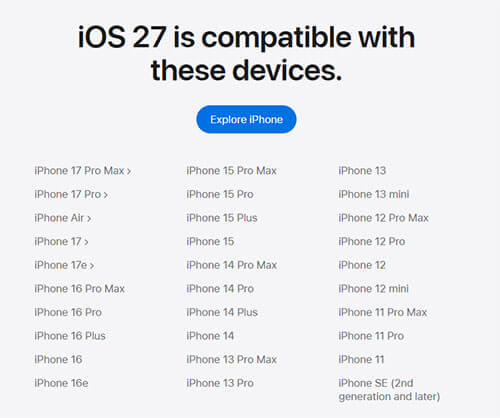
Jika model iPhone Anda tidak mendukung iOS 27, pembaruan tersebut mungkin tidak muncul atau gagal selama instalasi. Ini adalah salah satu alasan paling umum mengapa iPhone tidak dapat diperbarui ke iOS 27. Anda dapat mengunjungi daftar kompatibilitas iOS resmi Apple untuk memastikan bahwa model iPhone Anda mendukung iOS 27.
Apple membutuhkan daya baterai yang cukup untuk mencegah gangguan selama proses pembaruan. Jika baterai Anda terlalu rendah, pembaruan akan berhenti sementara atau gagal secara otomatis. Isi daya iPhone Anda hingga setidaknya 50%. Untuk hasil terbaik, pastikan iPhone tetap terhubung ke pengisi daya. ( iPhone terlalu panas saat mengisi daya ?)

Koneksi Wi-Fi yang lemah atau tidak stabil dapat mengganggu proses pengunduhan atau verifikasi, sehingga menyebabkan pembaruan iOS gagal.
Jika masih tidak berfungsi, buka "Pengaturan" > "Umum" > "Reset" > "Reset Pengaturan Jaringan" untuk mereset pengaturan jaringan.

Pembaruan iOS biasanya membutuhkan beberapa GB ruang kosong. Jika penyimpanan tidak mencukupi, pembaruan tidak dapat diselesaikan, meskipun jaringan dan baterai dalam kondisi baik. Oleh karena itu, pastikan iPhone Anda memiliki ruang penyimpanan yang cukup.
Untuk memeriksa ruang penyimpanan iPhone, ikuti langkah-langkah di bawah ini:
Langkah 1. Buka "Pengaturan" > "Umum" > "Penyimpanan iPhone". ( Penyimpanan iPhone tidak memuat ?)
Langkah 2. Periksa ruang penyimpanan yang tersedia.
Langkah 3. Hapus aplikasi yang tidak digunakan , video berukuran besar, atau foto lama untuk memastikan setidaknya 5–8 GB ruang kosong tersedia.

Catatan: Jika Anda ingin mempelajari lebih lanjut tentang cara mengosongkan ruang penyimpanan iPhone , Anda dapat mengklik di sini.
Jika paket pembaruan tidak lengkap atau rusak, hal itu juga dapat mencegah iPhone Anda melakukan pembaruan. Anda dapat menghapus file pembaruan dan mengunduhnya lagi.
Untuk melakukan itu, ikuti langkah-langkah di bawah ini:
Langkah 1. Buka "Pengaturan" > "Umum" > "Penyimpanan iPhone".
Langkah 2. Temukan file pembaruan iOS .
Langkah 3. Ketuk dan pilih "Hapus Pembaruan".
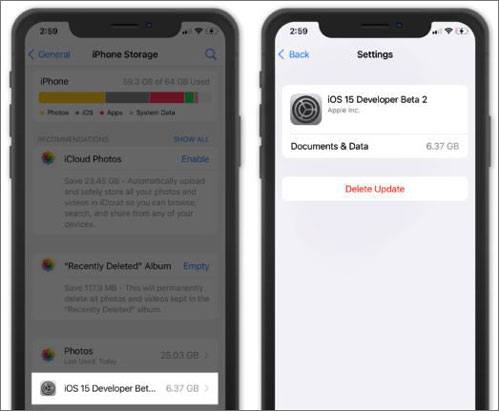
Langkah 4. Kemudian kembali ke "Pengaturan" > "Umum" > "Pembaruan Perangkat Lunak" untuk mengunduh ulang pembaruan.
Gangguan sistem sementara juga dapat menyebabkan iPhone gagal melakukan pembaruan, dan memulai ulang perangkat sering kali menyelesaikan masalah dengan cepat. Ikuti langkah-langkah di bawah ini untuk memulai ulang iPhone Anda.
Untuk iPhone X, 11, 12, 13, atau yang lebih baru:
Untuk iPhone 6, 7, 8, atau SE (generasi ke-2 & ke-3):
Untuk iPhone SE (generasi pertama), 5, atau versi sebelumnya:

Jika server pembaruan Apple mengalami masalah, Anda mungkin mengalami masalah "iPhone tidak dapat diperbarui" meskipun perangkat Anda berfungsi dengan baik. Anda dapat mengunjungi halaman Status Sistem Apple untuk memeriksa status pembaruan perangkat lunak iOS . Jika ada masalah, tunggu hingga Apple memulihkan layanan tersebut.

Jika Anda tidak dapat memperbarui melalui iPhone Anda, Anda dapat menggunakan komputer untuk menyelesaikan peningkatan tersebut.
Alat yang dibutuhkan:
Berikut langkah-langkahnya:
Langkah 1. Hubungkan iPhone Anda ke komputer menggunakan kabel USB.
Langkah 2. Buka iTunes atau Finder dan pilih perangkat Anda.
Langkah 3. Klik "Periksa Pembaruan". Ikuti petunjuk di layar untuk menginstal versi iOS terbaru.

Jika tidak ada metode di atas yang menyelesaikan masalah "iPhone tidak mau memperbarui", hal itu mungkin disebabkan oleh kelainan file sistem. Dalam hal ini, Anda dapat mempertimbangkan untuk menggunakan alat perbaikan sistem iPhone profesional untuk memperbaiki kegagalan pembaruan tanpa menghapus data.
iOS System Recovery adalah salah satu alat tersebut. Alat ini dapat memperbaiki berbagai masalah sistem, termasuk iPhone yang macet dalam mode pemulihan , macet di logo Apple, kode kesalahan 1/3/6/27/56, dan iPhone dengan layar biru/hitam/putih/merah yang menandakan kerusakan , dan lain sebagainya.
Fitur Unggulan Pemulihan Sistem iOS :
* Memperbaiki masalah iPhone tidak dapat melakukan pembaruan tanpa kehilangan data.
* Memperbaiki semua masalah sistem iOS , termasuk layar abu-abu/biru/putih/merah/hitam pada iPhone, pengurasan baterai, boot loop, kesalahan iTunes 4005/4013, dan banyak lagi.
* Menyediakan dua mode perbaikan: Standar (tanpa kehilangan data) dan mode Lanjutan.
* Tingkatkan atau turunkan versi perangkat iOS Anda ke versi yang didukung.
* Mudah dan aman digunakan.
* Kompatibel dengan semua model iPhone ( iOS 26/27 dan di bawahnya), termasuk iPhone 17/16/15/14/13/12/11, dan lainnya.
Berikut cara memperbaiki iPhone yang tidak dapat memperbarui ke iOS 26/27 tanpa kehilangan data menggunakan Pemulihan Sistem iOS :
01 Jalankan program di komputer Anda dan pastikan iPhone Anda terhubung ke PC dengan kabel USB. Kemudian, klik "Alat lainnya" > "Pemulihan Sistem iOS " pada antarmuka untuk melanjutkan.

02 Kemudian program mungkin akan mendeteksi masalah pada iPhone Anda dan menampilkan kemungkinan masalah yang mungkin dialami iPhone Anda. Misalnya, iPhone tidak dapat diperbarui, macet di logo Apple, mode Pemulihan, Kesalahan 27, dll. Cukup tekan opsi "Mulai" untuk melanjutkan.

03 Setelah itu, Anda akan diminta untuk mengkonfirmasi informasi iPhone Anda. Jika sudah benar, cukup tekan opsi "Perbaiki" untuk memulai proses perbaikan. Jika tidak, pilih yang benar lalu tekan opsi "Perbaiki" untuk memperbaiki masalah iPhone yang tidak dapat diperbarui.

Jika iPhone Anda masih tidak dapat diperbarui ke iOS 26/27 setelah mencoba semua solusi berbasis perangkat lunak, masalahnya mungkin terkait dengan masalah perangkat keras seperti penurunan kualitas baterai atau kerusakan komponen internal. Dalam hal ini, disarankan untuk menghubungi Dukungan Apple atau mengunjungi penyedia layanan resmi, di mana teknisi terlatih dapat mendiagnosis perangkat dan menawarkan solusi perbaikan atau penggantian yang sesuai.
Saat menghadapi masalah "iPhone tidak mau memperbarui", tidak perlu panik. Dalam kebanyakan kasus, memeriksa kompatibilitas, baterai, jaringan, atau ruang penyimpanan akan menyelesaikan masalah. Jika masalah berlanjut, menggunakan Pemulihan Sistem iOS adalah cara yang efisien dan aman untuk memperbaiki kesalahan sistem sekaligus memastikan data Anda terlindungi. Kami harap artikel ini membantu Anda menyelesaikan pembaruan iPhone Anda dengan sukses. Jika Anda memiliki pertanyaan, jangan ragu untuk meninggalkan komentar di bawah.
Artikel Terkait:
Pembaruan Perangkat Lunak iPhone Gagal: Bagaimana Cara Memperbarui ke iOS 26/27 dengan Lancar?
Apakah iPhone atau iPad Anda Tidak Dapat Memeriksa Pembaruan? [Tips 100% Bermanfaat]
Panduan Pemecahan Masalah iPhone yang Macet di "Mempersiapkan Pembaruan" [10 Solusi Teratas]
iPhone 15/16/17 Baru Macet Saat Pembaruan Perangkat Lunak? Berikut Cara Mengatasinya

 Pemulihan iPhone
Cara Memperbaiki iPhone yang Tidak Mau Memperbarui ke iOS 26/27 - 10 Solusi Terbukti
Pemulihan iPhone
Cara Memperbaiki iPhone yang Tidak Mau Memperbarui ke iOS 26/27 - 10 Solusi Terbukti







 Unduh untuk PC
 Unduh untuk Mac
