Sebagian besar pengguna iPhone sudah familiar dengan pesan: "Untuk memperbarui, sambungkan ke jaringan Wi-Fi." Tetapi bagaimana jika Wi-Fi tidak tersedia, tidak stabil, atau dibatasi? Baik Anda sedang bepergian, bekerja, atau Wi-Fi rumah Anda sedang mati sementara, Anda mungkin masih perlu memperbarui iOS untuk kinerja yang lebih baik, perbaikan bug, atau fitur baru. Untungnya, postingan ini mengilustrasikan cara memperbarui iPhone tanpa Wi-Fi. Bacalah empat solusi berikut untuk memperbarui iOS tanpa Wi-Fi secara stabil jika situasi ini mengganggu Anda.
Awalnya, Apple mewajibkan pembaruan sistem diunduh melalui Wi-Fi pada versi awal iOS , terutama untuk mencegah pengguna menggunakan data seluler dalam jumlah besar. Namun, dengan diperkenalkannya jaringan 5G pada seri iPhone 12, Apple mengizinkan model tertentu untuk memperbarui iOS menggunakan jaringan seluler. Oleh karena itu, jika perangkat Anda mendukung 5G dan operator Anda mengizinkannya, Anda dapat memperbarui sistem langsung menggunakan data seluler. Jika perangkat Anda tidak mendukung hal ini, Anda masih dapat memperbarui melalui komputer atau menggunakan hotspot.
Singkatnya, ya, selama Anda menggunakan metode yang benar, Anda dapat memperbarui iPhone Anda tanpa Wi-Fi.
Bagi pengguna iPhone 12 atau model yang lebih baru, jika operator seluler Anda mendukung pembaruan 5G, Anda dapat memperbarui sistem secara langsung menggunakan data seluler. Ini adalah metode yang paling mudah dan praktis, tanpa memerlukan perangkat tambahan. Namun, metode ini mengonsumsi data dalam jumlah yang signifikan dan tidak tersedia untuk semua model dan operator, sehingga bukan solusi universal.
Berikut cara menggunakan data untuk memperbarui iPhone tanpa Wi-Fi:
Langkah 1. Buka "Pengaturan" di iPhone Anda.
Langkah 2. Ketuk "Seluler" atau "Data Seluler".
Langkah 3. Pilih "Opsi Data Seluler".
Langkah 4. Aktifkan "Izinkan Lebih Banyak Data pada 5G" (hanya tersedia pada perangkat yang didukung).
Langkah 5. Kembali ke "Pengaturan" > "Umum" > "Pembaruan Perangkat Lunak". ( Pembaruan perangkat lunak iPhone gagal ?)
Langkah 6. Periksa ketersediaan pembaruan.
Langkah 7. Ketuk "Unduh dan Instal", lalu ikuti petunjuk di layar.

Jika iPhone Anda tidak dapat mengunduh pembaruan secara langsung menggunakan data seluler, menggunakan hotspot dari perangkat lain adalah salah satu alternatif termudah dan paling andal. Karena hotspot membuat jaringan seperti WiFi menggunakan data seluler dari ponsel lain, iPhone Anda akan memperlakukannya sebagai koneksi WiFi normal dan memungkinkan pembaruan iOS . Metode ini berfungsi pada semua model iPhone dan tidak memerlukan perangkat lunak tambahan apa pun.
Berikut cara memperbarui iOS tanpa Wi-Fi melalui hotspot:
Langkah 1. Pada perangkat yang menyediakan hotspot: Buka "Pengaturan" > Ketuk "Hotspot Pribadi" atau "Hotspot Seluler" > Aktifkan "Izinkan Orang Lain Bergabung dan catat kata sandinya".
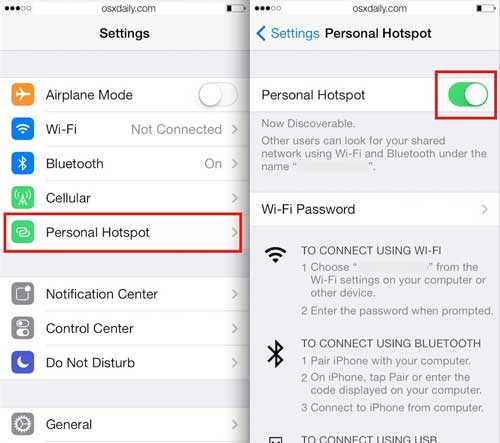
Langkah 2. Di iPhone Anda: Buka "Pengaturan" > "Wi-Fi". Sambungkan ke jaringan hotspot. Setelah terhubung, buka "Pengaturan" > "Umum" > "Pembaruan Perangkat Lunak". Ketuk "Unduh dan Instal" dan ikuti petunjuknya.
Memperbarui iPhone Anda melalui iTunes (pada Windows /macOS Mojave dan versi sebelumnya) atau Finder (pada macOS Catalina dan versi yang lebih baru) adalah salah satu metode yang paling stabil dan andal. Komputer membantu mengunduh paket firmware iOS lengkap, sehingga tidak menggunakan data ponsel Anda dan tidak bergantung pada stabilitas sinyal Wi-Fi. Metode ini banyak diandalkan oleh banyak pengguna. Perlu diingat bahwa metode ini dapat menyebabkan kehilangan data. Oleh karena itu, sebaiknya Anda mencadangkan data iPhone Anda sebelum melanjutkan.
Cara memperbarui iPhone tanpa Wi-Fi atau data menggunakan iTunes:
Langkah 1. Instal dan buka iTunes di komputer Anda.
Langkah 2. Hubungkan iPhone Anda menggunakan kabel USB.
Langkah 3. Pilih perangkat Anda saat muncul di iTunes.
Langkah 4. Klik "Periksa Pembaruan".
Langkah 5. Pilih "Unduh dan Perbarui".
Langkah 6. Masukkan kode sandi iPhone Anda jika diperlukan.
Langkah 7. Tunggu hingga iTunes mengunduh dan menginstal pembaruan.

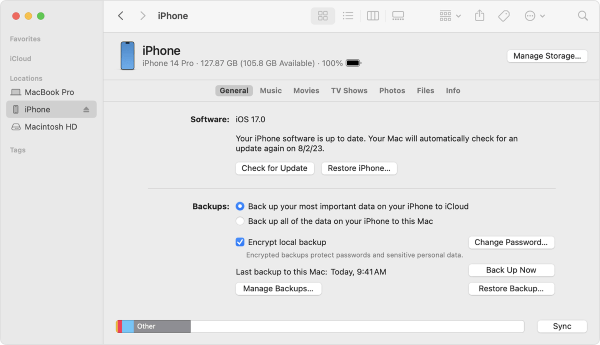
Cara memperbarui iPhone tanpa Wi-Fi atau data seluler menggunakan Finder:
Langkah 1. Buka Finder di Mac Anda.
Langkah 2. Hubungkan iPhone Anda ke Mac dengan kabel.
Langkah 3. Pilih iPhone Anda dari bilah sisi.
Langkah 4. Klik "Umum" lalu "Periksa Pembaruan".
Langkah 5. Pilih "Unduh dan Instal".
Langkah 6. Ikuti petunjuk untuk menyelesaikan pembaruan.
Cara terbaik untuk memperbarui iPhone tanpa Wi-Fi adalah menggunakan perangkat lunak andal iOS System Recovery . Sebagai alternatif iTunes , perangkat lunak ini bekerja di komputer dan memungkinkan Anda untuk menurunkan atau meningkatkan versi perangkat iOS Anda ke versi iOS yang didukung. Selain itu, perangkat lunak ini juga memperbaiki berbagai masalah sistem iOS , seperti boot loop, baterai cepat habis, layar biru/hitam/merah/putih , dll.
Fitur utama Pemulihan Sistem iOS :
* Tingkatkan dan turunkan versi iPhone/iPad Anda tanpa Wi-Fi.
* Memperbaiki banyak masalah sistem iOS : iPhone dinonaktifkan/tidak responsif, tidak ada layanan, memverifikasi pembaruan, macet di logo Apple /mode DFU/mode pemulihan, kesalahan iTunes 4005/4013, dll.
* Mudah dan aman digunakan tanpa kehilangan data.
* Berfungsi dengan baik di hampir semua model iPhone (kompatibel dengan iOS 26), seperti iPhone 17/16/15/14/13/12/11, dll.
Berikut cara mengunduh pembaruan iPhone tanpa Wi-Fi menggunakan Pemulihan Sistem iOS :
01 Instal dan jalankan perangkat lunak di komputer Anda. Selanjutnya, pilih modul "Pemulihan Sistem iOS " pada antarmuka. Hubungkan iPhone Anda ke komputer menggunakan kabel USB. Saat diminta di layar iPhone Anda, ketuk "Percayai Komputer Ini" untuk mengizinkan komputer mengenalinya.

02 Perlu diingat, iOS System Recovery dirancang terutama untuk mengatasi berbagai masalah terkait iOS . Jadi, sebelum menggunakan perangkat lunak ini, Anda perlu mengikuti petunjuk untuk memasukkan iPhone Anda ke mode Recovery atau mode DFU.
03. Alat Pemulihan Sistem iOS akan secara otomatis mendeteksi model iPhone Anda dan memilih pembaruan iOS yang sesuai. Untuk memulai pengunduhan pembaruan, klik tombol "Perbaiki".

Bisakah Anda membantu saya memperbarui iPhone tanpa Wi-Fi? Untuk pembaruan yang aman dan mudah, saya sangat menyarankan Anda mencoba iOS System Recovery , yang mudah, cepat, dan aman digunakan. Selain itu, aplikasi ini juga memperbaiki lebih dari 32 jenis masalah sistem pada iPhone Anda jika diperlukan. Sungguh mudah digunakan!
Artikel Terkait:
Bagaimana Cara Mentransfer Data dari iPhone ke iPhone Tanpa Wi-Fi? | 3 Cara Terbukti
Apakah Quick Start Membutuhkan Wi-Fi agar Berfungsi dengan Baik? Inilah Jawabannya!
Berapa Lama Waktu yang Dibutuhkan untuk Memperbarui iPhone & Bagaimana Cara Mempercepatnya?




 Unduh untuk PC
 Unduh untuk Mac


