Ringkasan singkat:
Bingung berapa lama waktu yang dibutuhkan untuk memperbarui iPhone Anda atau mengapa prosesnya memakan waktu lama? Panduan ini akan memandu Anda melalui waktu pembaruan iPhone, alasan umum pembaruan yang lambat, dan solusi efektif untuk mempercepat prosesnya:
Berapa lama waktu yang dibutuhkan untuk memperbarui iPhone? Saat versi iOS baru dirilis, banyak pengguna ingin mencoba fitur-fitur baru, perbaikan bug, dan peningkatan keamanannya. Namun, proses pembaruan iOS mungkin memakan waktu lebih lama dari yang diharapkan tergantung pada faktor-faktor seperti ukuran pembaruan, kecepatan internet, model iPhone, dan ruang penyimpanan yang tersedia.
Dalam panduan ini, kami akan menjelaskan berapa lama biasanya pembaruan iPhone berlangsung, mengapa iPhone Anda mungkin macet selama pembaruan, dan apa yang dapat Anda lakukan untuk mempercepat proses ketika pembaruan iOS terlalu lama.
Memperbarui iPhone melibatkan pengunduhan pembaruan iOS , mempersiapkan file, menginstal perangkat lunak baru, dan mengatur perangkat. Total waktu yang dibutuhkan bergantung pada beberapa faktor, termasuk ukuran pembaruan, kecepatan internet, model iPhone, ruang penyimpanan yang tersedia, dan status server Apple.
Rata-rata, pembaruan iPhone biasanya memakan waktu sekitar 30 menit. Secara umum, proses pengunduhan mungkin memakan waktu 5 hingga 15 menit, proses instalasi memakan waktu sekitar 10 hingga 20 menit, dan pengaturan akhir biasanya hanya memakan waktu beberapa menit.
Secara keseluruhan, pembaruan iPhone lengkap mungkin membutuhkan waktu sekitar 15 hingga 40 menit. Namun, pembaruan iOS besar atau masalah yang tidak terduga dapat membuat prosesnya berlangsung lebih lama. Jika iPhone Anda telah melakukan pembaruan dalam waktu yang tidak biasa lama, bagian selanjutnya akan menjelaskan kemungkinan penyebab dan solusinya.
Seperti yang disebutkan di Bagian 1, pembaruan iPhone biasanya memakan waktu sekitar 30 menit. Namun, beberapa pengguna mungkin mendapati bahwa proses pembaruan memakan waktu jauh lebih lama dari yang diharapkan. Hal ini dapat terjadi karena beberapa alasan, termasuk:
1. Koneksi Internet Lemah
Koneksi internet yang stabil dan cepat diperlukan untuk mengunduh pembaruan iOS terbaru. Jika koneksi Wi-Fi Anda lambat atau tidak stabil, proses pengunduhan mungkin macet atau memakan waktu lebih lama.
2. Ruang Penyimpanan Tidak Cukup
iPhone Anda membutuhkan ruang penyimpanan kosong yang cukup untuk mengunduh dan menginstal versi iOS terbaru. Jika ruang penyimpanan iPhone Anda hampir habis , pembaruan mungkin akan melambat atau gagal.
3. Baterai iPhone Lemah
Menginstal pembaruan iOS membutuhkan daya yang cukup untuk menyelesaikan prosesnya. Jika baterai iPhone Anda terlalu rendah, pembaruan mungkin akan dijeda atau ditunda. Disarankan untuk menghubungkan iPhone Anda ke pengisi daya selama pembaruan.
4. Terlalu Banyak Aktivitas Latar Belakang
Aplikasi dan proses latar belakang dapat mengonsumsi sumber daya sistem saat iPhone Anda sedang memperbarui. Menutup aplikasi yang tidak perlu sebelum memulai pembaruan dapat membantu meningkatkan proses tersebut.
5. Gangguan Perangkat Lunak atau Masalah Sistem
Bug perangkat lunak sementara atau masalah sistem terkadang dapat mencegah pembaruan iOS selesai secara normal, menyebabkan proses pembaruan memakan waktu lebih lama dari yang diharapkan.
Meskipun pembaruan iPhone biasanya memakan waktu sekitar 30 menit, terkadang proses tersebut dapat macet atau memakan waktu lebih lama dari yang diharapkan karena masalah jaringan, penyimpanan yang tidak mencukupi, masalah server Apple, atau gangguan sistem. Jangan khawatir! Ada beberapa solusi untuk mempercepat prosesnya. Mari kita lihat cara menerapkan setiap solusi tersebut.
Koneksi internet yang stabil dan cepat sangat penting saat mengunduh dan menginstal pembaruan iOS . Jika pembaruan iPhone Anda memakan waktu terlalu lama, koneksi Wi-Fi yang lemah atau tidak stabil mungkin menjadi penyebabnya. Cobalah untuk menyambungkan kembali ke jaringan Wi-Fi Anda atau beralih ke jaringan yang lebih kuat untuk meningkatkan kecepatan pembaruan.
Berikut cara untuk memulai ulang koneksi Wi-Fi:
Langkah 1. Buka aplikasi "Pengaturan" di iPhone Anda dan ketuk "Wi-Fi".
Langkah 2. Matikan "Wi-Fi", tunggu beberapa detik, lalu hidupkan kembali.
Langkah 3. Pilih jaringan Wi-Fi Anda dan sambungkan kembali iPhone Anda.

Jika masalah berlanjut, coba mendekat ke router Anda atau mulai ulang router Anda untuk memastikan koneksi yang lebih stabil. ( Bagaimana Cara Memperbarui iPhone Tanpa Wi-Fi ?)
Jika koneksi Wi-Fi Anda berfungsi dengan baik tetapi pembaruan iPhone masih memakan waktu terlalu lama, mengatur ulang pengaturan jaringan dapat membantu memperbaiki masalah terkait jaringan. Proses ini akan menghapus kata sandi Wi-Fi yang tersimpan, pengaturan VPN, dan konfigurasi jaringan lainnya, memungkinkan iPhone Anda untuk terhubung kembali dengan pengaturan jaringan yang baru.
Ikuti langkah-langkah berikut untuk mengatur ulang pengaturan jaringan Anda:
Langkah 1. Buka aplikasi "Pengaturan" di iPhone Anda.
Langkah 2. Ketuk "Umum", lalu gulir ke bawah dan pilih "Transfer atau Reset iPhone".
Langkah 3. Ketuk "Reset" dan pilih "Reset Pengaturan Jaringan".
Langkah 4. Masukkan kode sandi iPhone Anda untuk mengkonfirmasi tindakan.

Setelah proses reset selesai, sambungkan kembali ke jaringan Wi-Fi Anda dan coba perbarui iPhone Anda lagi. Ini dapat membantu mengatasi masalah jaringan yang mungkin memperlambat proses pembaruan iOS .
Anda juga dapat mencoba memperbaiki masalah pembaruan iPhone baru yang memakan waktu lebih lama dengan melakukan restart paksa. Sebagian besar waktu, ini akan mengatasi gangguan perangkat lunak pada perangkat. Selama restart paksa, iPhone akan mati dan menyala kembali dari awal. Berikut cara melakukan restart paksa pada iPhone Anda:
iPhone 6 dan versi sebelumnya:
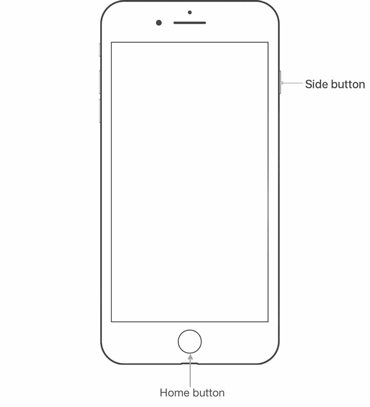
Versi iPhone 7/7+:
iPhone 8 atau versi yang lebih baru:

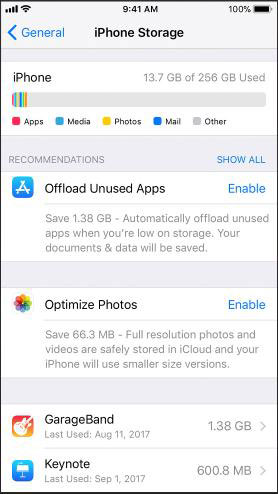
Alasan lain mengapa pembaruan iOS memakan waktu lama adalah karena ruang penyimpanan di iPhone tidak mencukupi. Pembaruan iOS besar mungkin memerlukan beberapa gigabyte ruang kosong, dan kurangnya ruang penyimpanan dapat mencegah pembaruan selesai. Jadi, jika proses pengunduhan memakan waktu terlalu lama, periksa ruang penyimpanan ponsel Anda. Berikut cara memeriksa ruang penyimpanan yang tersedia di iPhone Anda:
Langkah 1. Buka "Pengaturan", lalu "Umum".
Langkah 2. Buka "Penyimpanan iPhone", lalu periksa kapasitas penyimpanan.
Jika ruang penyimpanan sangat sedikit, hapus beberapa aplikasi yang tidak digunakan untuk membuat lebih banyak ruang. Setelah selesai membebaskan ruang, coba unduh pembaruan iOS terbaru lagi.
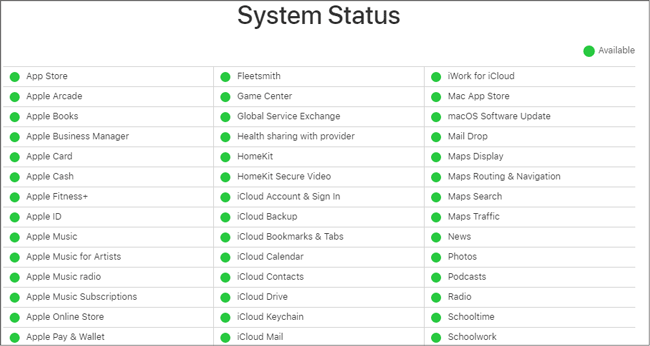
Jika masalah Anda belum teratasi bahkan setelah membebaskan ruang penyimpanan di iPhone, masalahnya mungkin ada pada server Apple. Server Apple mungkin kelebihan beban saat versi iOS baru dirilis, menyebabkan unduhan lambat atau pembaruan gagal. Oleh karena itu, Anda dapat menunggu hingga server kembali online dan kemudian mencoba mengunduh pembaruan lagi. Atau, Anda dapat bertanya kepada Dukungan Apple apakah ponsel Anda mengalami masalah dengan server Apple.
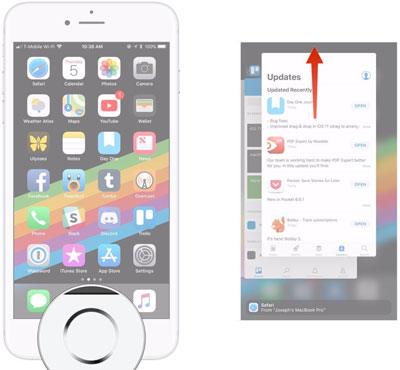
Menghapus aplikasi yang berjalan di latar belakang juga dapat mengatasi masalah iPhone yang membutuhkan waktu terlalu lama untuk memperbarui sistem. Setiap aplikasi yang berjalan di ponsel menggunakan ruang pemrosesan. Jika aplikasi membutuhkan koneksi internet, aplikasi tersebut akan terhubung ke Wi-Fi atau data seluler secara bersamaan. Menutup aplikasi yang tidak perlu dapat membebaskan sumber daya sistem dan mengurangi potensi gangguan selama proses pembaruan.
Jika pembaruan iPhone Anda masih memakan waktu terlalu lama setelah mencoba solusi sebelumnya, Anda dapat memperbarui perangkat Anda melalui iTunes atau Finder. Memperbarui melalui komputer dapat memberikan koneksi yang lebih stabil dan dapat membantu menghindari masalah yang disebabkan oleh Wi-Fi yang lambat atau pembaruan over-the-air yang gagal.
Sebelum memulai, pastikan Anda telah menginstal versi iTunes terbaru jika Anda menggunakan PC Windows . Bagi pengguna Mac yang menjalankan macOS Catalina atau versi yang lebih baru, Anda dapat menggunakan Finder untuk memperbarui iPhone Anda.
Langkah 1. Hubungkan iPhone Anda ke komputer dengan kabel USB dan buka iTunes ( Windows ) atau Finder ( Mac ).
Langkah 2. Pilih iPhone Anda saat muncul di iTunes atau Finder.
Langkah 3. Klik "Periksa Pembaruan" di bawah tab "Ringkasan" (iTunes) atau tab "Umum" (Finder).
Langkah 4. Jika versi iOS baru tersedia, klik "Unduh dan Perbarui" dan ikuti petunjuk di layar untuk menyelesaikan proses.
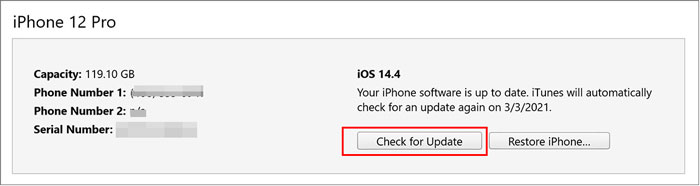
Komputer Anda akan mengunduh dan menginstal pembaruan iOS terbaru di iPhone Anda, yang dapat menjadi alternatif yang berguna ketika pembaruan nirkabel lambat atau macet.
Jika masalah perangkat lunak menyebabkan pembaruan iOS memakan waktu terlalu lama atau gagal diperbarui, solusi di atas tidak akan membantu. Dalam kasus seperti itu, Anda harus menggunakan Pemulihan Sistem iOS untuk memperbarui iPhone Anda tanpa kehilangan data dalam Mode Standar. Hanya perlu beberapa klik.
Selain itu, iOS System Recovery dapat memperbaiki masalah sistem pada semua perangkat iOS , seperti macet dalam mode pemulihan, layar hitam putih , dan lain-lain. Dengan dua mode perbaikannya, Anda dapat memperbaiki masalah apa pun pada perangkat iOS tanpa hambatan.
Fitur Unggulan Pemulihan Sistem iOS :
Berapa lama waktu yang dibutuhkan iPhone untuk memperbarui menggunakan aplikasi ini? Waktu sebenarnya bergantung pada kecepatan internet dan ukuran firmware Anda, tetapi prosesnya umumnya mudah. Periksa langkah-langkah di bawah ini:
01 Unduh program tersebut di PC dan jalankan. Pilih iOS System Recovery . Hubungkan iPhone ke PC menggunakan USB. Ketuk Percayai di iPhone Anda.

02 Klik Mulai di layar berikutnya setelah memeriksa beberapa masalah yang dapat diperbaiki oleh alat ini.

03 Pilih mode untuk memperbaiki perangkat. Pilih Mode Standar , yang tidak akan menghapus data di perangkat Anda. Kemudian, klik Konfirmasi untuk melanjutkan.

04 Anda akan melihat informasi perangkat yang terdeteksi di layar, seperti Tipe, Model, dan Kategori perangkat Anda. Jika tidak benar, ubah. Setelah itu, klik Perbaikan untuk mengunduh firmware yang benar untuk ponsel dan memperbaruinya.

Berapa lama waktu yang dibutuhkan untuk pembaruan iOS ? Di sini, kita telah mengetahui jawabannya. Selain itu, kita juga mempelajari beberapa cara efektif untuk mengatasi masalah pada perangkat iPhone ketika pembaruannya terasa sangat lama. Semoga ini bermanfaat bagi Anda. Sebagai tambahan, jika Anda menginginkan solusi yang menawarkan pengalaman yang lancar dan tanpa repot, gunakan bantuan Pemulihan Sistem iOS .
Artikel Terkait:
Tidak Bisa Memeriksa Pembaruan di iPhone/iPad? 8 Solusi Mudah di Sini
Bagaimana Cara Memperbaiki Kegagalan Pembaruan Perangkat Lunak iPhone? [8 Trik Cepat]
Berapa Lama Waktu yang Dibutuhkan untuk Menginstal iOS 18/26/27? Temukan Jawabannya di Sini!
Panduan Pemecahan Masalah iPhone yang Macet di "Mempersiapkan Pembaruan" [10 Solusi Terbaik]

 Lebih Banyak Solusi
Berapa Lama Waktu yang Dibutuhkan untuk Pembaruan iPhone ke iOS 27/26 & Bagaimana Cara Mempercepatnya?
Lebih Banyak Solusi
Berapa Lama Waktu yang Dibutuhkan untuk Pembaruan iPhone ke iOS 27/26 & Bagaimana Cara Mempercepatnya?




 Unduh untuk PC
 Unduh untuk Mac
