"iPhone 15 Plus saya sangat panas saat mengisi daya hingga 80%. iPhone 6 saya tidak sepanas ini. Apa yang harus saya lakukan?"
- dari Quora
Apakah Anda mendapati iPhone Anda menjadi sangat panas saat mengisi daya? Hal ini tidak hanya membuat orang khawatir apakah ponsel akan rusak, tetapi juga membuat Anda ragu apakah ada yang salah dengan ponsel Anda. Jangan khawatir. Faktanya, ini adalah masalah yang dialami banyak pengguna iPhone. Hari ini, mari kita bahas mengapa iPhone Anda terlalu panas saat mengisi daya dan langkah-langkah apa yang dapat Anda ambil untuk mengatasi masalah yang menjengkelkan ini.
Sebagian besar pengguna sering memiliki pertanyaan ini: "Mengapa iPhone saya terasa panas saat mengisi daya?" Berikut adalah beberapa alasan mengapa iPhone menjadi panas saat mengisi daya:
1. Pengisi daya iPhone tidak berfungsi dengan benar
Jika pengisi daya rusak, hal itu dapat menyebabkan perangkat Anda menjadi terlalu panas. Dalam hal ini, Anda perlu segera mengganti pengisi daya untuk mencegah kerusakan pada baterai Anda.
2. Penggunaan yang tidak tepat
Jika perangkat Anda menjadi panas saat mengisi daya, mungkin Anda mengisi dayanya terlalu banyak. Atau, Anda mungkin membebani perangkat terlalu berat dengan menggunakan terlalu banyak aplikasi sekaligus, sehingga menyebabkan perangkat menjadi terlalu panas saat mengisi daya.
3. Pengaruh lingkungan eksternal
iPhone Anda yang terlalu panas saat mengisi daya dapat disebabkan oleh suhu ruangan yang terlalu tinggi. Selain itu, masalah ini juga dapat terjadi jika perangkat terpapar sinar matahari langsung secara berlebihan.
4. Masalah perangkat lunak iPhone
Masalah Anda mungkin disebabkan oleh kesalahan sistem atau bug yang tidak diketahui yang dapat menyebabkan panas berlebih saat pengisian daya. Untuk memperbaiki masalah ini, Anda perlu memperbaiki sistem operasi Anda sesegera mungkin.
5. Terlalu banyak aplikasi yang berjalan di latar belakang.
Sistem perangkat Anda mungkin gagal mendukung pengoperasian normal jika Anda menjalankan terlalu banyak aplikasi secara bersamaan.
6. Masalah perangkat keras
Bisa jadi baterai ponsel Anda mengalami kerusakan serius. Jika demikian, Anda mungkin perlu melepas baterai dan menggantinya dengan yang baru. Selain itu, Anda dapat mengunjungi toko Apple terdekat untuk mendapatkan rekomendasi dari petugas mereka yang berpengalaman.
Bagian ini akan membahas solusi terbaik untuk masalah iPhone Anda yang terlalu panas saat mengisi daya. Anda perlu meninjau semua solusi tersebut dan memilih yang akan mengembalikan perangkat Anda ke pengoperasian yang normal dan meningkatkan daya tahan baterai.
Anda perlu mendinginkan perangkat terlebih dahulu dengan melepas casingnya sebelum mencoba memperbaikinya. Untuk memulainya, Anda harus melepas iPhone dari casing pelindungnya. Casing ponsel memerangkap sebagian panas, yang menyebabkan ponsel menjadi lebih panas. Dengan melepas casing, Anda akan membiarkan panas yang terperangkap keluar, dan iPhone Anda akan mulai mendingin.

Pastikan kabel pengisi daya Anda dalam kondisi baik. Jika kabel Anda menggembung atau rusak, segera ganti karena mungkin itulah penyebab iPhone Anda terlalu panas saat mengisi daya. Perlu diingat bahwa Anda sebaiknya menggunakan pengisi daya Apple asli karena pengisi daya lain dapat mengisi daya perangkat Anda secara berlebihan, sehingga menyebabkan panas berlebih.

Terkadang, Anda mungkin mendapati diri Anda menggunakan navigasi, mentransfer file besar, menelepon, menonton video, dan lain sebagainya, semuanya sekaligus. Hal ini menyebabkan prosesor perangkat Anda menjadi panas. Untuk mengatasi masalah ini, Anda perlu memastikan Anda tidak menjalankan terlalu banyak aplikasi secara bersamaan.
Pastikan iPhone Anda terhindar dari paparan sinar matahari langsung yang berlebihan dengan meletakkannya di tempat yang agak sejuk. Anda tidak ingin perangkat Anda terpapar suhu panas yang ekstrem saat sedang mengisi daya karena hal ini dapat menyebabkan perangkat menjadi terlalu panas.
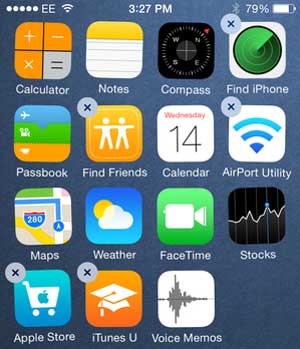
Jika Anda menyadari bahwa iPad atau iPhone Anda mengalami panas berlebih, macet, atau melambat setelah menginstal aplikasi tertentu, Anda harus mengidentifikasi aplikasi tersebut dan menghapusnya. Cukup sentuh dan tahan aplikasi tersebut dengan jari Anda, lalu tekan tombol X untuk menghapusnya.
Jika Anda tidak tahu aplikasi mana yang menyebabkan masalah, buka Pengaturan Anda. Di bawah menu Privasi , pilih Analitik , lalu Data Analitik .
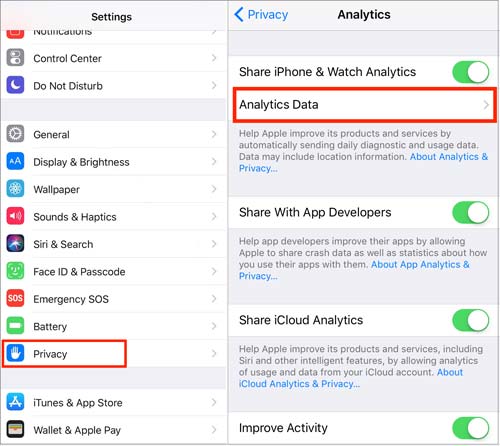
Di sini, Anda akan menemukan aplikasi yang menyebabkan ponsel Anda mengalami gangguan. Selanjutnya, kembali ke halaman utama dan hapus aplikasi tersebut.
Bacalah artikel berikut untuk mempelajari lebih lanjut tentang cara menghapus aplikasi dari iPhone.
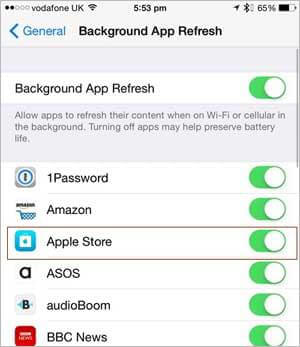
Bagaimana Cara Menghapus Aplikasi di iPhone? [Panduan Lengkap]Ide penyegaran aplikasi latar belakang adalah mengunduh informasi terbaru dari internet, bahkan saat Anda tidak menggunakan aplikasi tersebut. Namun, jika aplikasi Anda mengunduh data dalam jumlah besar saat Anda menggunakan ponsel untuk hal lain, hal itu dapat membuat seluruh perangkat menjadi panas. Lebih baik Anda mematikan fitur ini. Berikut cara melakukannya:
Langkah 1. Buka Pengaturan Anda, lalu pilih Umum .
Langkah 2. Ketuk Penyegaran Aplikasi Latar Belakang . Sekarang Anda dapat mematikannya.
Mengontrol suhu perangkat Anda berkaitan dengan menonaktifkan beberapa fitur yang dapat mengonsumsi banyak daya CPU. Berbagai koneksi (seluler, WiFi, Bluetooth, dll.) dapat menyebabkan perangkat Anda terlalu panas saat mengisi daya. Mengaktifkan Mode Pesawat akan mematikan fitur-fitur ini. Berikut cara melakukannya:
Langkah 1. Buka Pengaturan Anda.
Langkah 2. Pilih opsi Mode Pesawat dan aktifkan.

Memperbarui aplikasi dan firmware iPhone Anda dapat membantu mengatasi masalah ponsel yang terlalu panas saat mengisi daya. Berikut cara melakukannya:
Langkah 1. Buka Pengaturan Anda.
Langkah 2. Pilih Umum , lalu ketuk Pembaruan Perangkat Lunak .
Langkah 3. Sekarang Anda dapat memeriksa apakah ada pembaruan baru. Jika ada, pilih Unduh dan Instal . ( Pembaruan perangkat lunak iPhone gagal ?)

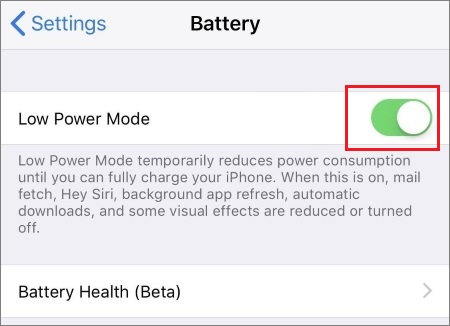
Terkadang Anda mungkin memperhatikan bahwa iPhone Anda menjadi panas berlebih ketika layarnya dibiarkan menyala dalam waktu lama. Oleh karena itu, Anda perlu membatasi waktu penggunaan perangkat Anda. Mengaktifkan mode Hemat Daya akan membantu mengatasi masalah iPhone yang panas saat mengisi daya. Berikut cara melakukannya:
Langkah 1. Buka Pengaturan Anda dan pilih Baterai .
Langkah 2. Aktifkan mode Baterai Hemat Daya .
Jika kecerahan iPhone terlalu tinggi, baterai dapat terpengaruh, menyebabkan perangkat Anda menjadi terlalu panas saat mengisi daya. Untuk menghindari masalah ini, Anda harus mengatur iPhone Anda ke pengaturan kecerahan otomatis.
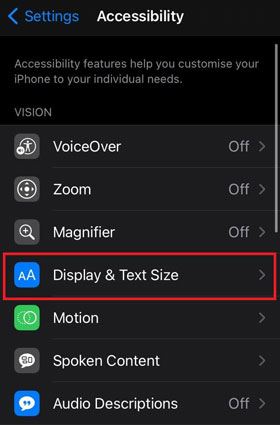
Langkah 1. Buka Pengaturan Anda, gulir ke bawah, dan pilih Aksesibilitas .
Langkah 2. Ketuk Tampilan & Ukuran Teks , dan Anda akan melihat tab Kecerahan Otomatis . Aktifkan saja.
Dengan pembaruan iOS terbaru, Apple Widget telah mencapai level yang lebih tinggi, mendukung banyak aplikasi yang Anda gunakan setiap hari, seperti aplikasi Kesehatan, aplikasi Cuaca, dan banyak lagi. Anda perlu menghindari penggunaan Widget, terutama Widget Layar Kunci, untuk mencegah panas berlebih dan menghemat baterai. Berikut cara mengatasi ponsel yang terlalu panas saat mengisi daya:
Langkah 1. Sentuh & tahan bagian mana pun dari Layar Kunci ponsel Anda.
Langkah 2. Ketuk opsi Sesuaikan untuk mengaktifkan mode Edit.
Langkah 3. Klik tanda minus (-) untuk menghapus Widget dari Layar Kunci.
Mengatur ulang pengaturan iPhone bukanlah solusi ideal, tetapi Anda dapat mencobanya jika semua solusi lain telah gagal. Ini mungkin berhasil jika beberapa pengaturan yang tidak diketahui menyebabkan perangkat Anda terlalu panas saat mengisi daya. Berikut cara memperbaiki iPhone 15/16/17 yang terlalu panas saat mengisi daya:
Langkah 1. Buka Pengaturan Anda dan pilih Umum .
Langkah 2. Gulir ke bawah hingga Anda menemukan opsi Reset . Anda sekarang akan melihat opsi Reset All Settings . Klik opsi tersebut untuk memulai proses.

Saat Anda mendapati baterai perangkat Anda terlalu panas atau mengalami masalah lain yang terkait dengan sistem operasi, hal itu mungkin disebabkan oleh file yang rusak. Jadi, Anda harus segera memperbaiki perangkat menggunakan perangkat lunak Pemulihan Sistem iOS . Ini adalah alat yang ampuh yang memperbaiki masalah apa pun yang terkait dengan sistem iOS tanpa kehilangan data, seperti layar biru kematian iPhone, layar abu-abu kematian iPhone , dan sebagainya. Perangkat lunak ini mudah digunakan dan menyelesaikan masalah iPhone yang menjadi panas saat mengisi daya hanya dalam beberapa klik.
Fitur Utama:
Berikut cara memperbaiki masalah iPhone 15/16/17 yang terlalu panas saat pengisian daya agar kembali normal:
01 Setelah menginstal perangkat lunak, jalankan dan pilih Alat Lainnya > Opsi Pemulihan Sistem iOS .

02 Klik tombol Mulai dan boot perangkat ke mode DFU .

03 Ketuk opsi Perbaikan untuk mengunduh firmware iPhone.

04 Setelah Anda menginstal firmware yang benar, perangkat lunak akan memperbaiki iPhone Anda agar kembali normal.

Masalah iPhone yang panas saat mengisi daya tidak boleh dianggap remeh. Masalah ini harus segera diatasi setelah terjadi. Artikel ini telah membahas cara-cara terbaik untuk mengatasi masalah tersebut. Namun, cara terbaik untuk memperbaiki masalah dan memastikan masalah tersebut hilang adalah dengan iOS System Recovery ; cara ini menghilangkan semua gangguan yang menyebabkan iPhone menjadi panas saat mengisi daya.
Artikel Terkait:
Masalah Panas Berlebihan iOS 16: Solusi Efektif untuk Mendinginkan iPhone Anda
Ponsel Samsung Anda Mengalami Overheating? Pelajari Penyebab dan Solusinya
[ iOS & Android ] Mengapa Ponsel Saya Panas dan Boros Baterai & Bagaimana Cara Memperbaikinya?
Bagaimana Cara Memperbaiki Masalah Layar Hitam iPhone Tapi Tetap Menyala? [Tips dan Trik]




 Unduh untuk PC
 Unduh untuk Mac


